DXF vs SVG pro řezání laserem
Pokud soubor začíná v CAD nebo jde do dílny, DXF je obvykle bezpečnější. Pokud začíná v nástroji pro návrh a importuje se čistě do LightBurn, SVG je často jednodušší volbou. Na formátu záleží méně než na měřítku, vrstvách, textu a vyčištění cesty.
Rychlé pravidlo
Vyberte si formát, který odpovídá příštímu skutečnému předání, ne ten, který zní techničtější. Pokud se oba importují čistě, vyhněte se konverzi na poslední chvíli.
Krátká odpověď
DXF je obvykle lepší volbou pro CAD - nativní díly, předávání ve výrobě a zakázky, které vyžadují předvídatelný výrobní postup.
SVG je obvykle lepší volbou pro umělecká díla vedená designem, LightBurn importy a úlohy, které těží ze snadného mapování vrstev na základě barev.
Žádný formát není automaticky přesnější. O tom, zda je řez správný, rozhoduje čistá geometrie, správné jednotky a kontrolovaný import.
- Začněte za CAD -> DXF
- Začněte v Illustrator, Inkscape nebo Figma -> SVG
- Obchod požaduje DXF -> odeslat DXF
- Oba formáty importují čistě -> zůstanou ve zdrojovém formátu
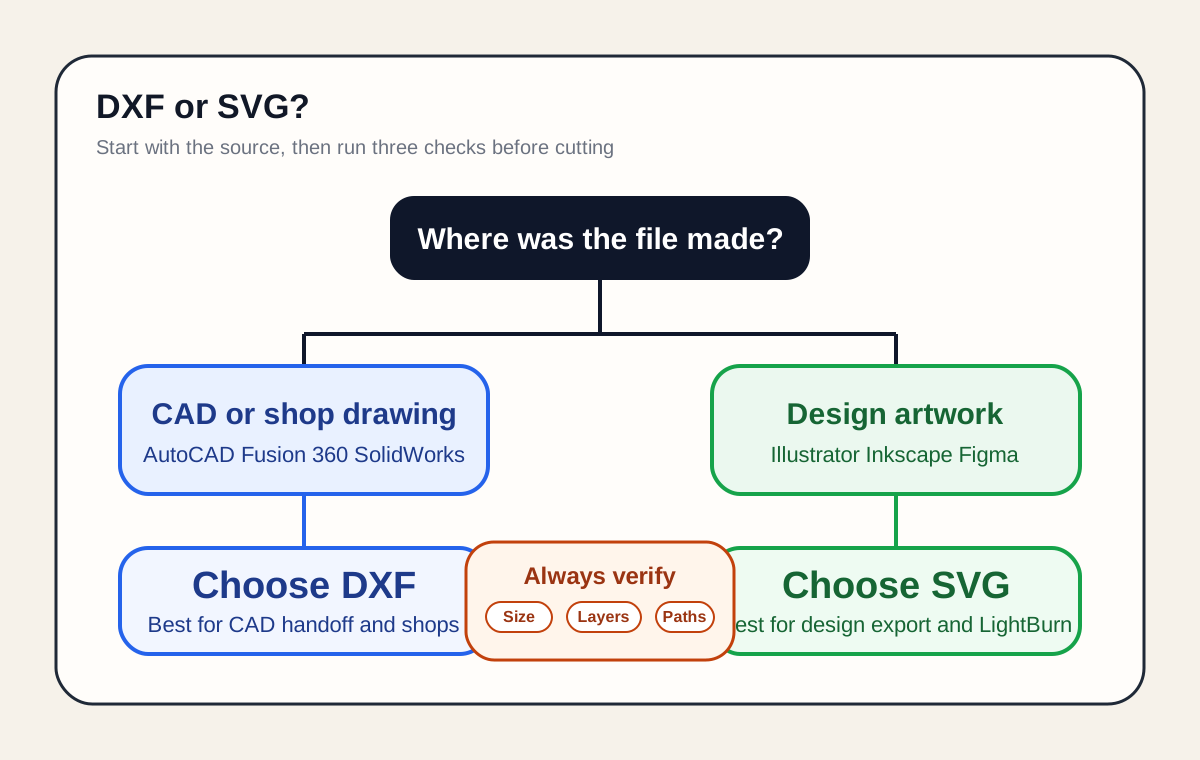
Proč se formáty chovají jinak
DXF je výměnný formát společnosti Autodesk pro výkresy CAD. Je postaven na CAD entitách, vrstvách a volitelných metadatech jednotek, jako jsou $INSUNITS.
SVG je vektorový formát W3C založený na XML. Jeho velikost se řídí šířkou, výškou a viewBoxem, a proto jsou problémy s importem SVG často spíše problémy s velikostí než problémy s geometrií.
U laserového řezání tento rozdíl ovlivňuje kompatibilitu pracovního postupu a chování při importu více než nezpracovaná přesnost řezání.
Použijte DXF, když
Použijte DXF, když návrh začal v AutoCAD, Fusion 360, SolidWorks, FreeCAD nebo jiném balíčku CAD.
Použijte DXF, když to očekává jiný operátor, výrobní dílna nebo následný CAD/CAM krok. V této situaci je DXF bezpečnější předání, protože vás udrží uvnitř stejného pracovního postupu ve výrobním stylu.
Skutečnou výhodou DXF není magická přesnost. Uživatelé a obchody CAD to očekávají, rozumí tomu a obvykle pro to mají čistší nastavení importu.
- Panely, držáky, přípravky, kryty a mechanické části
- Soubory, které se přesunou z CAD do laserových, CNC nebo výrobních pracovních postupů
- Projekty, kde pojmenované vrstvy nesou operační záměr
- Jakákoli úloha, kde příjemce výslovně požaduje DXF
Použijte SVG, když
Použijte SVG, když kresba začíná v Illustrator, Inkscape, Affinity Designer, Figma nebo jiný návrhářský nástroj, který dobře exportuje SVG.
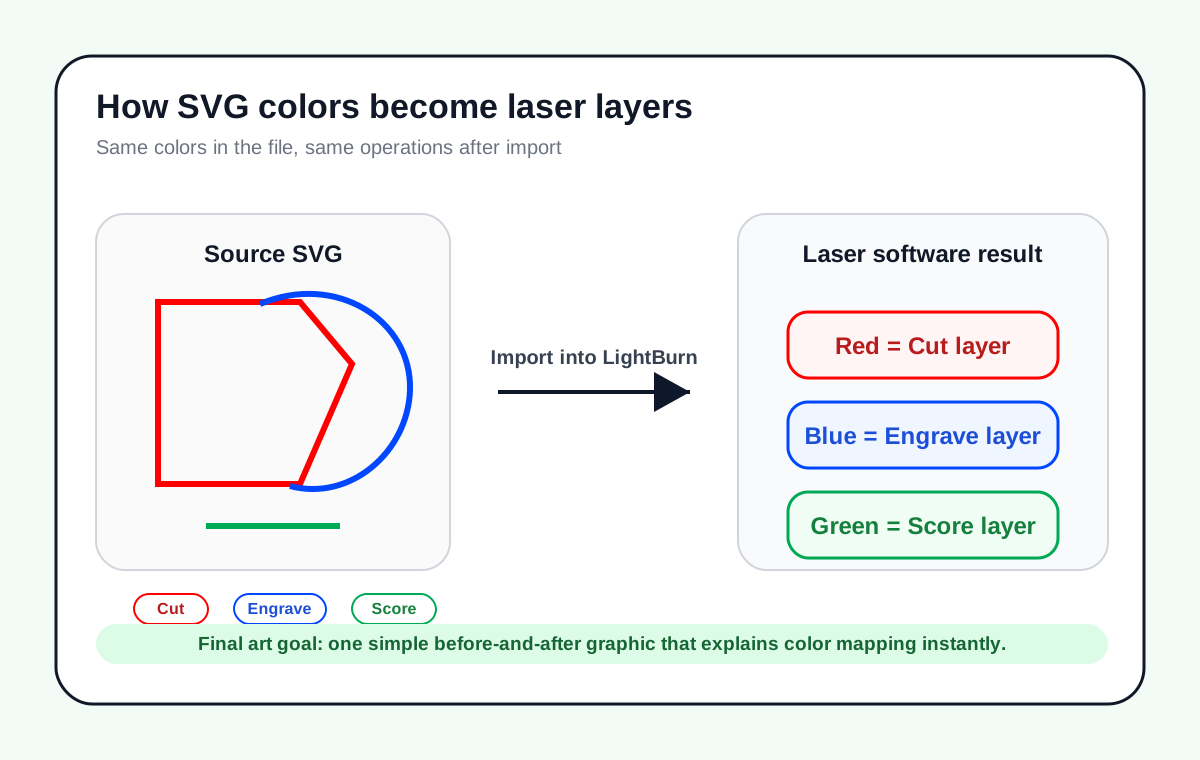
SVG je obzvláště praktické v LightBurn, protože importované barvy objektů mohou řídit přiřazení vrstev. Díky tomu jsou pracovní postupy řezání, rýhování a gravírování snadno čitelné, když cílovou paletu používáte konzistentně.
SVG se také snáze kontroluje ručně, protože je čitelný XML, což pomáhá, když potřebujete odstraňovat problémy se souborem místo jeho překreslování.
- Loga, značení, dekorativní práce a řezy vedené typografií
- LightBurn pracovní postupy, které závisí na barevném mapování vrstev
- Úlohy vedené designem, kde SVG je nativním exportem
- Případy, kdy by převod na DXF přidal další bod selhání
Co vlastně způsobuje špatné řezy
Většina neúspěšných úloh obviňovaných z formátu souboru jsou ve skutečnosti problémy s importem nebo čištěním.
- Nesoulad měřítka: SVG může importovat nesprávnou velikost, pokud exportní a importní software nesouhlasí s rozlišením 96 DPI oproti 72 DPI nebo interpretuje metadata velikosti odlišně.
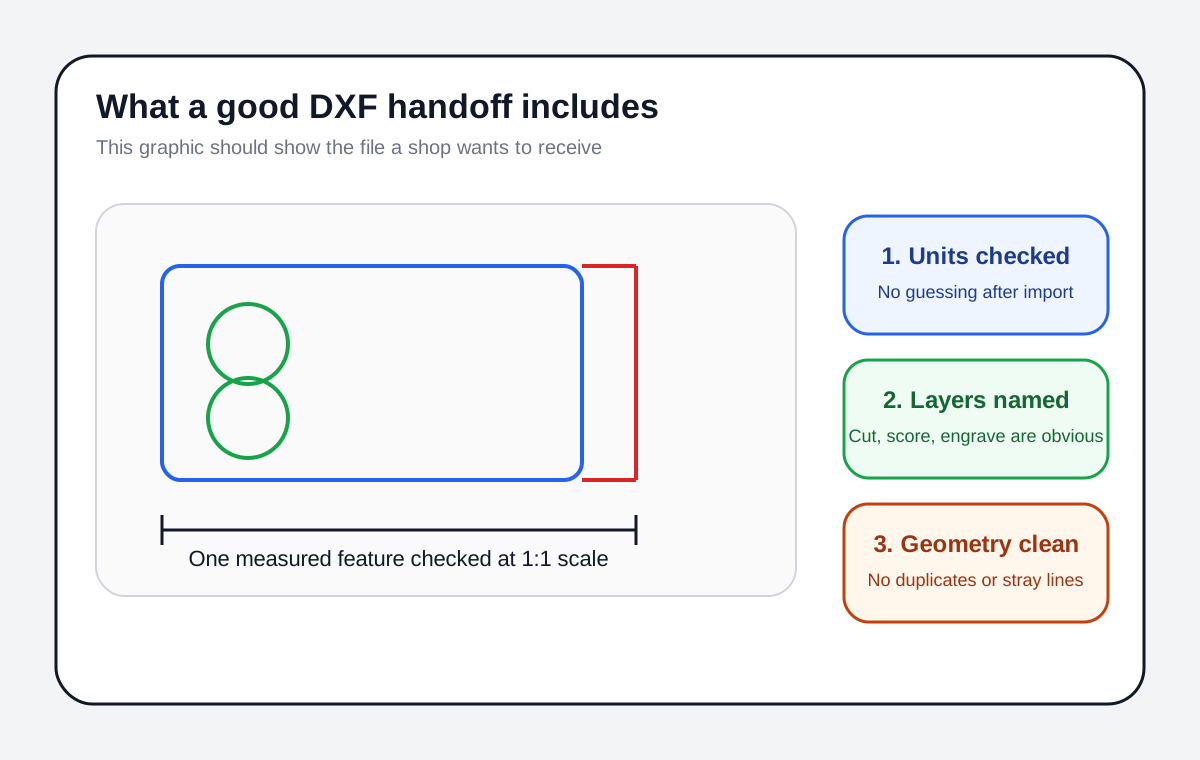
- Neshoda jednotek: DXF může nést metadata jednotek, ale i po importu musíte změřit známý prvek.
- Problémy s textem: pokud přijímající systém nemá písmo, text se může změnit nebo zmizet. Převod textu na cesty je pro předání bezpečnější.
- Otevřené cesty, kde jsou vyžadovány uzavřené smyčky: otevřené čáry jsou vhodné pro některé řezy a rýhy, ale ne pro každý pracovní postup výplně, odsazení nebo uzavřeného tvaru.
- Duplicitní nebo překrývající se geometrie: duplicitní čáry způsobují dvojité řezy, chaotické výplně nebo plýtvání strojovým časem.
- Změny křivky po převodu: splajny, oblouky a písmo skriptu si vždy po exportu zaslouží vizuální kontrolu.
Před řezáním
Po importu změřte jeden známý prvek. Pokud už na obrazovce nesedí velikost, mapování vrstev nebo vyčištění cest, stroj tuto chybu už jen fyzicky zopakuje.
Pracovní postup předání připravený k výrobě
- 1
Udržujte hlavní soubor ve zdrojové aplikaci
Nepovažujte svůj export za zdroj pravdy. Ponechte si upravitelný soubor CAD nebo soubor návrhu a odtud exportujte formát doručení.
- 2
Před exportem převeďte rizikové objekty
Převeďte text na cesty, odstraňte zbloudilou konstrukční geometrii a ujistěte se, že skutečná cesta řezu je vektorová cesta, kterou chcete odeslat.
- 3
Importujte do cílového laserového softwaru a zkontrolujte jej
Zkontrolujte velikost, mapování vrstev nebo barev, hladkost křivek a zda jsou uzavřené tvary skutečně uzavřené tam, kde to pracovní postup vyžaduje.
- 4
Uložte strojově ověřenou verzi
Jakmile se soubor správně naimportuje, uložte ověřenou verzi pro daný stroj a kombinaci softwaru, aby se čištění nemuselo příště opakovat.
Kontrolní seznam předem nařezaných souborů
- Známý rozměr měří po importu správně
- Řez, rýhujte a gravírujte geometrii na zamýšlených vrstvách nebo barvách
- Text byl převeden na cesty, pokud existuje nějaká závislost na písmu
- Uzavřené tvary jsou uzavřené tam, kde operace výplně, posunu nebo booleovské operace vyžadují uzavření
- Nezůstanou žádné duplicitní čáry, zbloudilé body nebo skrytá konstrukční geometrie
- Náhled softwaru odpovídá očekávanému pořadí a pokrytí
Je DXF přesnější než SVG pro řezání laserem?
Ne sama od sebe. Oba formáty mohou reprezentovat vektorovou geometrii dostatečně přesně pro laserovou práci. Výsledkem je změna způsobu, jakým váš exportér a importér zachází s jednotkami, křivkami, textem a vrstvami. Čistý SVG může řezat přesněji než špatně exportovaný DXF a platí to i obráceně.
Proč se můj SVG importuje v nesprávné velikosti?
Obvykle proto, že exportní software a importní software nesouhlasí s velikostí SVG. SVG používá šířku, výšku a viewBox a některé pracovní postupy předpokládají 96 DPI, zatímco starší pracovní postupy založené na Illustrator používaly 72 DPI. V LightBurn je nastavení DPI importu SVG jednou z prvních věcí, které je třeba zkontrolovat.
Mám před odesláním souboru převést text na cesty?
Ano, pokud soubor opouští váš počítač nebo si nejste jisti, že přijímající software má nainstalované stejné písmo. Převedení textu na cesty odstraňuje běžné selhání předání.
Potřebuji pro řezání laserem uzavřené dráhy?
Pro čárové řezy a rýhování mohou být otevřené cesty záměrné. U uzavřených tvarů, vyplněných operací, odsazení a mnoha nástrojů pro čištění jsou obvykle vyžadovány uzavřené smyčky. Pokud software potřebuje vnitřní a vnější, zavřete cestu.
Co mám poslat do externí laserové řezačky?
Odešlete formát, který obchod požaduje. Pokud nedávají žádnou preferenci, DXF je obvykle bezpečnější výrobní předání pro díly podobné CAD, zatímco čisté SVG je v pořádku, když to obchod jasně podporuje a práce je více zaměřena na design.
Potřebujete čistý vektorový soubor připravený pro laser?
Dobré nastavení stroje nemůže opravit chaotickou geometrii. Začněte s ověřeným vektorovým souborem, který se importuje ve správné velikosti a lze jej snadno upravovat.
SVG Služba laserového gravírování
Komentáře
Načítání komentářů...