Πώς να εντοπίσετε ένα λογότυπο στο LightBurn
Το ενσωματωμένο εργαλείο Trace Image του LightBurn μετατρέπει τα λογότυπα ράστερ σε διανυσματικές διαδρομές απευθείας στο λογισμικό λέιζερ σας. Αυτός ο οδηγός καλύπτει κάθε ρύθμιση, εξηγεί τι λειτουργεί και τι αποτυγχάνει και δείχνει πώς το Pixel2Lines χειρίζεται πολύπλοκα λογότυπα που δεν μπορεί να γίνει με το ενσωματωμένο ίχνος.
Τι καλύπτει αυτός ο οδηγός
Το LightBurn περιλαμβάνει μια λειτουργία Trace Image που μετατρέπει εικόνες ράστερ — JPG, PNG, BMP — σε διανυσματικές διαδρομές χωρίς να εγκαταλείπει το λογισμικό λέιζερ. Για καθαρά λογότυπα υψηλής αντίθεσης, παράγει γρήγορα χρήσιμα αποτελέσματα. Για λογότυπα με διαβαθμίσεις, λεπτές λεπτομέρειες ή συμπίεση JPEG, φτάνει γρήγορα τα όριά του.
Αυτός ο οδηγός περιγράφει τα ακριβή βήματα, εξηγεί κάθε παράμετρο στο παράθυρο διαλόγου ανίχνευσης, δείχνει ποια λογότυπα παρακολουθούν καλά και ποια αποτυγχάνουν και εξηγεί πότε το Pixel2Lines σας δίνει την έξοδο πολλαπλών επιπέδων SVG που το ίχνος του LightBurn δεν μπορεί να παράγει.
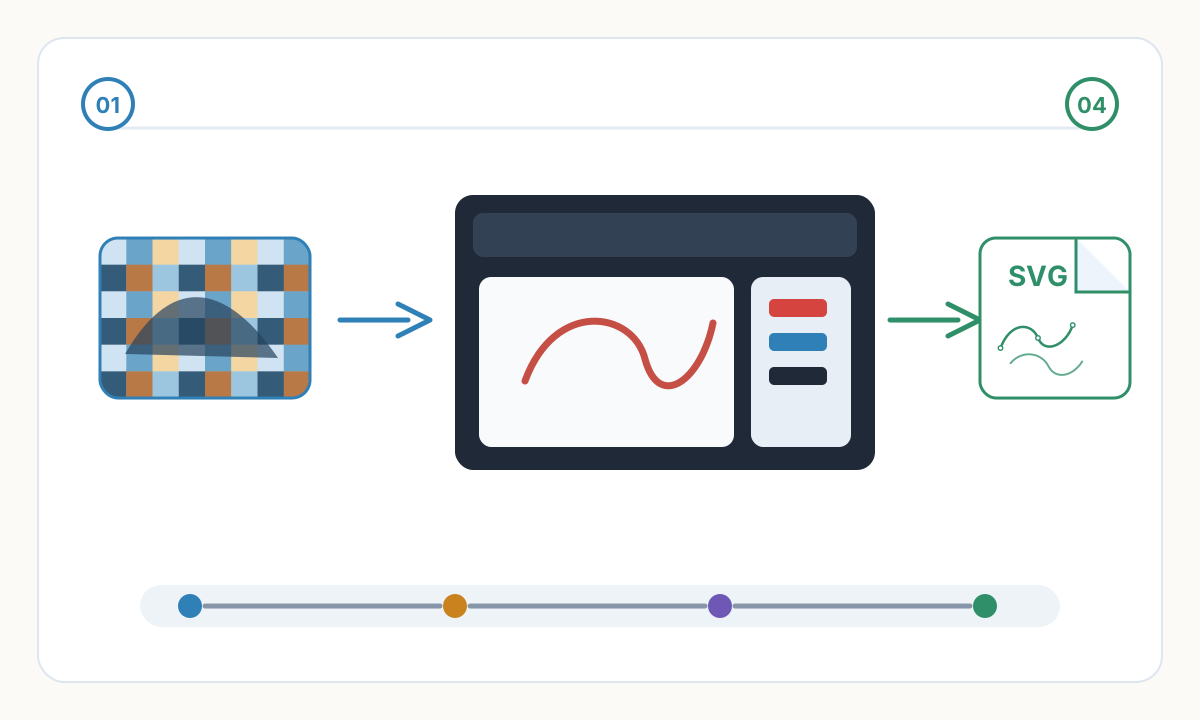
Πώς να εντοπίσετε ένα λογότυπο στο LightBurn: Βήμα προς βήμα
- 1
Εισαγάγετε το αρχείο με το λογότυπό σας
Μεταβείτε στο Αρχείο > Εισαγωγή (Ctrl+I στα Windows, Cmd+I σε Mac) και επιλέξτε το λογότυπό σας. Το LightBurn υποστηρίζει PNG, JPG, BMP, GIF και TIFF. Να χρησιμοποιείτε πάντα το PNG πάνω από το JPG — Η συμπίεση JPEG δημιουργεί τεχνουργήματα μπλοκ σε κάθε άκρο που προσδιορίζονται ως εκατοντάδες ανεπιθύμητες μικρές περιοχές. Σύρετε την εικόνα για να την τοποθετήσετε στον χώρο εργασίας σας μετά την εισαγωγή.
- 2
Επιλέξτε την εικόνα
Κάντε κλικ στην εικόνα για να την επιλέξετε. Γύρω του εμφανίζεται ένα πλαίσιο με λαβές. Η επιλογή Trace Image στο μενού Εργαλεία είναι διαθέσιμη μόνο όταν έχει επιλεγεί μια εικόνα — εάν το στοιχείο μενού είναι γκριζαρισμένο, η εικόνα δεν είναι επιλεγμένη.
- 3
Ανοίξτε το Trace Image
Μεταβείτε στα Εργαλεία > Ανίχνευση εικόνας. Το παράθυρο διαλόγου ανοίγει με μια ζωντανή προεπισκόπηση που ενημερώνεται σε πραγματικό χρόνο καθώς προσαρμόζετε τα ρυθμιστικά. Η προεπισκόπηση δείχνει το διανυσματικό περίγραμμα που θα δημιουργηθεί με επικάλυψη στην εικόνα σας — αυτό που βλέπετε στην προεπισκόπηση είναι ακριβώς αυτό που τοποθετείται στον καμβά.
- 4
Ορίστε το κατώφλι
Το ρυθμιστικό κατωφλίου (0–255) είναι η πιο κρίσιμη ρύθμιση. Μετατρέπει την εικόνα σας σε καθαρό ασπρόμαυρο πριν από την ανίχνευση: τα εικονοστοιχεία κάτω από το όριο γίνονται μαύρα (χαραγμένα), τα εικονοστοιχεία από πάνω γίνονται λευκά (όχι χαραγμένα). Για μαύρο λογότυπο σε λευκό, ξεκινήστε από το 128 και προσαρμόστε έως ότου η προεπισκόπηση εμφανίσει καθαρά σχήματα λογότυπων χωρίς να περιλαμβάνονται αδέσποτες περιοχές φόντου.
- 5
Προσαρμόστε τις ομαλές γωνίες και βελτιστοποιήστε
Το Smooth Corners (0–1) ελέγχει τον τρόπο με τον οποίο οι ακμές με επιθετικά εικονοστοιχεία μαλακώνουν σε καμπύλες — Το 0,2 έως το 0,4 λειτουργεί καλά για τα περισσότερα λογότυπα. Το Optimize αφαιρεί τα σημεία αγκύρωσης που βρίσκονται σε μια καθορισμένη απόσταση από την ευθεία γραμμή μεταξύ των γειτόνων τους, μειώνοντας τον συνολικό αριθμό κόμβων. Οι υψηλότερες τιμές Optimize παράγουν λιγότερους κόμβους, πιο ομαλές διαδρομές εργαλείων λέιζερ και μεγαλύτερες ταχύτητες χάραξης.
- 6
Εφαρμόστε και αφαιρέστε την εικόνα ράστερ
Κάντε κλικ στο OK. Το LightBurn τοποθετεί το ιχνηλατημένο διάνυσμα πάνω από την αρχική εικόνα ράστερ. Κάντε κλικ στην εικόνα ράστερ για να την επιλέξετε (κάντε κλικ ελαφρώς έξω από το όριο του διανύσματος ή χρησιμοποιήστε Επεξεργασία > Επιλογή όλων και, στη συνέχεια, αποεπιλέξτε το διάνυσμα) και πατήστε Διαγραφή. Το ιχνηλατημένο διάνυσμα παραμένει. Αντιστοιχίστε το στο στρώμα κοπής στόχου σας και ορίστε τις παραμέτρους λέιζερ.
Προετοιμάστε την εικόνα σας πριν την ανίχνευση
Χρησιμοποιήστε PNG, όχι JPEG. Η συμπίεση JPEG δημιουργεί pixel με συνδυασμό χρωμάτων σε κάθε άκρη — κάθε σύμπλεγμα χαρακτηρίζεται ως ξεχωριστή κλειστή περιοχή, που περιβάλλει το λογότυπό σας με εκατοντάδες μικροσκοπικά ανεπιθύμητα σχήματα. Χρησιμοποιήστε ένα απλό λευκό φόντο χωρίς σκιές ή φτερωτές άκρες. Ελάχιστο 300 DPI στο προβλεπόμενο μέγεθος χάραξης. 600 DPI για λογότυπα με λεπτές πινελιές ή λεπτό κείμενο. Αφαιρέστε τυχόν σκιές, λάμψη ή απαλή διαφάνεια πριν από την εισαγωγή.
Κατανόηση των ρυθμίσεων Trace
Κατώφλι (0–255): Κάθε εικονοστοιχείο ταξινομείται ως μαύρο ή άσπρο βάσει αυτής της αποκοπής. Τα εικονοστοιχεία κάτω από την τιμή γίνονται χαραγμένες περιοχές. τα εικονοστοιχεία παραπάνω γίνονται κενός χώρος. Για λογότυπα σε έγχρωμα φόντα, ίσως χρειαστεί να προ-επεξεργαστείτε την εικόνα σε ένα πρόγραμμα επεξεργασίας για να απομονώσετε το λογότυπο σε συμπαγές λευκό φόντο, προτού το κατώφλι μπορέσει να διαχωρίσει καθαρά το προσκήνιο από το φόντο.
Παράβλεψη μικρότερη από (mm²): Αφαιρεί κλειστές περιοχές μικρότερες από αυτήν την περιοχή μετά την ανίχνευση. Αυξάνοντας αυτό εξαλείφονται τα σημεία θορύβου και τα τεχνουργήματα συμπίεσης χωρίς να επηρεάζονται τα κύρια σχήματα των λογότυπων. Ξεκινήστε από το 0.5 mm² και αυξήστε μέχρι να εξαφανιστούν οι αδέσποτες κηλίδες χωρίς να αφαιρέσετε σκόπιμα μικρά σχεδιαστικά στοιχεία.
Ομαλές γωνίες: Εφαρμόζεται μετά την ανίχνευση για μετατροπή ακμών με βαθμίδες pixel σε ομαλές καμπύλες Bézier. Η τιμή 0 διατηρεί κάθε αρχική γωνία. 1.0 εφαρμόζει μέγιστη εξομάλυνση. Για τα λογότυπα, το 0,2–0,5 εξομαλύνει τα τεχνουργήματα κατά της παραμόρφωσης διατηρώντας τις σκόπιμες αιχμηρές γωνίες στο σχέδιο.
Optimize: Αφαιρεί τα περιττά σημεία αγκύρωσης που βρίσκονται εντός μιας καθορισμένης ανοχής της γραμμής μεταξύ των γειτόνων τους. Αυτό μειώνει άμεσα τον αριθμό των κόμβων. Λιγότεροι κόμβοι σημαίνουν απλούστερες διαδρομές εργαλείων, πιο σταθερή ταχύτητα λέιζερ και καθαρότερη ποιότητα καύσης — ιδιαίτερα σημαντικό σε καμπύλες και γωνίες όπου οι υπερβολικά πολύπλοκες διαδρομές προκαλούν μικροδισταγμούς ορατούς στην τελική χάραξη.
Όταν το Trace του LightBurn λειτουργεί καλά
Το ενσωματωμένο εργαλείο ανίχνευσης υπερέχει σε ένα συγκεκριμένο σύνολο εισόδων. Αντιστοιχίστε αυτά τα χαρακτηριστικά και θα έχετε καθαρά, εύχρηστα αποτελέσματα σε λιγότερο από ένα λεπτό:
- Απλά λογότυπα με 1–2 συμπαγή χρώματα και χωρίς διαβαθμίσεις — μια μοναδική τιμή κατωφλίου διαχωρίζει καθαρά το προσκήνιο από το φόντο
- Ασπρόμαυρο έργο τέχνης: λεκτικά σήματα, μονογράμματα, σιλουέτες και απλά εικονίδια με συμπαγή γεμάτα σχήματα
- Το PNG εξάγει από διανυσματικό λογισμικό (Illustrator, Inkscape, CorelDRAW) χωρίς αντιπαραβολή ή διαφάνεια
- Τεχνικά διαγράμματα και γραμμικά σχέδια με συμπαγείς μαύρες πινελιές σε καθαρό λευκό φόντο
- Οι εικόνες έχουν υποστεί ειδική προεπεξεργασία σε καθαρό ασπρόμαυρο πριν από την εισαγωγή
Όταν το Trace του LightBurn αποτυγχάνει
Η κατανόηση αυτών των τρόπων αποτυχίας θα σας εξοικονομήσει ώρες αντιμετώπισης προβλημάτων. Εάν η εισαγωγή σας ταιριάζει με κάποιο από αυτά, περιμένετε κακά αποτελέσματα:
- Φωτογραφίες και φωτορεαλιστικές εικόνες — οι τονικές κλίσεις παράγουν χιλιάδες κατακερματισμένες περιοχές χωρίς ουσιαστικά όρια
- Εικόνες JPEG — τεχνουργήματα μπλοκ συμπίεσης εντοπίζονται ως πλέγμα μικροσκοπικών ορθογώνιων περιοχών θορύβου γύρω από κάθε άκρη
- Λογότυπα με κλίσεις, απαλές σκιές ή λάμψεις — οι άκρες είναι διφορούμενες. καμία τιμή κατωφλίου δεν τα χωρίζει καθαρά
- Είσοδοι χαμηλής αντίθεσης — ανοιχτό γκρι λογότυπο σε λευκό ή σκούρο μπλε σε μαύρο — το όριο δεν μπορεί να βρει αξιόπιστα το όριο
- Σύνθετα λογότυπα με λεπτές λεπτομέρειες, λεπτές πινελιές ή μικρό κείμενο — τα λεπτά στοιχεία καταρρέουν ή γίνονται σταγόνες ανάλογα με το όριο
- Πολύχρωμα λογότυπα που απαιτούν ξεχωριστά περάσματα χάραξης — Το ίχνος LightBurn εξάγει μόνο δυαδικά (μαύρο/άσπρο), χωρίς πολυεπίπεδη έξοδο
- Στιγμιότυπα οθόνης ιστότοπου ή PDF — συνήθως συμπιεσμένα με JPEG, χαμηλής ανάλυσης και με αντιπαράθεση στις άκρες
Το πρόβλημα τεχνουργήματος JPEG — και πώς να το διορθώσετε
Η συμπίεση JPEG ομαδοποιεί pixel σε μπλοκ 8×8 και προσεγγίζει τις τιμές χρώματος σε κάθε μπλοκ. Στις άκρες του λογότυπου, δημιουργείται ένας ορατός δακτύλιος εικονοστοιχείων μικτών χρωμάτων. Το κατώφλι του LightBurn εντοπίζει κάθε σύμπλεγμα ως ξεχωριστή κλειστή περιοχή, δημιουργώντας ένα πυκνό φωτοστέφανο μικροσκοπικών σχημάτων γύρω από κάθε άκρη. Η επιδιόρθωση: ανοίξτε το JPEG σε οποιοδήποτε πρόγραμμα επεξεργασίας εικόνας, προσθέστε ένα καθαρό λευκό φόντο και εξαγωγή ως PNG. Εισαγάγετε ξανά το PNG και επαναλάβετε την παρακολούθηση — οι περιοχές τεχνουργημάτων εξαφανίζονται αμέσως.
Όταν χρειάζεστε περισσότερα: Pixel2Lines για σύνθετη χάραξη λογότυπων
Το ίχνος του LightBurn είναι ένα δυαδικό εργαλείο — μαύρο ή άσπρο, χαραγμένο ή όχι. Τα πραγματικά λογότυπα σπάνια λειτουργούν με αυτόν τον τρόπο. Το Pixel2Lines κατασκευάστηκε ειδικά για την προετοιμασία του αρχείου χάραξης με λέιζερ και χειρίζεται τις περιπτώσεις που το ενσωματωμένο ίχνος δεν μπορεί.
Το Pixel2Lines αναλύει το πλήρες τονικό εύρος της εικόνας σας χρησιμοποιώντας αλγόριθμους ανίχνευσης γραμμής που τροφοδοτούνται από AI. Αντί για μια ενιαία απόφαση κατωφλίου, αντιστοιχίζει διαφορετικά τονικά εύρη για ξεχωριστά διανυσματικά στρώματα — κάθε στρώμα αντιστοιχεί σε διαφορετικό πέρασμα χάραξης σε διαφορετικό επίπεδο ισχύος. Η έξοδος είναι ένα πολυστρωματικό SVG όπου κάθε ομάδα αντιπροσωπεύει ένα ξεχωριστό βάθος χάραξης.
Όταν εισάγεται στο LightBurn, κάθε ομάδα επιπέδων SVG εμφανίζεται ως ξεχωριστή καταχώρηση στον πίνακα Cuts/Layers. Εκχωρείτε διαφορετικές ρυθμίσεις ταχύτητας και ισχύος ανά στρώμα για να δημιουργήσετε διακύμανση βάθους στη χάραξή σας — παρέχοντας αποτελέσματα που απλά δεν μπορεί να επιτύχει ένα μεμονωμένο δυαδικό ίχνος. Η βελτιστοποίηση διαδρομής εφαρμόζεται αυτόματα, δημιουργώντας καμπύλες Bézier ελάχιστου κόμβου που μεταφράζονται απευθείας σε σταθερή ταχύτητα λέιζερ και καθαρές άκρες καύσης.
Πώς να εισαγάγετε ένα Pixel2Lines SVG στο LightBurn
- 1
Ανεβάστε το λογότυπό σας στο Pixel2Lines
Ανοίξτε τον χώρο εργασίας Pixel2Lines και ανεβάστε το αρχείο του λογότυπού σας. Το PNG είναι ιδανικό. Επιλέξτε την προεπιλογή χάραξης λέιζερ — η προεπιλογή Διανυσματοποίηση γραμμικού σχεδίου λειτουργεί καλά για λογότυπα με καθαρή γραμμή. Οι προεπιλογές πολλαπλών επιπέδων ταιριάζουν σε λογότυπα με τονική παραλλαγή ή λεπτές λεπτομέρειες. Η επεξεργασία ολοκληρώνεται συνήθως σε λιγότερο από 2 λεπτά για τα λογότυπα.
- 2
Κάντε λήψη του αρχείου SVG
Μετά την επεξεργασία, πραγματοποιήστε λήψη της εξόδου SVG. Το αρχείο περιέχει πολλές ομάδες διαδρομής οργανωμένες ανά τονικό εύρος, η καθεμία αντιπροσωπεύει διαφορετικό βάθος χάραξης. Όλες οι διαδρομές έχουν ήδη βελτιστοποιηθεί — ελάχιστοι κόμβοι, καθαρές καμπύλες Bézier, χωρίς διπλή γεωμετρία.
- 3
Εισαγωγή στο LightBurn
Στο LightBurn, μεταβείτε στο Αρχείο > Εισαγωγή (Ctrl+I) και επιλέξτε το SVG που έχετε λάβει. Το LightBurn διαβάζει κάθε ομάδα SVG ως ξεχωριστό στοιχείο. Στον πίνακα Cuts/Layers στα δεξιά, κάθε επίπεδο εμφανίζεται με τη δική του χρωματική ένδειξη έτοιμη για εκχώρηση μεμονωμένων παραμέτρων.
- 4
Εκχωρήστε ρυθμίσεις λέιζερ ανά στρώμα
Κάντε κλικ σε κάθε στρώμα στον πίνακα Cuts/Layers και ορίστε την ταχύτητα και την ισχύ για το βάθος χάραξης που αντιπροσωπεύει. Οι πιο σκοτεινές/βαρύτερες περιοχές χρειάζονται συνήθως μεγαλύτερη ισχύ ή χαμηλότερη ταχύτητα. Τα ελαφρύτερα στρώματα λεπτομερειών χρησιμοποιούν μειωμένη ισχύ για διακριτικά σημάδια στην επιφάνεια. Πραγματοποιήστε ένα δοκιμαστικό έγκαυμα σε σκραπ υλικού του ίδιου τύπου και πάχους πριν χαράξετε το τελικό τεμάχιο εργασίας σας.
- 5
Προεπισκόπηση και χάραξη
Πατήστε Alt+P στο LightBurn για να ανοίξετε την Προεπισκόπηση και να επαληθεύσετε τη σειρά εγγραφής και τη σειρά επιπέδων. Εκτελέστε ένα πέρασμα πλαισίωσης (λέιζερ με ισχύ 0%) για να επιβεβαιώσετε την ευθυγράμμιση στο υλικό σας. Όταν είστε ικανοποιημένοι, προχωρήστε στη χάραξη.
Λίστα ελέγχου ποιότητας πριν από τη χάραξη
- Όλες οι διαδρομές είναι κλειστές — δεν υπάρχουν κενά που προκαλούν το λέιζερ να ξεκινήσει και να σταματήσει απροσδόκητα σε μεσαίο σχήμα
- Χωρίς επικαλυπτόμενες ή διπλές διαδρομές — η διπλή γεωμετρία προκαλεί διπλή καύση και ανομοιόμορφο βάθος
- Το ελάχιστο μέγεθος χαρακτηριστικού είναι μεγαλύτερο από τη διάμετρο της δέσμης λέιζερ σας — στοιχεία μικρότερα από το πλάτος της κεφαλής δεν μπορούν να χαραχθούν καθαρά
- Όλα τα επίπεδα έχουν αντιστοιχιστεί στις σωστές ρυθμίσεις κοπής — δεν έχει απομείνει επίπεδο στις προεπιλεγμένες ρυθμίσεις από προηγούμενη εργασία
- Η εικόνα ράστερ διαγράφηκε — στον χώρο εργασίας παραμένουν μόνο διανυσματικές διαδρομές
- Η προεπισκόπηση ελέγχθηκε σε πλήρη κλίμακα — επαληθεύστε τη σειρά καύσης και τη σειρά των επιπέδων πριν από την ενεργοποίηση του λέιζερ
- Η δοκιμαστική χάραξη ολοκληρώθηκε σε παλιοσίδερα του ίδιου τύπου και πάχους με το τεμάχιο εργασίας σας
Γιατί το λογότυπο μου έχει εκατοντάδες μικροσκοπικά σχήματα γύρω από τις άκρες;
Αυτό είναι το πρόβλημα τεχνουργήματος JPEG. Η συμπίεση JPEG δημιουργεί εικονοστοιχεία μικτών χρωμάτων σε κάθε άκρη και το όριο του LightBurn εντοπίζει κάθε σύμπλεγμα ως ξεχωριστή κλειστή περιοχή — δημιουργώντας ένα πυκνό φωτοστέφανο μικροσκοπικών σχημάτων γύρω από το λογότυπό σας. Η επιδιόρθωση: ανοίξτε το JPEG σε οποιοδήποτε πρόγραμμα επεξεργασίας εικόνας, τοποθετήστε το σε καθαρό λευκό φόντο, εξάγετε ως PNG και ακολουθήστε ξανά το PNG. Οι περιοχές των τεχνουργημάτων εξαφανίζονται.
Το λογότυπό μου χαράζει σωστά αλλά καίγεται με ασαφείς άκρες και ανομοιόμορφο βάθος. Γιατί;
Τα υπερβολικά πολύπλοκα μονοπάτια αναγκάζουν το λέιζερ να επιβραδύνει και να επιταχύνει σε κάθε σημείο αγκύρωσης, δημιουργώντας ορατά σημάδια δισταγμού και διακύμανση βάθους. Αυτό είναι σύνηθες με ιχνηλάτες εικόνες ράστερ. Αυξήστε την τιμή Optimize στο παράθυρο διαλόγου ανίχνευσης του LightBurn για να μειώσετε τον αριθμό κόμβων ή χρησιμοποιήστε το Pixel2Lines το οποίο εφαρμόζει αυτόματα τη βελτιστοποίηση διαδρομής βαθμονομημένη για έξοδο χάραξης.
Μπορώ να εντοπίσω ένα πολύχρωμο λογότυπο στο LightBurn;
Το ενσωματωμένο ίχνος του LightBurn παράγει δυαδική (ασπρόμαυρη) έξοδο από ένα μόνο όριο — δεν μπορείτε να ανιχνεύσετε πολλά στρώματα χρώματος σε μία λειτουργία. Για να διαχωρίσετε τα χρώματα, πρέπει να απομονώσετε κάθε χρώμα σε ένα πρόγραμμα επεξεργασίας εικόνας και να ανιχνεύσετε κάθε στρώμα ανεξάρτητα ή να χρησιμοποιήσετε το Pixel2Lines που διαχωρίζει αυτόματα τις τονικές περιοχές σε διακριτά επίπεδα SVG που εισάγονται απευθείας στο σύστημα στρώσεων του LightBurn.
Ποια ανάλυση πρέπει να είναι το λογότυπό μου PNG για καλύτερα αποτελέσματα ίχνους;
Ελάχιστο 300 DPI στο φυσικό μέγεθος που σκοπεύετε να χαράξετε. Για ένα ευρύ λογότυπο 100mm, αυτό είναι τουλάχιστον 1181 pixel. Το 600 DPI (2362 px στο 100mm) παρέχει σημαντικά πιο καθαρό ορισμό άκρων, ειδικά για λεπτές πινελιές ή μικρό κείμενο. Οι αναλύσεις πάνω από το 1200 DPI παρέχουν μειωμένες αποδόσεις και επιβραδύνουν αισθητά την επεξεργασία ιχνών του LightBurn.
Λειτουργεί ένα Pixel2Lines SVG απευθείας στο RDWorks καθώς και στο LightBurn;
Ναι. Το Pixel2Lines εξάγει τυπικά αρχεία SVG με καθαρές, οργανωμένες από ομάδες διαδρομές. Τόσο το LightBurn όσο και το RDWorks εισάγουν το SVG με υποστήριξη πλήρους επιπέδου. Στο RDWorks, χρησιμοποιήστε Αρχείο > Εισαγωγή και κάθε διανυσματική ομάδα εμφανίζεται ως ξεχωριστό επίπεδο στον πίνακα διαχείρισης επιπέδων. Εφαρμόστε την ίδια προσέγγιση ισχύος ανά στρώση για χάραξη ποικίλου βάθους.
Μετατρέψτε το λογότυπό σας σε SVG με δυνατότητα χρήσης λέιζερ
Ανεβάστε το λογότυπό σας στο Pixel2Lines και αποκτήστε ένα LightBurn συμβατό με πολλαπλά στρώματα SVG βελτιστοποιημένο για χάραξη. Χωρίς εικασίες κατωφλίου — μεταφόρτωση, επιλογή προεπιλογής, λήψη.
Μετατρέψτε το λογότυπό σας τώρα
Σχόλια
Φόρτωση σχολίων...