DST vs PES: Kirjontatiedostomuotojen ymmärtäminen
Jos yhteensopiva Brother- tai Baby Lock -laite hyväksyy PES:n, aloita PES. Jos digitoija tai sekamerkkinen työnkulku pyytää DST, lähetä DST. Varmista molemmissa tapauksissa tarkka koneen malli ennen ompelemista.
Mitä tämä opas kattaa
Verkossa on paljon kirjontasisältöä, joten DST kuulostaa universaalilta ja PES-ääni on valinnainen. Varsinaiset koneen työnkulut eivät toimi näin.
Tämä opas keskittyy käytännön päätökseen: mikä tiedosto kannattaa viedä edessäsi olevaa konetta varten ja mitä pitäisi odottaa, kun suunnittelu ladataan.
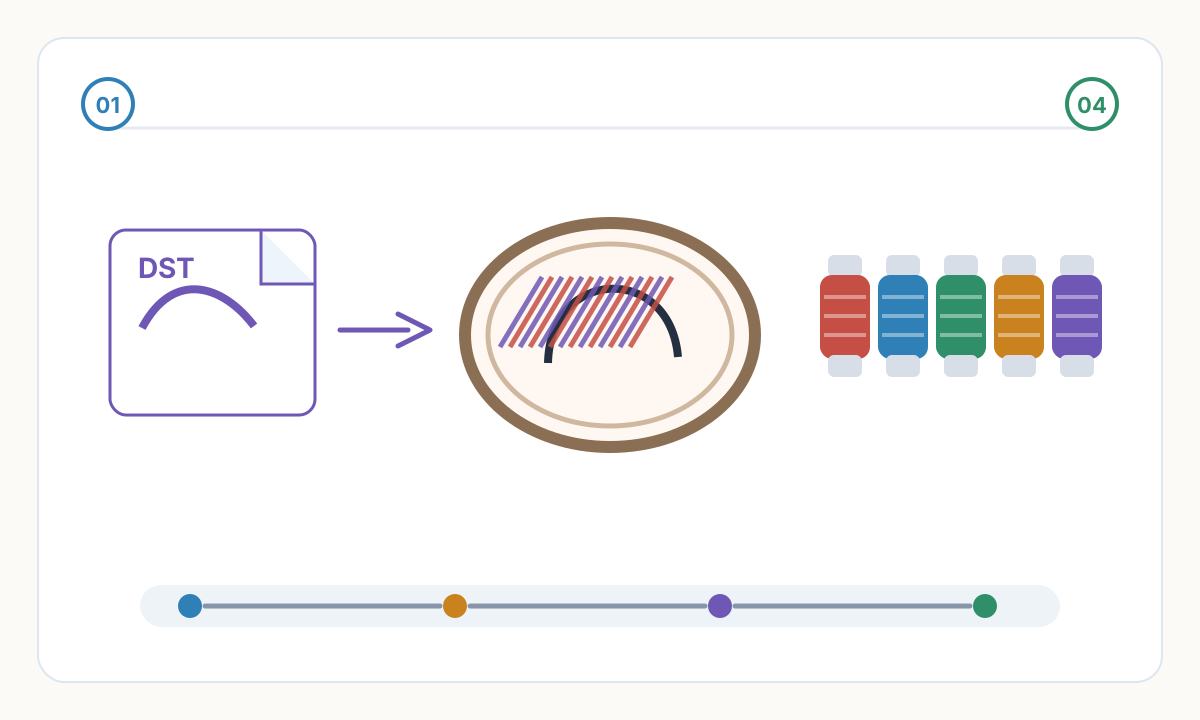
Lyhyt versio: käytä laitteesi tukemaa alkuperäistä muotoa. Yhteensopiville Brother- ja Baby Lock -koneille PES on yleensä paras ensimmäinen valinta. Käytä DST:tä, kun myymälä, digitoija tai sekamerkkituotannon työnkulku sitä erityisesti pyytää.
Lyhyt vastaus
PES on yleensä parempi jokapäiväinen tiedosto yhteensopivissa Brother- ja Baby Lock -koneissa. DST on yleinen kanavanvaihtomuoto, mutta se ei ole yleinen takuu. Tarkka mallin käsikirja voittaa joka kerta.
DST: Paras luovutuksiin ja sekoitettuihin työnkulkuihin
DST on Tajima-konetiedostomuoto ja yksi yleisimmistä kaupallisissa kirjontaohjelmistoissa ja tuotantotyönkuluissa käytetyistä ommelmuodoista. Tämä tekee siitä vahvan vaihtoformaatin, varsinkin kun mallit liikkuvat eri liikkeiden, operaattoreiden tai ohjelmistoympäristöjen välillä.
On edelleen virhe kutsua DST:tä universaaliksi. Brother:n omassa dokumentaatiossa sanotaan, että Tajima (.dst) -tiedot eivät sisällä erityisiä lankaväritietoja, ja ne näytetään koneen oletuslangan värisarjan kanssa yhteensopivissa Brother-malleissa.
Käytä DST:tä, kun vastaanottaja sitä nimenomaan pyytää, kun sen ympärille rakennetaan kaupallinen työnkulku tai kun tarvitset neutraalia konetiedostoa luovutusta varten. Älä käytä pidennystä yksinään todisteena siitä, että kone hyväksyy mallin.
PES: Yleensä parempi yhteensopivissa Brother- ja Baby Lock -koneissa
PES on Brother-, Baby Lock- ja Deco-järjestelmiin liittyvä konetiedostoperhe. Wilcomin tuetun muotoiset taulukot luokittelevat PES:n tällä tavalla, ja Brother-tukisivuilla PES on vakiomuotoinen kirjontatuontimuoto monissa yhteensopivissa malleissa.
Jos malli on tarkoitettu yhteensopivaan Brother- tai Baby Lock -koneeseen, PES on yleensä puhtain ensimmäinen vienti. Käytännössä se on muoto, jonka ympärille ekosysteemi rakennetaan, joten se on yleensä helpoin tiedosto esikatsella, järjestää ja yhdistää kyseisissä koneissa.
PES ei myöskään ole taikuutta. PES-tiedosto voi silti epäonnistua, jos se ylittää vanteen koon, ommelmäärän tai värien lukumäärän rajat tai jos se on viety koneperheeseen, joka ei tue kyseistä versiota. Alkuperäinen muoto auttaa, mutta koneen rajoitukset ratkaisevat silti tuloksen.
Miksi DST-värit näyttävät usein vääriltä näytöllä
Brother-oppaissa mainitaan nimenomaisesti, että Tajima (.dst) -tiedot eivät sisällä erityisiä lankaväritietoja ja ne näytetään koneen oletuslangan värisarjan kanssa. Tämä voi saada oikean mallin näyttämään oudolta esikatselussa, vaikka itse ommelpolku olisikin käyttökelpoinen.
Mikä tiedostomuoto ei muutu
Tiedostotunniste ei ratkaise kirjontalaatua. Aluskate, tiheys, vedon kompensointi, tikin pituus, järjestys ja kulkureitti määrittävät sen, ompeleeko malli todella siististi.
Huono logotiedosto pysyy huonona sekä DST:ssä että PES:ssä. Hyvin digitoitu malli voidaan usein viedä useampaan kuin yhteen konemuotoon ja silti ommella hyvin, kunhan kohdekone tukee tiedostoa ja kuvio pysyy sen rajoissa.
- Alusta ja tiheys vaikuttavat peittävyyteen ja vakauteen.
- Vetokompensaatio vaikuttaa satiinipylväiden ja ääriviivojen osumiseen kankaalle.
- Järjestys vaikuttaa trimmiin, matkustamiseen ja rekisteröintiin.
- Kankaalla, neulalla, langalla ja tukijalalla on edelleen merkitystä, kun tiedosto avautuu oikein.
Miksi yhteensopivuusohjeiden on pysyttävä mallikohtaisina
Janome:n omassa muotooppaassa sanotaan, että JEF on oletusommeldatamuoto Janome- ja Elna-kirjontakoneille. Janome-tuotesivut osoittavat myös, että muototuki vaihtelee malleittain: joissakin koneissa on vain JEF, kun taas toiset lisäävät DST-tuen.
Siksi yleiset neuvot aiheuttavat ongelmia. Tukee muutoksia tuotemerkin, mallin sukupolven, vannejärjestelmän, ommelrajoitusten, värirajojen ja joskus jopa tiedoston siirtämiseen käytetyn siirtotyönkulun mukaan.
Käsittele jokaista yhteensopivuusvaatimusta mallikohtaisena. 'Brother käyttää yleisesti PES' on suunnattu hyödyllinen. "Kaikissa kirjontakoneissa lukee DST" ei ole.
Vältä tämä kallis virhe
Älä kerro ostajille, käyttäjille tai tiimin jäsenille, että kaikissa kirjontakoneissa lukee DST. Jotkut tekevät, toiset eivät, ja jotkut hylkäävät tiedostot, jotka ylittävät vanne-, ommel- tai värirajat, vaikka itse laajennusta tuetaan.
Kuinka valita oikea muoto arvaamatta
- 1
Aloita Exact Machine -mallista
Tarkista käsikirjasta tai tuotesivulta tarkat laajennukset, jotka koneesi hyväksyy. Älä luota yleisiin neuvoihin, kuten "kaikki koneet lukevat DST" tai "Brother käyttää vain PES" vahvistamatta mallia.
- 2
Jos se on Brother tai Baby Lock, kokeile ensin PES
Kun kone tukee PES:tä, aloita siitä. Se on yleensä puhtain jokapäiväinen muoto kyseiselle ekosysteemille ja välttää DST:n yleiset värien esikatselun rajoitukset.
- 3
Jos kauppa tai digitoija pyytää DST, lähetä DST
Monet kaupalliset työnkulut hyväksyvät edelleen DST:n neutraalina konetiedostona. Tämä tekee siitä käytännöllisen kanavanvaihtomuodon, kun vastaanottaja sitä pyytää.
- 4
Vahvista enemmän kuin laajennus
Tiedostolla voi olla oikea tunniste, mutta se voi silti epäonnistua vanteen koon, ommelmäärän, värimäärärajoitusten, USB-muotoilun tai huonon nimeämisen vuoksi. Varmista koneen rajat ennen kuin moitit muotoa.
- 5
Suorita koeompelu
Esikatsele mallia, muokkaa värit tarvittaessa ja ompele se sopivaan kankaaseen oikealla tukijalalla. Tiedostojen yhteensopivuus kertoo vain, että kone voi avata sen. Se ei todista, että malli ompelee siististi.
Nopeat säännöt, jotka estävät kalliit virheet
- Käytä ensin PES:tä yhteensopiville Brother- ja Baby Lock -koneille.
- Käytä DST:tä, kun myymälä, koneenkäyttäjä tai sekamerkkinen työnkulku sitä erityisesti pyytää.
- Älä oleta, että DST on universaali. Tarkista tarkka koneen malli.
- Älä arvioi DST-tiedostoa pelkästään näytön värien perusteella. Esikatselun oletusvärit ovat normaalit.
- Älä odota tiedostojen muuntamisen korjaavan huonoa alusmateriaalia, tiheyttä, järjestystä tai vetokompensaatiota.
- Pidä tiedostonimet yksinkertaisina ja pysy koneen kehä-, ommel- ja värirajojen sisällä.
Voinko muuntaa DST PES:ksi vaihtamatta ompelua?
Joskus, mutta ole varovainen lupausten kanssa. Yksinkertainen muunnos voi säilyttää ompeleen polun melko hyvin, mutta se ei kuitenkaan voi luoda uudelleen tietoja, joita lähdetiedosto ei koskaan tallentanut. Jos lähde oli DST, tiedostossa ei alun perin ollut tiettyä lankaväriä. Muuntaminen ei myöskään paranna huonoa digitointia. Esikatsele ja testaa aina muuntamisen jälkeen.
Miksi DST-värit näyttävät vääriltä koneessani tai ohjelmistossa?
Koska DST ei sisällä erityisiä langan väritietoja. Brother toteaa, että yhteensopivat koneet näyttävät DST:n oletuslangan värisarjan avulla, joten esikatselun värit voivat näyttää oudolta, kunnes yhdistät ne uudelleen.
Onko DST parempi laatu kuin PES?
Ei. Tiedostotunniste ei ole sama asia kuin kirjontalaatu. Ompeleen laatu syntyy digitointipäätöksistä, kuten aluskatteesta, tiheydestä, sekvenssistä, kulkureitistä ja vedon kompensoinnista. Hyvin digitoitu malli voidaan viedä molempiin muotoihin. Huono malli ompelee silti huonosti molemmissa.
Mitä minun pitäisi lähettää asiakkaille tai ostajille?
Yhdistä tiedosto ostajan koneeseen, älä Internetin myytteihin. Jos tiedät, että he käyttävät yhteensopivaa Brother- tai Baby Lock -laitetta, PES on yleensä turvallisin ensimmäinen valinta. Jos myyt laajemmin, tarjoa pieni nippu yleisiä konemuotoja, kuten PES, JEF ja DST, ja pyydä ostajia varmistamaan koneen yhteensopivuus, vanteen koko ja koneen rajoitukset ennen ompelemista.
Tarvitsetko puhtaan kirjontavalmiin tiedoston?
Jos mallin pitää ommella oikein oikealla koneella, tiedostopääte on vain yksi osa työtä. Hyvät digitointipäätökset ovat tärkeämpiä kuin nopea muunnos.
Katso kirjontadigitointipalvelu
Kommentit
Ladataan kommentteja...