Kirjontadigitointi aloittelijoille
Kirjontadigitointi muuntaa taideteokset koneellisesti luettaviksi ommelohjeiksi. Perusasioiden ymmärtäminen auttaa välttämään kalliita virheitä ja saavuttamaan ammattimaisia tuloksia ensimmäisestä projektistasi.
Mitä on kirjontadigitointi?
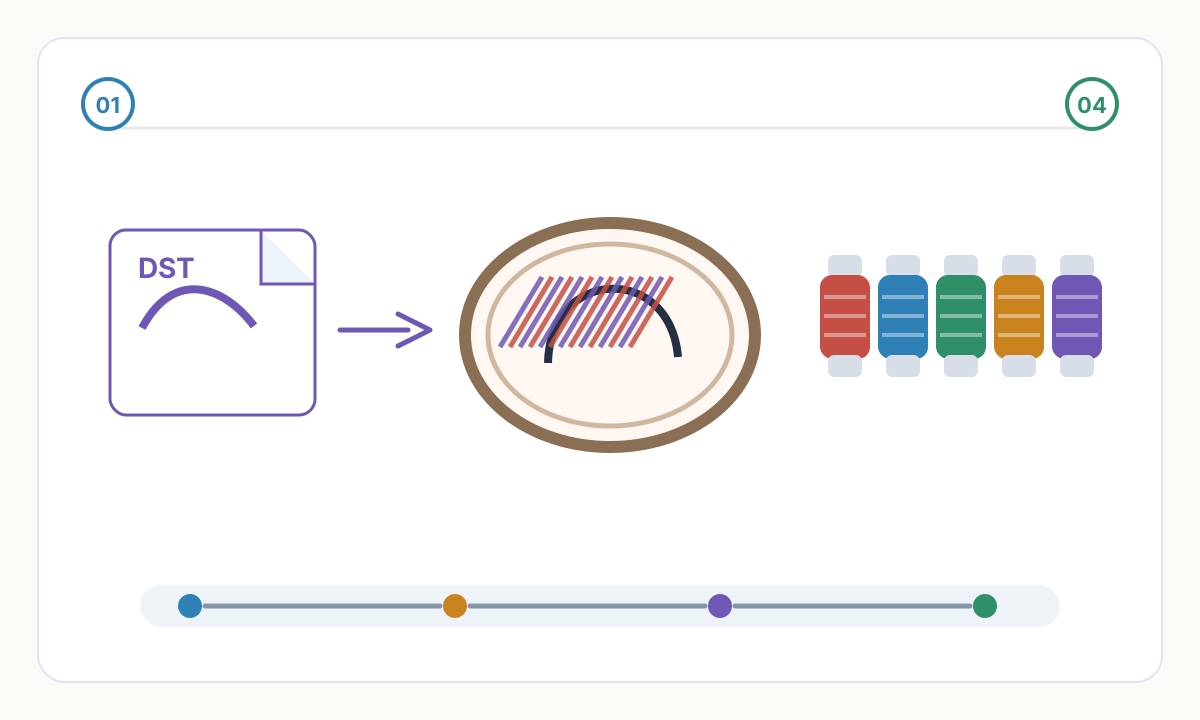
Digitointi on prosessi, jossa taideteokset (logot, kuvat, kuviot) muunnetaan kirjontakoneen ohjeiksi. Toisin kuin painatuksessa, jossa koneet toistavat värejä suoraan, kirjontakoneet tarvitsevat selkeät ommel ommelkohtaiset ohjeet: minne jokainen neulan lävistys sijoitetaan, minkä väristä lankaa käytetään ja kuinka siirtyä elementtien välillä.
Kirjontakoneesi ei pysty lukemaan JPG- tai PNG-tiedostoja. Se tarvitsee erityisen tiedostomuodon (DST, PES, JEF), joka sisältää geometrisia koordinaatteja ja komentoja. Nämä tiedostot kertovat koneelle tarkalleen, kuinka voit luoda mallisi uudelleen käyttämällä lankaa kankaalle.
Digitalisointiprosessiin kuuluu: kuvien analysointi, huonosti ompelevien yksityiskohtien yksinkertaistaminen, sopivien ommeltyyppien valinta eri elementeille, oikean ommeltiheyden asettaminen, värien tehokas järjestys ja lopullisen konetiedoston luominen.
Ajattele digitalisointia kuin kirjan kääntämistä toiselle kielelle. Kääntäjä ei vain vaihda sanoja – he tulkitsevat merkityksen, mukautuvat kulttuuriseen kontekstiin ja varmistavat, että käännös luetaan luonnollisesti. Samoin digitoijat tulkitsevat taideteoksia ja mukauttavat sitä kirjonta fyysisiin rajoituksiin: langanpaksuuteen, kankaan venymiseen ja koneen rajoituksiin.
Kolme tärkeintä tapaa saada kirjontatiedostoja
Manuaaliset digitointipalvelut: Lähetä taideteos ammattimaiselle digitoijalle, joka luo tiedoston manuaalisesti erikoisohjelmistolla. Hinta 15-50 dollaria per malli, kestää 24-48 tuntia. Paras monimutkaisille taideteoksille, valokuvakuville tai taiteellista tulkintaa vaativille malleille. Laatu on korkein, mutta kustannukset ja läpimenoaika rajoittavat sen satunnaiseen käyttöön.
Automatisoidut digitointiohjelmistot/palvelut: Lataa taideteokset automatisoituihin järjestelmiin, jotka analysoivat, käsittelevät ja luovat kirjontatiedostoja välittömästi algoritmien avulla. Maksaa 5-20 dollaria per malli tai tilausmalli. Toimii hyvin puhtaiden logojen ja grafiikan kanssa (70-80 % yleisistä malleista). Tulokset ovat saatavilla minuuteissa päivien sijaan. Laatu vaihtelee palveluittain – testaa ennen sitoutumista.
Opi digitoimaan itseäsi: Osta kirjontaohjelmisto (100 dollaria SewWhat-Pron perusversiosta 10 000 dollariin + Wilcomille) ja opi opetusohjelmien, harjoitusten ja kokeilu- ja erehdyksen avulla. Alkuoppimiskäyrä on jyrkkä (3-6 kuukautta perusosaamiseen), mutta tarjoaa rajattoman hallinnan ja nolla per suunnittelukustannuksia. Se kannattaa säännöllisesti digitalisoiville yrityksille.
Aloitus: Ensimmäinen kirjontatiedostosi
- 1
Valitse testisuunnitelmasi viisaasti
Aloita yksinkertaisilla logoilla tai grafiikalla: kiinteät värit, selkeät rajat, minimaaliset pienet yksityiskohdat. Vältä: valokuvia, liukuvärejä, tekstiä, joka on pienempi kuin 5mm, kuvioita, joissa on yli 10 väriä. Yksinkertaisten suunnitelmien onnistuminen lisää luottamusta ennen monimutkaisten töiden aloittamista.
- 2
Ymmärrä koneesi muoto
Tarkista koneen käsikirja: Brother/Babylock käyttää PES, Janome käyttää JEF, useimmat muut lukevat DST. Varmista testaamalla ensin yksinkertainen ladattu malli. Tiedä enimmäiskokosi (tyypillisesti 100x100mm - 360x200mm mallista riippuen).
- 3
Opi siirtämään tiedostoja oikein
Alusta USB-tikut FAT32-muotoon (ei exFAT). Jotkut koneet vaativat tiedostot tietyissä kansioissa ("kirjonta", "designs"). Käytä yksinkertaisia tiedostonimiä ilman välilyöntejä tai erikoismerkkejä. Testaa siirtoprosessia ilmaisilla malleilla ennen kuin maksat mukautetusta digitoinnista.
- 4
Hallitse testiompeleen työnkulku
Testaa aina ensin kangasromulla. Tarkista: suunnittelu keskittyy oikein, värijärjestys loogisesti, koko vastaa odotuksia, ei lankakatkoja tai rypistymistä. Säädä koneen kireys ja stabilointi ennen tuotantoa. Tee muistiinpanoja eri kankaiden onnistuneista asetuksista.
- 5
Kasvata tietosi asteittain
Opi yksi käsite kerrallaan: ommeltyypit, sitten tiheys, sitten aluskate, sitten työntö-/vetokompensaatio. Liity kirjontafoorumeille, katso YouTube-opetusohjelmia ja opi hyvin digitoituja malleja. Käytäntö tunnistaa, missä automaattinen digitalisointi toimii ja missä manuaalinen puuttuminen auttaa.
Yleiset aloittelijan virheet ja niiden välttäminen
Liian yksityiskohtainen malli: 2mm:n pienet piirteet eivät kirjonta selvästi normaaleissa tiheyksissä. Ne muuttuvat mutaiseksi, ompeleet menevät päällekkäin ja määritelmä menetetään. Yksinkertaista taidetta ennen digitointia – vähemmän, rohkeampia elementtejä kirjoo paremmin kuin monimutkaiset valokuvayksityiskohdat.
Kangastyypin huomioimatta jättäminen: Vakiopuuvilla-asetukset aiheuttavat rypistymistä joustavissa neuleissa ja näyttävät liian kevyeltä raskaalla denimillä. Määritä aina kankaan tyyppi digitoitaessa. Käytä asianmukaista tukiainetta (leikkaus joustaville kankaille, repäisynauha vakaalle kankaalle). Testaa todellista tuotantokangasta, ei halpoja romuja.
Liian monien värien käyttäminen: Jokainen värinmuutos lisää 10–15 sekuntia ja luo haudattavia pyrstöjä. Kahdeksan väriset mallit kestävät 3 kertaa kauemmin kuin neliväriset versiot. Vähennä värejä digitoinnin aikana – samanlaiset sävyt voivat usein jakaa yhden langan värin menettämättä visuaalista vaikutusta.
Testiompeleiden ohittaminen: Tuotanto suoritetaan testaamattomilla tiedostoilla, mikä tuhlaa aikaa ja materiaaleja ongelmien ilmetessä. Testiompeleet maksavat 5 minuuttia ja kankaan romun, mutta säästävät tuntikausia uudelleentyöstöltä, hylätyiltä vaatteilta ja asiakkaiden valituksista. Tee testauksesta neuvoteltamaton.
Huono tiedostojen organisointi: Satunnaiset tiedostonimet, sekamuotoiset muodot, ei versioseurantaa johtavat vanhentuneiden tiedostojen käyttöön tai vääriin kokoihin. Luo nimeämiskäytäntö: client_design_size_version.dst. Säilytä lähdetaidetta kirjontatiedostoilla. Dokumentoi onnistuneet koneen asetukset.
Aloittelijan esituotannon tarkistuslista
- Suunnittelu yksinkertaistettu olennaisiin elementteihin, pienet yksityiskohdat poistettu tai suurennettu
- Värien määrä on rajoitettu 8:aan tai vähemmän kohtuullisen tuotantoajan takaamiseksi
- Tiedostomuoto vastaa koneen vaatimuksia (PES mallille Brother, JEF mallille Janome, DST universaalille)
- Suunniteltu koko, joka vastaa aiottuun vaatteeseen ja vannekapasiteettiin
- USB-tikku oikein alustettu (FAT32) ja tiedostot oikeassa kansiorakenteessa
- Kangastyypille valittu sopiva tukiaine (leikkaus, repäisy tai pesuaine)
- Kangasromua saatavilla testiommelsovitusta varten
- Koneen kireys, nopeus ja neulan asetukset on säädetty langan ja kankaan tyypin mukaan
- Ensimmäisen tuotantokappaleen laatu tarkastetaan huolellisesti ennen täyden erän suorittamista
Tarvitsenko kalliita digitointiohjelmistoja kirjonnan aloittamiseen?
Ei. Useimmat aloittelijat aloittavat ostamalla esidigitoidut mallit (3–15 dollaria kukin) tai käyttämällä automaattisia digitointipalveluita mukautetuille logoille. Tämän avulla voit oppia koneen käytön, kankaiden käsittelyn ja viimeistelytekniikat ilman ohjelmistoinvestointeja. Jos päätät myöhemmin digitoida säännöllisesti, aloita edullisilla vaihtoehdoilla, kuten SewWhat-Pro (70 dollaria), Embrilliance Essentials (170 dollaria) tai PE-Design (1 000 dollaria), ennen kuin siirryt ammattiohjelmistoon (5 000–15 000 dollaria). Monet menestyvät kirjontayritykset eivät koskaan osta digitointiohjelmistoja – ne ulkoistavat digitoinnin ja keskittyvät asiakaspalveluun ja viimeistelyn laatuun.
Kuinka kauan kirjontadigitoinnin oppiminen kestää?
Perusosaaminen – käyttökelpoisten tiedostojen luominen yksinkertaisille logoille – vaatii 40-80 tuntia keskittynyttä harjoittelua (3-6 kuukautta harrastusvauhtia). Monimutkaisten suunnitelmien, erikoistekniikoiden ja ongelmanratkaisun ammattitason digitalisointi vaatii 1-2 vuoden säännöllistä harjoittelua. Voit kuitenkin aloittaa myytävän työn tuottamisen paljon aikaisemmin keskittymällä yksinkertaisiin suunnitelmiin ja käyttämällä automatisoituja työkaluja perusdigitointiin ja sitten käsin jalostamalla ongelmakohtia. Useimmat ammattikirjoajat oppivat digitoimaan juuri sen verran, että voivat arvioida laatua ja tehdä pieniä muokkauksia ulkoistaen monimutkaisen työn asiantuntijoille.
Mitä vähimmäislaitteita tarvitaan pienen kirjontayrityksen perustamiseen?
Yhden pään kotikone (500-3000 dollaria), tietokone tiedostojen hallintaan, USB-tikut, perus lankakokoelma (8-12 perusväriä), stabilointiainepakkaus, vanteet 2-3 koossa, sakset ja saumarepäisija viimeistelyyn. Ohita aluksi kalliit digitointiohjelmistot – käytä automatisoituja palveluita tai valmiita suunnitelmia. Keskitä budjetti luotettavaan koneeseen, jolla on hyvä tuki. Monet menestyvät yritykset aloittivat yhdellä Brother PE800:lla tai Janome MB-4S:llä ja kasvoivat sieltä. Laadukas toteutus on tärkeämpää kuin laitteiden määrä.
Voinko digitoida kuvia kirjontaa varten?
Valokuvat vaativat erikoistekniikoita perusdigitoinnin lisäksi. Valokuvaompeleessa käytetään tiheyden vaihtelua sävyvarjostuksen luomiseen. Yleensä 4x4 tuuman muotokuvaan tarvitaan 20 000–100 000 ommelta. Automaattiset digitointijärjestelmät eivät pysty luomaan laadukkaita valokuvaompeleita – se vaatii kokeneiden digitoijien manuaalista työtä 75–200 dollaria per kuva. Jos haluat saada valokuvamaisia tuloksia, harkitse vaihtoehtoja: yksinkertaista valokuvat suuren kontrastin grafiikoiksi (4–8 väriä), käytä applikaatioita ihon sävyille kirjailtuilla yksityiskohdilla tai tutki tulostettuja laastareita, joissa on kirjailtuja reunuksia. Useimmat yritykset välttävät valokuvaompeleita monimutkaisuuden ja aikainvestoinnin vuoksi.
Valmistele puhtaammat tuotantotiedostot Pixel2Lines:lla
Käytä Pixel2Lines:tä, kun tarvitset taideteoksia muutettuna puhtaammiksi SVG, DXF, kirjonta tai konevalmiiksi tulosteiksi ennen tuotantoa.
Aloita Pixel2Lines:llä
Kommentit
Ladataan kommentteja...