SVG-tiedostojen optimointi tehokkaaseen kynäpiirroksen tekemiseen
Optimoimattomat vektoritiedostot tuhlaavat tunteja tarpeettomiin kynän liikkeisiin. Strategiset polun organisointi- ja optimointitekniikat vähentävät dramaattisesti juoniaikaa ja parantavat tulosten laatua.
Juonen tehottomuuden ymmärtäminen
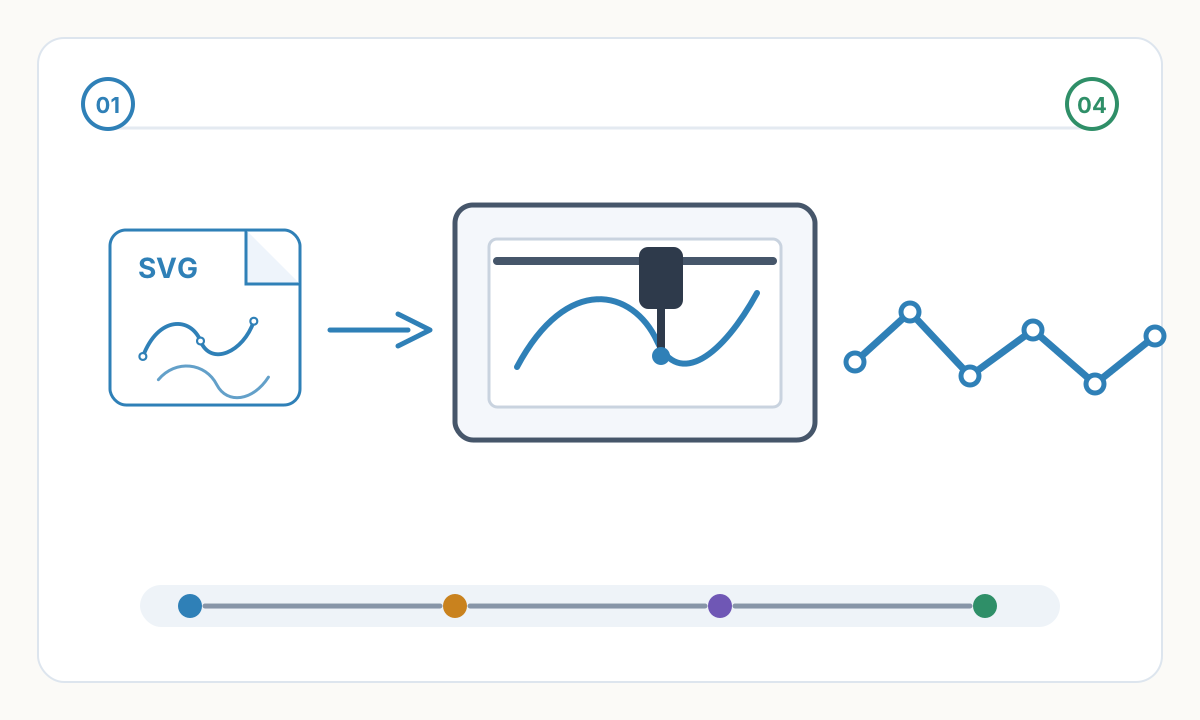
Suunnitteluohjelmistosta viedyt raaka-SVG-tiedostot sisältävät polut mielivaltaisessa järjestyksessä – luontijärjestyksessä, tasojen järjestämisessä tai satunnaisessa järjestyksessä. Piirturi suorittaa polut tiedostojärjestyksessä aiheuttaen liiallisen kynän liikkumisen. Esimerkki: piirretään viiva ylhäältä, hyppää alas, palaa ylös viereiselle riville. Kynä viettää enemmän aikaa matkustamiseen kuin piirtämiseen.
Kynännostimet ovat kalliita: kynän nostaminen, siirtäminen uuteen asentoon, kynän laskeminen vie aikaa ja aiheuttaa rekisteröintiriskin. Optimoimaton tiedosto voi nostaa kynää tuhansia kertoja tarpeettomasti. Jokainen hissi: ~0,1-0,3 sekuntia plus matka-aika. 1000 turhaa nostoa = vähintään 2-5 minuuttia hukkaan heitettyä, usein paljon enemmän pitkillä matkoilla.
Iskun suunnalla on väliä: plotteri voi kulkea polun eteen- tai taaksepäin. Optimoimaton piirtäminen voi lopettaa polun, nostaa kynää, matkustaa kauas, kun edellisen polun kääntäminen ja jatkaminen poistaisi noston. Älykäs optimointi havaitsee nämä mahdollisuudet ja ketjuttaa polut.
Suunnittelutiedostoissa yleinen kaksoisgeometria: piilotetut kaksoiskappaleet, ryhmitellyt alkuperäiset + kopiot, päällekkäiset identtiset polut. Piirturi piirtää kaiken, mikä aiheuttaa ajanhukkaa ja mahdollisesti tummempia viivoja kaksoispiirtämisestä. Tärkeää havaita ja poistaa kaksoiskappaleet ennen piirtämistä.
Suunnitteluohjelmiston kerrosorganisaatio optimoi harvoin juonen tehokkuutta. Suunnittelijat järjestävät visuaalisen logiikan (etualalla/taustalla) tai muokkausmukavuudella, eivät kynän liikkeellä. Kerrosten piirtäminen sellaisenaan vie aikaa. Uudelleenjärjestäminen tilan läheisyyden mukaan vähentää matkustamista.
Polkujen lajittelustrategiat
Lähimmän naapurin lajittelu: polun suorittamisen jälkeen siirry lähimpään piirtämättömään polkuun alkuperäisestä järjestyksestä riippumatta. Ahne algoritmi – ei globaalisti optimaalinen, mutta huomattavasti parempi kuin lajittelematon. Vähentää kynän matkaa tyypillisesti 60-80 %. Helpoin toteuttaa optimointi, saatavilla useimmissa piirturiohjelmistoissa.
Tasopohjainen lajittelu: piirrä kaikki polut yhdelle alueelle ennen siirtymistä toiselle. Jaa piirros ruudukoksi, lajittele polut ruudukon solun mukaan. Kehittyneempi kuin lähin naapuri, vastaa klusterointiin. Estää sivujen väliset siksak-kuviot. Hyödyllinen suurikokoisille piirroksille, joissa matkaetäisyys on merkittävä suhteessa piirustuksen kokoon.
Väripohjainen lajittelu monivärisille piirroille: ryhmittele kaikki polut kynän värin mukaan, piirrä kaikki yhden värin esiintymät ennen kynän vaihtamista. Minimoi kynän vaihdot (aikaa vievä manuaalinen prosessi monilla piirtureilla). Kompromissi: voi lisätä kynän kokonaismatkaa, mutta vähentää käyttäjän toimia. Laske kynämuutoksissa säästetty aika vs. matkassa menetettyä aikaa.
Sisältä ulos tai ulkoa sisään: sisäkkäisille muodoille (ympyrät ympyröiden sisällä, samankeskiset kuviot) piirrä keskustasta ulospäin tai reunasta sisäänpäin. Vähentää kynän nostoa kuljetettaessa sisäkkäisten elementtien välillä. Riippuu suunnittelusta – valitse suunta, joka minimoi kokonaismatkan tietyssä asettelussa.
Työstöradan optimointialgoritmit: liikkuvat myyjät ongelmanratkaisijat löytävät lähes optimaalisen polkujärjestyksen. Hienostunut optimointi vähentää matkaa 70–90 % lajittelemattomaan verrattuna. Laskennallisesti intensiivinen suurille tiedostoille – tuhansien polkujen optimointi voi kestää minuutteja, mutta säästää tunteja piirtämisessä. Investoinnin arvoinen toistuville tai erittäin pitkille tonteille.
Optimoinnin työnkulku
- 1
Puhdista SVG-tiedosto
Poista piilotetut tasot, poista rakennusoppaat, joita ei ole tarkoitettu piirtämiseen, pura kaiken ryhmittely yksittäisiksi poluiksi, muunna viivat poluiksi tarvittaessa, poista täytteet (plotterit piirtävät vain viivoja). Käytä vektoriohjelmiston "yksinkertaistamispolkua" tarpeettomien ankkuripisteiden vähentämiseen – vähemmän pisteitä = nopeampi käsittely ja sujuvampi piirtäminen. Varmista, ettei polkuja ole päällekkäisiä (valitse kaikki, tarkista lukumäärä, kumoa ja poista manuaalisesti ilmeiset polut, loput valinnat ovat kaksoiskappaleita).
- 2
Järjestä juonistrategian mukaan
Yksivärinen: lajittele spatiaalisen läheisyyden mukaan optimointiohjelmiston avulla. Monivärinen: erottele polut värin mukaan tasoiksi, lajittele jokainen värikerros erikseen, määritä tonttijärjestys (taustasta etualaan tai kynän vaihtotaajuuden mukaan). Monimutkaiset mallit: järjestä kriittiset osat manuaalisesti, optimoi loput automaattisesti. Säilytä aina esteettinen tarkoitus – älä uhraa suunnittelun laatua marginaalisen ajansäästön vuoksi.
- 3
Käytä optimointiohjelmistoa
Työkalut: vpype (Python-komentorivityökalu, tehokas), AxiDraw-ohjelmisto (sisäänrakennettu optimointi), Inkscape plotterilaajennuksilla, mukautetut komentosarjat. Suorita optimointi: lähin naapuri perusviivana, kokeile kehittyneitä algoritmeja, jos aika sallii, esikatsele optimoitu polkujärjestys (monet työkalut visualisoivat), arvioi ajan säästö (vertaa polun pituusmittareita). Testaa suunnittelun osaa ennen koko tonttia.
- 4
Tarkista ja testaa kuvaaja
Tarkista, ettei optimointi muuttanut polkuja visuaalisesti (lähennä, vertaa ennen/jälkeen), varmista, että kaikki polut ovat olemassa (laske ennen optimointia/jälkeen), testaa pieni osa varmistaaksesi, että kynä ei hyppää optimoinnin aiheuttamien nopeusmuutosten takia, mittaa todelliset ajansäästöt testikäyrällä, toista, jos tulokset eivät ole tyydyttäviä. Asiakirjan optimointiasetukset vastaavia tulevia projekteja varten.
Kehittyneet optimointitekniikat
Polkujen yhdistäminen: kun useat viivasegmentit muodostavat jatkuvan polun ilman haaroja, yhdistä yhdeksi poluksi poistaen nostot. Esimerkki: Viivoituskuvio voidaan viedä yksittäisinä riveinä – yhdistäminen jatkuvaksi siksakiksi eliminoi nousut jokaisen rivin välillä. Jotkut ohjelmistot tekevät tämän automaattisesti, toiset vaativat manuaalista toimenpiteitä tai komentosarjoja.
Iskun yhdistäminen: yhdistä vierekkäiset yhdensuuntaiset vedot yhdeksi poluksi, jos mahdollista. Paksu ulkonäkö lähekkäin olevista ohuista viivoista voi joskus muuttua yksittäiseksi paksummaksi poluksi. Kompromissi: muuttaa renderöintiä hieman, lyhentää juonen aikaa merkittävästi. Vain silloin, kun visuaalinen ero on hyväksyttävä.
Strateginen polun murtaminen: intuitiivisesti toisinaan polkujen murtaminen vähentää kokonaisaikaa. Koko piirustuksen ylittävä pitkä polku voidaan jakaa nopeammin segmenteiksi, jotka on piirretty paikallisilla klustereilla. Harvinainen optimointi, mutta hyödyllinen tietyissä asetteluissa (ruudukkokuviot, hajallaan olevat elementit).
Värisekvenssin optimointi: analysoi moniväristä suunnittelua kynän vaihtotaajuudelle. Jos suunnittelussa käytetään viittä väriä, mutta yksi väri vain pienellä alueella, piirrä tämä alue muiden värien kanssa tilan tehottomuudesta huolimatta – säästää kynän vaihtoaikaa. Tasapainota tila- ja värioptimointia suunnittelun ja piirturikynän vaihtonopeuden perusteella.
Mukautuva yksityiskohta: muuta polun tiheyttä katseluetäisyyden perusteella. Läheltä nähdyt alueet saavat täydelliset yksityiskohdat, kaukaiset alueet yksinkertaistettuja. Vähentää polkujen määrää, nopeampaa piirtämistä, huomaamatonta laadun heikkenemistä. Vaatii manuaalista harkintaa – automatisoi huolellisesti. Soveltuu parhaiten suurikokoisiin töihin, joissa katseluetäisyys vaihtelee kappaleittain.
Ohjelmistotyökalut optimointia varten
vpype (avoimen lähdekoodin Python): komentorivityökalu, erittäin tehokas. Komennot: rivin yhdistäminen (yhdistää kollineaariset segmentit), linesort (optimoi polkujärjestyksen), reloop (optimoi silmukan suunnan), rajaus/suodatus/muunnostoiminnot. Jyrkkä oppimiskäyrä, mutta vertaansa vailla oleva hallinta. Välttämätön todellisille piirturikäyttäjille. Asenna pipin kautta, käytä komentosarjoissa eräkäsittelyyn.
Inkscape AxiDraw-laajennuksella: visuaalinen käyttöliittymä, hyvä aloittelijoille. Sisäänrakennettu polkujen lajittelu, esikatselukuvausjärjestys, manuaaliset ohitusvaihtoehdot. Rajoitukset: vähemmän kehittynyt kuin vpype, hitaampi suurilla tiedostoilla. Etu: visuaalinen palaute, helpompi oppimiskäyrä. Sopii useimmille käyttäjille.
AxiDraw-ohjelmisto: jos käytät AxiDraw-plotteria, mukana tulevassa ohjelmistossa on optimointi. Automaattinen lähinaapurin lajittelu, kerrosten hallinta, polun suunnan hallinta. Optimoi AxiDraw-ominaisuuksien mukaan. Toimii hyvin, mutta sidottu tiettyyn laitteistoon.
Mukautetut komentosarjat: Python svgpathtools- tai svg.path-kirjastoilla. Kirjoita mukautettu optimointi ainutlaatuisiin tarpeisiin. Esimerkkejä: verkkotunnuskohtainen polkujärjestys, integrointi suunnitteluautomaation kanssa, eräoptimointiputkistot. Edellyttää ohjelmointiosaamista, mutta äärimmäistä joustavuutta.
Kaupalliset piirturit: jotkin huippuluokan piirturit (HP, Roland) sisältävät optimoinnin ajuriohjelmistossa. Vaihtelee mallin mukaan – tarkista asiakirjat. Yleensä vähemmän joustava kuin erilliset työkalut, mutta kätevä, jos saatavilla.
Kuinka paljon aikaa optimointi voi todella säästää?
Riippuu tiedoston monimutkaisuudesta ja alkuperäisestä järjestyksestä. Tyypilliset säästöt: yksinkertaiset suunnitelmat 20-30% (lähinnä päällekkäisten poistojen seurauksena), monimutkaiset suunnitelmat 40-60% (polun lajittelun suuri vaikutus), erittäin tehottomat tiedostot 70-80% (huono alkuorganisaatio). Esimerkki: optimoimaton kuoriutuva muotokuva 3 tuntia → optimoitu 45 minuuttia. Optimointiin käytetty aika (5-15 minuuttia) palautui nopeasti. Kertaluonteisissa juonissa perusoptimointi kannattaa. Edistyksellinen optimointi on välttämätöntä toistuville piirroille tai painoksille – säästää tunteja koko painosajon aikana.
Muuttaako optimointi ulkoasuani?
Oikea optimointi muuttaa vain polun järjestystä ja suuntaa, ei koskaan geometriaa. Visuaalinen tulos identtinen. Varoitus: jotkin aggressiiviset optimoinnit (polkujen yhdistäminen, yksinkertaistaminen) voivat muuttaa ulkoasua. Aina: esikatsele optimoituja polkuja ennen piirtämistä, testaa tulostuksen pieni osa, vertaa alkuperäiseen suunnittelutarkoitukseen. Jos optimointi muuttaa ulkoasua, käytä vähemmän aggressiivisia asetuksia tai hyväksy pidempi piirrosaika. Älä koskaan uhraa suunnittelun laatua ajan säästämiseksi, ellei tarkoituksellinen taiteellinen valinta.
Pitäisikö minun optimoida kerran ja tallentaa tiedosto vai optimoida joka kerta, kun piirrän?
Molemmat lähestymistavat päteviä. Tallenna optimoitu tiedosto, jos: piirtää saman mallin useita kertoja, optimointi vie aikaa (iso tiedosto, monimutkainen algoritmi), käytetään versionhallintaa (optimoitu versio seuraa erikseen). Optimoi uudelleen joka kerta, jos: muutat suunnittelua usein, käytät eri paperikokoja (optimointi vaihtelee), kokeilet erilaisia optimointistrategioita. Suositus: säilytä alkuperäinen optimoimaton suunnittelutiedosto isäntänä, luo optimoitu juonitiedosto tarpeen mukaan. Älä koskaan korvaa alkuperäistä optimoidulla versiolla – menetät muokattavuuden.
Tarkistuslista ennen tuotantoa
- Vahvista lopullinen koko, yksiköt ja suunta kohdeohjelmistossa
- Tarkista tiedosto piilotetun, päällekkäisen tai epäolennaisen geometrian varalta
- Suorita pieni materiaali- tai ompelutesti ennen täyttä tuotantoa
- Tallenna hyväksytyt asetukset, lähdetiedosto ja viety tuotantotiedosto yhdessä
Valmistele puhtaammat tuotantotiedostot Pixel2Lines:lla
Käytä Pixel2Lines:tä, kun tarvitset taideteoksia muutettuna puhtaammiksi SVG, DXF, kirjonta tai konevalmiiksi tulosteiksi ennen tuotantoa.
Aloita Pixel2Lines:llä
Kommentit
Ladataan kommentteja...