Logon jäljittäminen LightBurn:ssä
LightBurn:n sisäänrakennettu Trace Image -työkalu muuntaa rasterilogot vektoripoluiksi suoraan laserohjelmistossasi. Tämä opas kattaa kaikki asetukset, selittää, mikä toimii ja mikä epäonnistuu, ja näyttää, kuinka Pixel2Lines käsittelee monimutkaisia logoja, joita sisäänrakennettu jäljitys ei pysty.
Mitä tämä opas kattaa
LightBurn sisältää Trace Image -toiminnon, joka muuntaa rasterikuvat — JPG, PNG, BMP — vektoripoluiksi poistumatta laserohjelmistosta. Selkeille ja kontrastisille logoille se tuottaa käyttökelpoisia tuloksia nopeasti. Logot, joissa on kaltevuudet, hienoja yksityiskohtia tai JPEG-pakkaus, saavuttavat rajansa nopeasti.
Tämä opas käy läpi tarkat vaiheet, selittää jokaisen jäljitysikkunan parametrin, näyttää mitkä logot jäljittävät hyvin ja mitkä epäonnistuvat, ja selittää, milloin Pixel2Lines antaa sinulle monikerroksisen SVG-ulostulon, jota LightBurn:n jäljitys ei voi tuottaa.
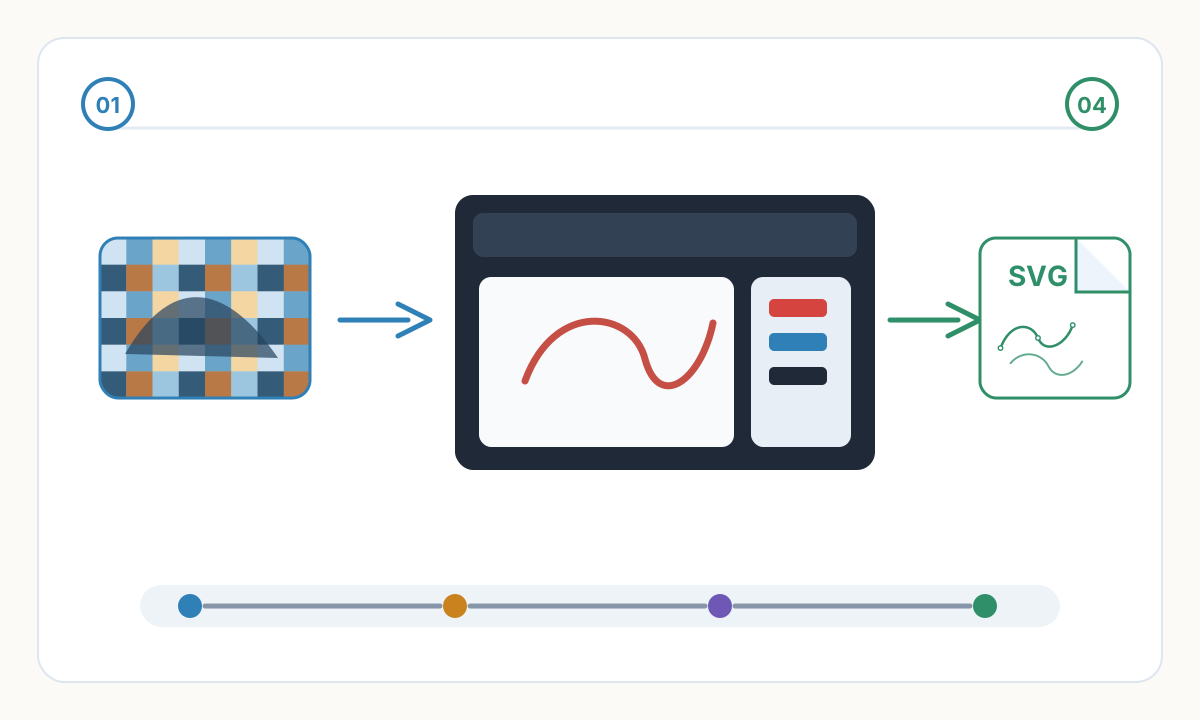
Logon jäljittäminen LightBurn:ssä: askel askeleelta
- 1
Tuo logotiedostosi
Siirry kohtaan Tiedosto > Tuo (Ctrl+I Windowsissa, Cmd+I Macissa) ja valitse logosi. LightBurn tukee PNG-, JPG-, BMP-, GIF- ja TIFF-tiedostoja. Käytä aina PNG:tä JPG:n sijaan — JPEG-pakkaus luo jokaiseen reunaan lohkoartefaktteja, jotka jäljittelevät sadoiksi ei-toivotuiksi pieniksi alueiksi. Vedä kuva sijoittaaksesi sen työtilaan tuonnin jälkeen.
- 2
Valitse kuva
Napsauta kuvaa valitaksesi sen. Sen ympärille ilmestyy rajoituslaatikko kahvoilla. Työkalut-valikon Jäljitä kuvaa -vaihtoehto on käytettävissä vain, kun kuva on valittuna. Jos valikkokohta on harmaana, kuvaa ei ole valittu.
- 3
Avaa jäljityskuva
Siirry kohtaan Työkalut > Jäljitä kuvaa. Valintaikkuna avautuu live-esikatselulla, joka päivittyy reaaliajassa, kun säädät liukusäätimiä. Esikatselu näyttää vektorin ääriviivat, jotka luodaan kuvan päälle. Esikatselussa näkyy juuri se, mikä sijoitetaan kankaalle.
- 4
Aseta kynnys
Kynnys-liukusäädin (0–255) on kriittisin asetus. Se muuntaa kuvan puhtaan mustavalkoiseksi ennen jäljittämistä: kynnyksen alapuolella olevat pikselit muuttuvat mustiksi (kaiverretut), yläpuolella olevat pikselit valkoisiksi (ei kaiverrettuja). Jos haluat käyttää mustaa logoa valkoisena, aloita arvosta 128 ja säädä, kunnes esikatselu näyttää selkeät logomuodot ilman hajaantuneita tausta-alueita.
- 5
Säädä sileitä kulmia ja optimoi
Sileät kulmat (0–1) säätelevät, kuinka aggressiivisesti pikseliporrastetut reunat pehmenevät käyriksi – 0,2–0,4 toimii hyvin useimmissa logoissa. Optimize poistaa ankkuripisteet, jotka ovat tietylle etäisyydelle naapureiden välisestä suorasta, mikä vähentää solmujen kokonaismäärää. Suuremmat Optimize-arvot tuottavat vähemmän solmuja, sileämpiä lasertyöstöradat ja nopeampia kaiverrusnopeuksia.
- 6
Käytä ja poista rasterikuva
Napsauta OK. LightBurn sijoittaa jäljitetyn vektorin alkuperäisen rasterikuvan päälle. Valitse rasterikuva napsauttamalla sitä (napsauta hieman vektorin rajan ulkopuolella tai käytä Muokkaa > Valitse kaikki ja poista sitten vektorin valinta) ja paina Poista. Jäljellä oleva vektori säilyy. Määritä se kohdeleikkauskerrokseen ja aseta laserparametrit.
Valmistele kuvasi ennen jäljittämistä
Käytä PNG, ei JPEG. JPEG-pakkaus luo värisekoitettuja pikseleitä jokaiseen reunaan – jokainen klusteri jää erilliseksi suljetuksi alueeksi, joka ympäröi logoasi sadoilla pienillä ei-toivotuilla muodoilla. Käytä tavallista valkoista taustaa, jossa ei ole varjoja tai höyhenen reunoja. Vähintään 300 DPI suunnitellussa kaiverruskoossa; 600 DPI logoille ohuilla viivoilla tai hienolla tekstillä. Poista kaikki varjot, hehkut tai pehmeä läpinäkyvyys ennen tuontia.
Jäljitysasetusten ymmärtäminen
Kynnys (0–255): Jokainen pikseli luokitellaan mustaksi tai valkoiseksi tämän rajan perusteella. Arvon alapuolella olevat pikselit muuttuvat kaiverretuiksi alueiksi; yllä olevista pikseleistä tulee tyhjää tilaa. Jos logo on värillisellä taustalla, sinun on ehkä esikäsiteltävä kuva editorissa logon eristämiseksi tasaiselle valkoiselle taustalle, ennen kuin kynnys voi erottaa etualan selkeästi taustasta.
Ohita alle (mm²): Poistaa tätä aluetta pienemmät suljetut alueet jäljityksen jälkeen. Tämän lisääminen eliminoi kohinatäplät ja pakkausartefaktit vaikuttamatta logon päämuotoihin. Aloita arvosta 0.5 mm² ja lisää sitä, kunnes hajapilkut häviävät poistamatta tarkoituksellisia pieniä suunnitteluelementtejä.
Sileät kulmat: Käytetään jäljityksen jälkeen pikseliportaisten reunojen muuntamiseksi sileiksi Bézier-käyriksi. Arvo 0 säilyttää jokaisen alkuperäisen kulman; 1.0 käyttää maksimaalista tasoitusta. Logoissa 0,2–0,5 tasoittaa anti-aliasing-artefakteja säilyttäen samalla suunnittelun tarkoitukselliset terävät kulmat.
Optimoi: Poistaa ylimääräiset ankkuripisteet, jotka sijaitsevat naapureiden välisen viivan asetetun toleranssin sisällä. Tämä vähentää suoraan solmujen määrää. Vähemmän solmuja merkitsee yksinkertaisempia työstöratoja, tasaisempaa lasernopeutta ja puhtaampaa polttolaatua – tämä on erityisen tärkeää kaarteissa ja kulmissa, joissa liian monimutkaiset radat aiheuttavat valmiissa kaiverruksessa näkyviä mikro-epäröintiä.
Kun LightBurn:n jäljitys toimii hyvin
Sisäänrakennettu jäljitystyökalu on erinomainen tietyissä syötteissä. Yhdistä nämä ominaisuudet ja saat puhtaita, käyttökelpoisia tuloksia alle minuutissa:
- Yksinkertaiset logot, joissa on 1–2 yhtenäistä väriä ja ilman liukuväriä – yksi kynnysarvo erottaa etualan selkeästi taustasta
- Mustavalkoinen taideteos: sanamerkit, monogrammit, siluetit ja yksinkertaiset kuvakkeet kiinteillä täytetyillä muodoilla
- PNG vie vektoriohjelmistosta (Illustrator, Inkscape, CorelDRAW) ilman antialiasointia tai läpinäkyvyyttä
- Tekniset kaaviot ja viivapiirrokset tasamustilla viivoilla puhtaalla valkoisella pohjalla
- Kuvat on erityisesti esikäsitelty puhtaan mustavalkoisiksi ennen tuontia
Kun LightBurn:n jäljitys epäonnistuu
Näiden vikatilojen ymmärtäminen säästää tunteja vianetsinnässä. Jos syötteesi vastaa jotakin näistä, odota huonoja tuloksia:
- Valokuvat ja fotorealistiset kuvat – sävygradientit tuottavat tuhansia pirstoutuneita alueita, joilla ei ole merkityksellisiä rajoja
- JPEG-kuvat — pakkauslohkon artefaktit jäljitetään pienten suorakaiteen muotoisten kohinaalueiden ruudukkona jokaisen reunan ympärillä
- Logot, joissa on kaltevuudet, pehmeät varjot tai hehkut – reunat ovat epäselviä; mikään kynnysarvo ei erota niitä selkeästi
- Vähäkontrastiset tulot – vaaleanharmaa logo valkoisella tai tummansininen mustalla – kynnys ei löydä rajaa luotettavasti
- Monimutkaiset logot hienoilla yksityiskohdilla, ohuilla viivoilla tai pienellä tekstillä – hienot elementit romahtavat tai muuttuvat täpliksi kynnyksestä riippuen
- Moniväriset logot, jotka vaativat erilliset kaiverruspassit — LightBurn jäljitystulostus vain binäärimuodossa (musta/valkoinen), ei kerrostulostusta
- Verkkosivusto tai PDF-kuvakaappaukset – tyypillisesti JPEG-pakatut, matalaresoluutioiset ja reunoissa antialiasoidut
JPEG artefaktiongelma – ja kuinka korjata se
JPEG-pakkaus ryhmittelee pikselit 8×8-lohkoihin ja arvioi kunkin lohkon väriarvot. Logon reunoihin tämä luo näkyvän renkaan sekavärisiä pikseleitä. LightBurn:n kynnys jäljittää jokaisen klusterin erilliseksi suljetuksi alueena, joka tuottaa tiheän halon pienistä muodoista jokaisen reunan ympärille. Korjaus: avaa JPEG missä tahansa kuvankäsittelyohjelmassa, lisää puhdas valkoinen tausta ja vie muodossa PNG. Tuo PNG uudelleen ja jäljitä – artefaktialueet katoavat välittömästi.
Kun tarvitset lisää: Pixel2Lines monimutkaiseen logokaiverrukseen
LightBurn:n jäljitys on binäärityökalu – musta tai valkoinen, kaiverrettu tai ei. Oikeat logot harvoin toimivat näin. Pixel2Lines on suunniteltu laserkaiverrustiedoston valmisteluun ja käsittelee koteloita, joita sisäänrakennettu jäljitys ei pysty.
Pixel2Lines analysoi kuvasi täyden sävyalueen käyttämällä AI-käyttöisiä viivantunnistusalgoritmeja. Yhden kynnyspäätöksen sijaan se kartoittaa eri sävyalueet erillisiin vektorikerroksiin – jokainen kerros vastaa erilaista kaiverruskulkua eri tehotasolla. Tulos on monikerroksinen SVG, jossa jokainen ryhmä edustaa erillistä kaiverrussyvyyttä.
Kun LightBurn-tiedostoon tuodaan, kukin SVG-tasoryhmä näkyy erillisenä merkinnänä Cuts/Layers-paneelissa. Määrität eri nopeus- ja tehoasetukset kerrosta kohden luodaksesi syvyysvaihteluita kaiverruksessasi – tuottaen tuloksia, joita yhdellä binäärijäljellä ei yksinkertaisesti voida saavuttaa. Reitin optimointi otetaan käyttöön automaattisesti, mikä tuottaa minimaalisen solmun Bézier-käyriä, jotka muuntuvat suoraan tasaiseksi lasernopeudeksi ja puhtaiksi polttoreuniksi.
Kuinka tuoda Pixel2Lines SVG LightBurn: hen
- 1
Lataa logosi kohteeseen Pixel2Lines
Avaa Pixel2Lines-työtila ja lähetä logotiedostosi. PNG on ihanteellinen. Valitse laserkaiverrusesiasetus — viivagrafiikan vektorointi -esiasetus toimii hyvin logoissa, joissa on selkeä viiva; monikerroksiset esiasetukset sopivat logoille, joissa on sävyvaihteluita tai hienoja yksityiskohtia. Logojen käsittely valmistuu yleensä alle 2 minuutissa.
- 2
Lataa SVG-tiedosto
Lataa SVG-lähtö käsittelyn jälkeen. Tiedosto sisältää useita polkuryhmiä, jotka on järjestetty sävyalueen mukaan, joista jokainen edustaa erilaista kaiverrussyvyyttä. Kaikki polut on jo optimoitu – minimaaliset solmut, puhtaat Bézier-käyrät, ei päällekkäistä geometriaa.
- 3
Tuo LightBurn:ään
Valitse LightBurn:ssä Tiedosto > Tuo (Ctrl+I) ja valitse ladattu SVG. LightBurn lukee jokaisen SVG-ryhmän erillisenä elementtinä. Oikealla olevassa Cuts/Layers-paneelissa jokainen taso näkyy omalla värinilmaisimellaan valmiina yksittäisiä parametreja varten.
- 4
Määritä laserasetukset tasokohtaisesti
Napsauta kutakin kerrosta Cuts/Layers-paneelissa ja aseta nopeus ja teho sen edustaman kaiverrussyvyyden mukaan. Tummemmat / raskaammat alueet tarvitsevat yleensä enemmän tehoa tai hitaampaa nopeutta. Vaaleammat yksityiskohtakerrokset käyttävät vähemmän tehoa hienovaraisten pintamerkkien luomiseen. Suorita koepoltto samantyyppiselle ja -paksuiselle romumateriaalille ennen lopullisen työkappaleen kaivertamista.
- 5
Esikatselu ja kaiverrus
Paina Alt+P LightBurn:ssä avataksesi esikatselun ja tarkistaaksesi polttojärjestyksen ja kerrosjärjestyksen. Suorita kehystyspassi (laser 0 % teholla) vahvistaaksesi kohdistuksen materiaalillesi. Kun olet tyytyväinen, jatka kaiverrusta.
Pre-kaiverrus laadun tarkistuslista
- Kaikki polut ovat suljettuja – ei aukkoja, jotka saattaisivat laserin käynnistymään ja pysähtymään odottamatta keskimuodossa
- Ei päällekkäisiä tai päällekkäisiä polkuja – päällekkäinen geometria aiheuttaa kaksinkertaisen palamisen ja epätasaisen syvyyden
- Kohteen vähimmäiskoko on suurempi kuin lasersäteen halkaisija – uurreleveyttä pienempiä elementtejä ei voida kaivertaa puhtaasti
- Kaikki tasot on määritetty oikeisiin leikkausasetuksiin – edellisen työn oletusasetuksiin ei jää yhtään tasoa
- Rasterikuva poistettu — työtilaan jää vain vektoripolut
- Esikatselu tarkistettu täydessä mittakaavassa – tarkista polttojärjestys ja kerrosjärjestys ennen laserin laukaisemista
- Koekaiverrus suoritettu romumateriaalille, joka on samaa tyyppiä ja paksuutta kuin työkappaleesi
Miksi jäljitetyllä logollani on satoja pieniä muotoja reunojen ympärillä?
Tämä on JPEG artefaktiongelma. JPEG-pakkaus luo sekavärisiä pikseleitä jokaiseen reunaan, ja LightBurn:n kynnys jäljittää jokaisen klusterin erilliseksi suljetuksi alueeksi – luoden logosi ympärille tiheän pienten muotojen sädekehän. Korjaus: avaa JPEG missä tahansa kuvankäsittelyohjelmassa, aseta se puhtaalle valkoiselle taustalle, vie muodossa PNG ja jäljitä PNG. Artefaktialueet katoavat.
Logoni jäljittelee oikein, mutta palaa sumeilla reunoilla ja epätasaisella syvyydellä. Miksi?
Liian monimutkaiset polut saavat laserin hidastumaan ja kiihtymään jokaisessa kiinnityspisteessä, jolloin syntyy näkyviä epäröintijälkiä ja syvyysvaihtelua. Tämä on yleistä jäljitetyille rasterikuville. Nosta Optimoi-arvoa LightBurn:n jäljitysvalintaikkunassa solmumäärän vähentämiseksi tai käytä Pixel2Lines:tä, joka käyttää automaattisesti kaiverrustulosta varten kalibroitua polun optimointia.
Voinko jäljittää monivärisen logon LightBurn:ssä?
LightBurn:n sisäänrakennettu jäljitys tuottaa binäärituloksen (musta/valkoinen) yhdestä kynnysarvosta – et voi jäljittää useita värikerroksia yhdellä toiminnolla. Jos haluat erottaa värit, sinun on eristettävä jokainen väri kuvankäsittelyohjelmassa ja jäljitettävä jokainen kerros erikseen tai käytettävä Pixel2Lines, joka erottaa sävyalueet automaattisesti erillisiksi SVG-tasoiksi, jotka tuodaan suoraan LightBurn:n kerrosjärjestelmään.
Minkä resoluution logoni PNG pitäisi olla parhaan jäljitystuloksen saavuttamiseksi?
Vähintään 300 DPI fyysisessä koossa, jonka aiot kaivertaa. Leveällä 100mm-logolla se on vähintään 1181 pikseliä. 600 DPI (2362px, 100mm) antaa huomattavasti selkeämmän reunatarkkuuden erityisesti ohuille viivoille tai pienelle tekstille. 1200 DPI:n yläpuolella olevat resoluutiot vähentävät tuottoa ja hidastavat LightBurn:n jälkikäsittelyä huomattavasti.
Toimiiko Pixel2Lines SVG suoraan RDWorksissä sekä LightBurn:ssä?
Kyllä. Pixel2Lines tulostaa tavallisia SVG-tiedostoja puhtailla, ryhmäjärjestetyillä poluilla. Sekä LightBurn että RDWorks tuovat SVG:n täydellä tasotuella. Valitse RDWorksissa Tiedosto > Tuo ja jokainen vektoriryhmä näkyy erillisenä tasona tasonhallintapaneelissa. Käytä samaa tehoa kerrosta kohden kaiverrukseen, jossa on vaihteleva syvyys.
Muunna logosi laservalmiudeksi SVG
Lataa logosi Pixel2Lines:hen ja hanki monikerroksinen, LightBurn-yhteensopiva SVG, joka on optimoitu kaiverrukseen. Ei kynnyksen arvailua – lataa, valitse esiasetus, lataa.
Muunna logosi nyt
Kommentit
Ladataan kommentteja...