Perché la tua macchina da ricamo non legge un file DST
La maggior parte dei problemi di lettura di DST sono causati da regole di archiviazione, denominazione, cartella o compatibilità piuttosto che dal file punto stesso. Eseguire i semplici controlli prima di ricreare il progetto.
Inizia separando i problemi dei file dai problemi USB
Se la macchina non rileva alcun file sull'unità USB, il problema solitamente riguarda il formato dell'unità, la posizione della cartella o il nome del file. Se la macchina vede altri disegni ma rifiuta un file DST, il problema è più probabile che si tratti di dati punto, limiti del telaio, danneggiamento del file o mancata corrispondenza del formato.
Utilizzare come controllo un progetto di esempio sicuramente valido fornito dal produttore della macchina. Se l'esempio viene visualizzato e caricato correttamente, probabilmente l'unità USB e la struttura delle cartelle sono a posto. Se anche l'esempio fallisce, correggi la configurazione dell'unità prima di modificare il file DST.
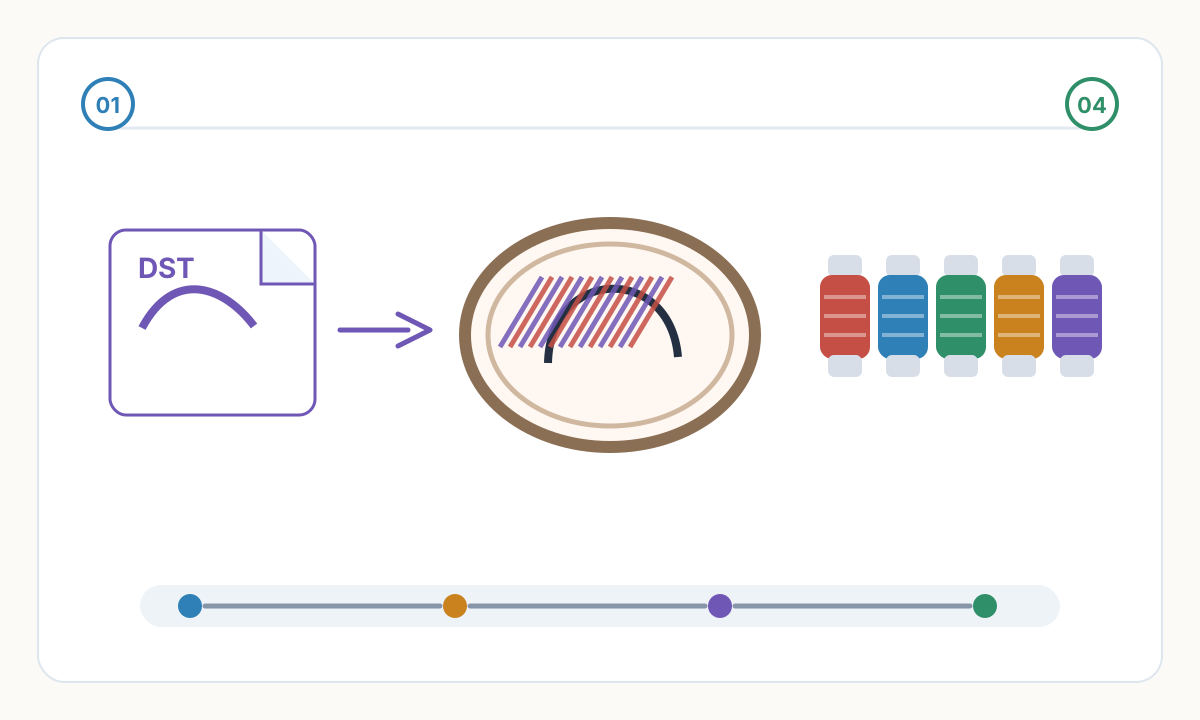

Causa comune 1: formattazione USB
Molte macchine da ricamo prevedono la memorizzazione FAT32 o MS-DOS (FAT), in particolare le macchine domestiche più vecchie o ad ago singolo. Le nuove unità USB vengono spesso fornite come exFAT o NTFS, che una macchina potrebbe ignorare completamente. La riformattazione cancella l'unità, quindi esegui prima il backup.
Quando possibile, utilizza una piccola e semplice unità USB. Un'unità da 4 GB, 8 GB, 16 GB o 32 GB formattata come FAT32 è spesso più affidabile di un'unità moderna di grandi dimensioni piena di file non correlati.
Causa comune 2: regole relative a cartelle e nomi file
Alcune macchine necessitano di disegni in una cartella specifica come RICAMO, Disegni o una directory specifica del marchio. Altri leggono i disegni solo dalla radice dell'unità USB. Controlla il manuale e copia un campione sicuramente valido nella stessa posizione del file DST.
Mantieni i nomi dei file semplici: lettere o numeri latini brevi, senza spazi, senza simboli e con una sola estensione. È più probabile che un file denominato LOGO01.DST funzioni su più computer rispetto a un nome lungo di progetto del cliente con punteggiatura o estensioni nascoste.
Test rapido di isolamento
- 1
Testare l'unità USB
Formatta una piccola unità come FAT32, crea solo la cartella richiesta e copia un progetto di esempio sicuramente valido più il file DST.
- 2
Semplifica il nome del file
Rinominare il file in LOGO01.DST o un altro nome breve senza spazi o segni di punteggiatura. Assicurati che il nome non sia accidentalmente LOGO01.DST.DST.
- 3
Controllare i limiti di progettazione
Verifica che il disegno si adatti al telaio selezionato e non superi il numero di punti della macchina, il cambio di colore o i limiti di dimensione.
- 4
Apri il file nel software di ricamo
Se il software non riesce ad aprirlo, il file potrebbe essere danneggiato o non essere effettivamente un DST. Esporta una nuova copia dalla sorgente di digitalizzazione.
- 5
Prova il formato nativo della macchina
Se la tua macchina preferisce PES, JEF, EXP, VP3 o un altro formato nativo, esporta quel formato dallo stesso disegno punto verificato.
Elenco di controllo della compatibilità DST
- Unità USB formattata come FAT32 o MS-DOS (FAT)
- File inserito nella cartella esatta richiesta dalla macchina
- Nome file breve, semplice e che termina con un'estensione.DST
- Il design si adatta alle dimensioni del telaio attivo e ai limiti della macchina
- DST si apre correttamente nel software di ricamo
- File di esempio noti vengono caricati dalla stessa unità USB
Perché la macchina mostra l'unità USB ma non il mio file DST?
Il file potrebbe trovarsi nella cartella sbagliata, utilizzare un nome file che la macchina non è in grado di leggere, superare i limiti del telaio o essere un DST non valido/corrotto. Confrontalo con un file di esempio sicuramente valido.
Un file DST può contenere colori di filo?
DST memorizza principalmente comandi punto e cambi di colore, non colori affidabili del marchio del filo. Conserva un foglio colore separato o utilizza un formato macchina che conservi più metadati del colore quando necessario.
Devo convertire DST in PES o in un altro formato nativo?
Se la tua macchina preferisce un formato nativo, sì. Converti dal design originale digitalizzato, ove possibile, non da un DST corrotto o non verificato.
Prepara file di produzione più puliti con Pixel2Lines
Utilizza Pixel2Lines quando hai bisogno di grafica convertita in SVG, DXF più puliti, ricami o output pronti per la macchina prima della produzione.
Inizia con Pixel2Lines
Commenti
Caricamento commenti...