Rimuovi lo sfondo dalla foto
Rimozione premium dello sfondo trasparente per persone, prodotti, piante e fotografie in stile studio.
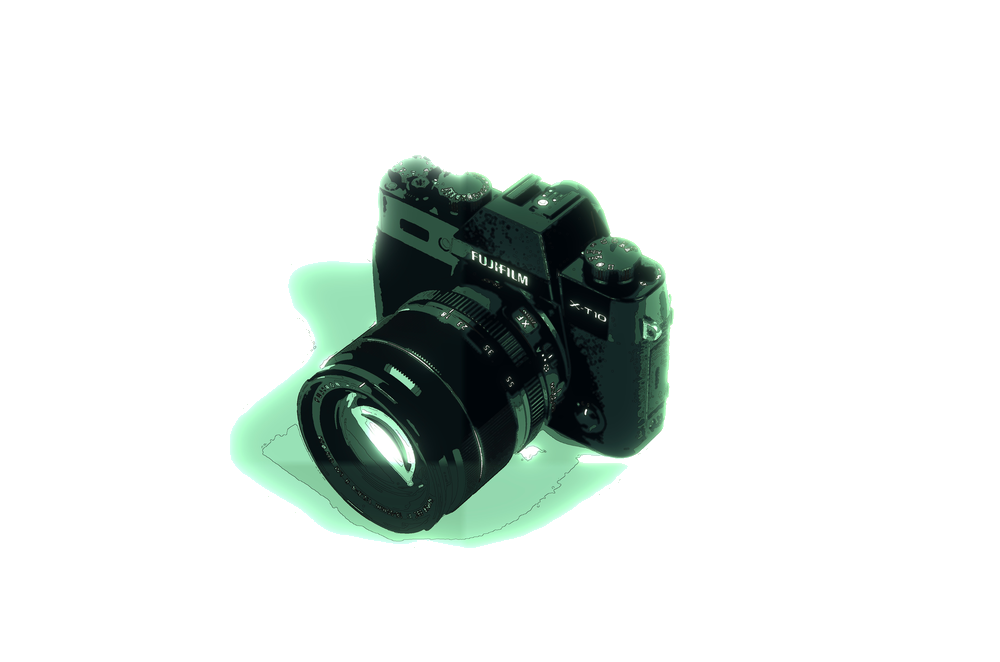
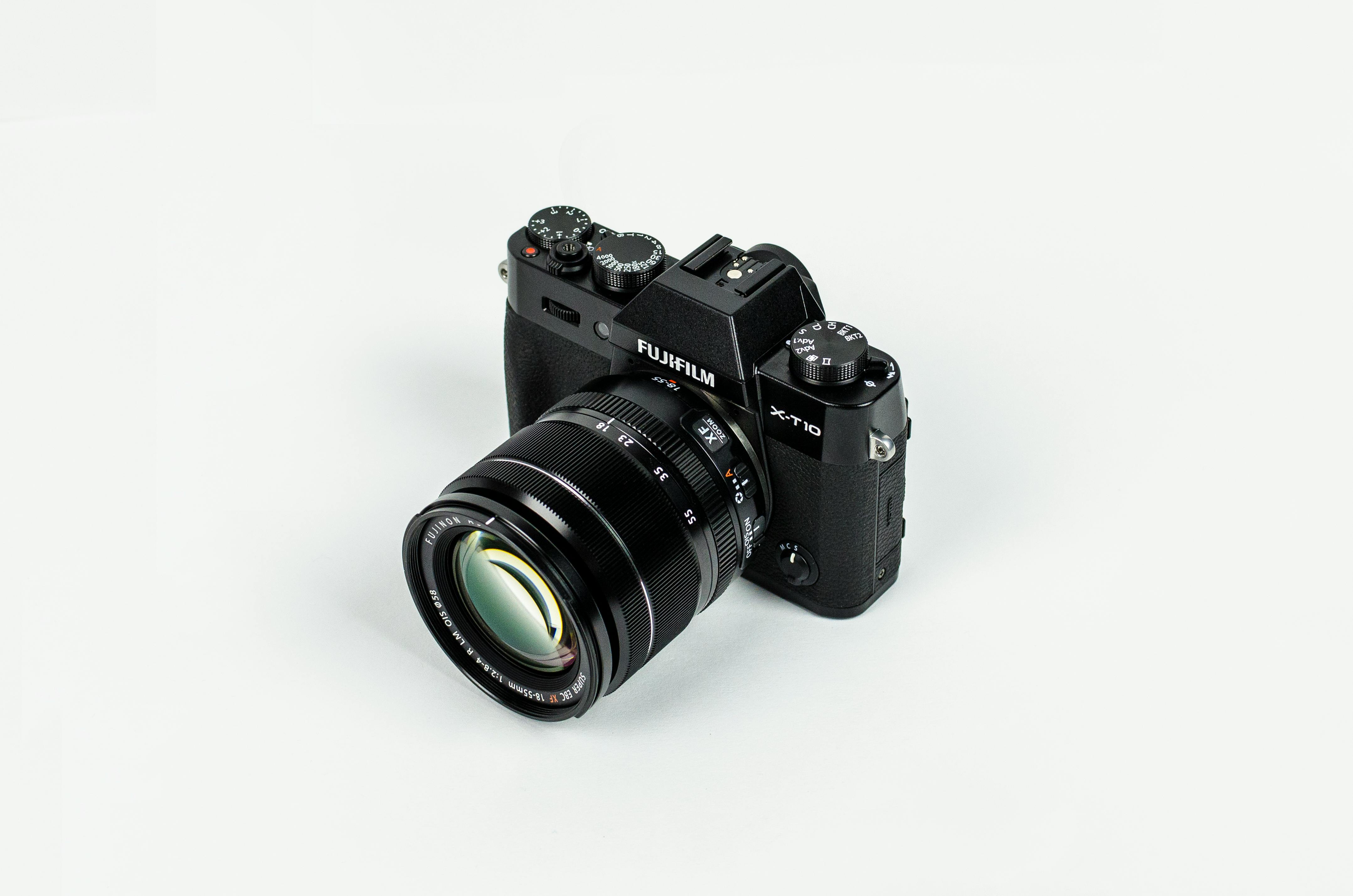
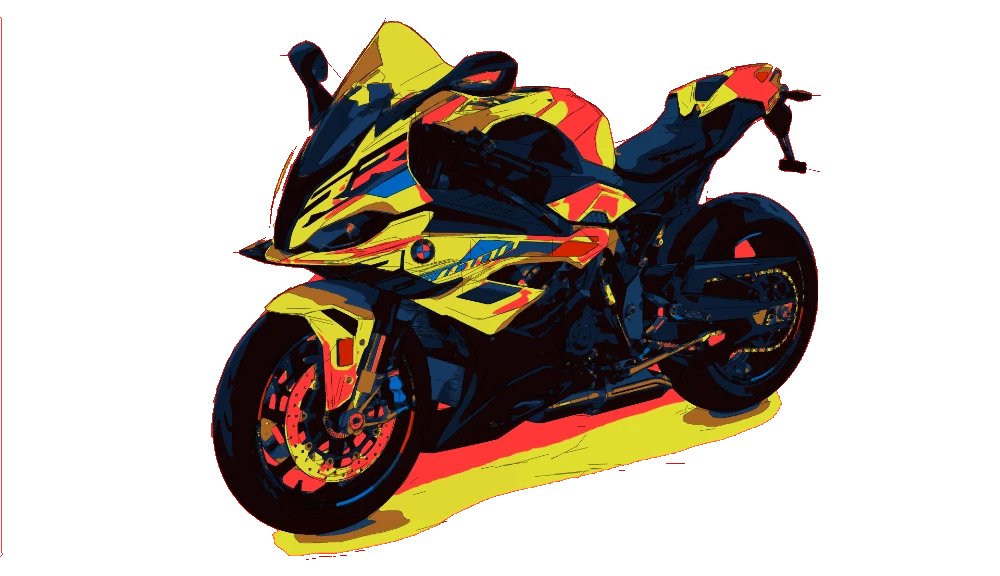
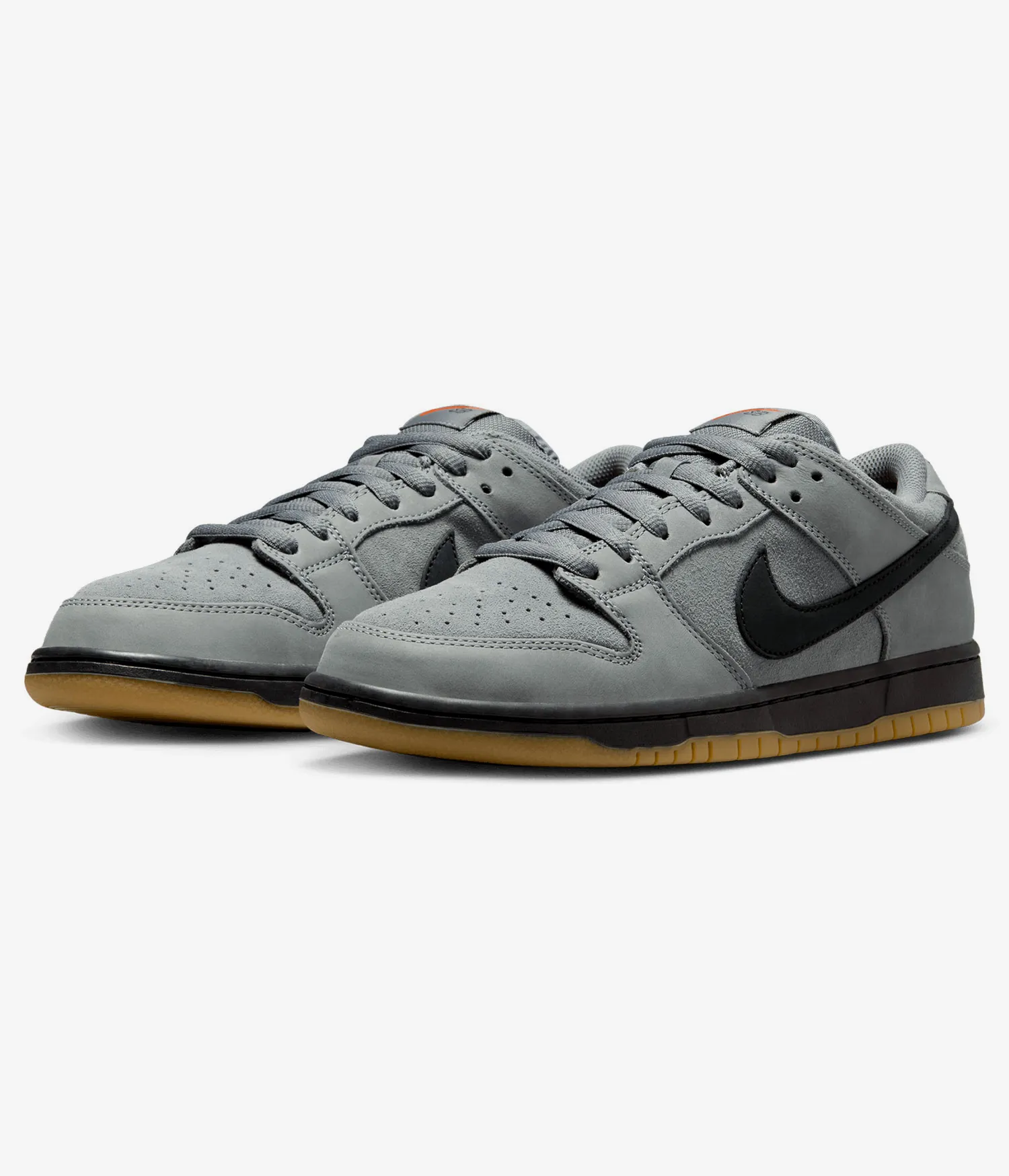
...Creditiper elaborazione
Questo flusso di lavoro utilizza la preimpostazione premium per la rimozione dello sfondo per isolare il soggetto principale da una foto ed esportare risultati puliti e trasparenti per l'e-commerce, le inserzioni, la composizione e la produzione di design. È progettato per persone, prodotti, piante e altri soggetti in cui la qualità dei bordi è importante.
Utilizzare le modalità di selezione del soggetto per mantenere insieme il soggetto centrato, il soggetto rilevato più grande o tutti i soggetti rilevati. Quindi ottimizza il livello di dettaglio per capelli, foglie e bordi sottili e scegli l'intensità di pulizia per controllare fori, artefatti distaccati e pulizia dei bordi prima dell'esportazione.
Ingresso - Foto
Ritratti, foto di prodotti, scatti di piante e immagini in studio con soggetto in primo piano leggibile.
Uscita - Trasparente
Esportazioni PNG trasparenti e risultati finali JPEG appiattiti con soggetti isolati in primo piano pronti per elenchi, progettazione e pubblicazione.
Meglio per - Produzione
Team di e-commerce, ritoccatori, marketplace, studi, designer e chiunque abbia bisogno di una rimozione rapida dello sfondo senza mascheramento manuale.
Diverso da - Strumenti rapidi
Gomme per sfondo di base con un clic che non riescono a eliminare i bordi sottili, appiattiscono i dettagli o mantengono artefatti indesiderati. Questo flusso di lavoro è ottimizzato per un isolamento del soggetto più pulito.
Formati supportati
PNG — PNG trasparente
Esportazione primaria per la distribuzione di sfondi trasparenti, composizione di progetti, e-commerce e risorse isolate riutilizzabili.
JPEG — JPEG appiattito
Esportazione appiattita per prove, sistemi di elenchi, mercati e condivisione rapida quando la trasparenza non è richiesta.
Esempi


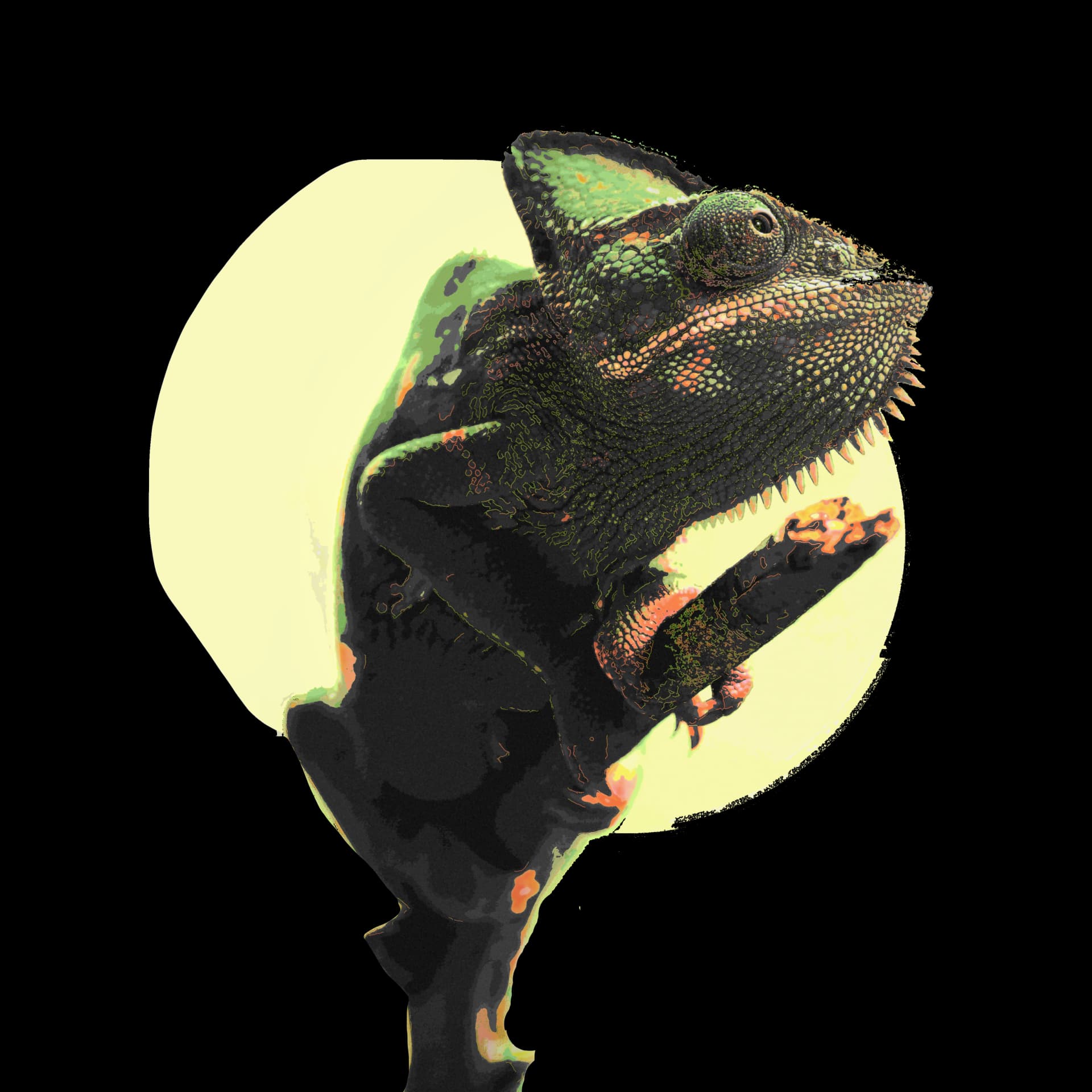
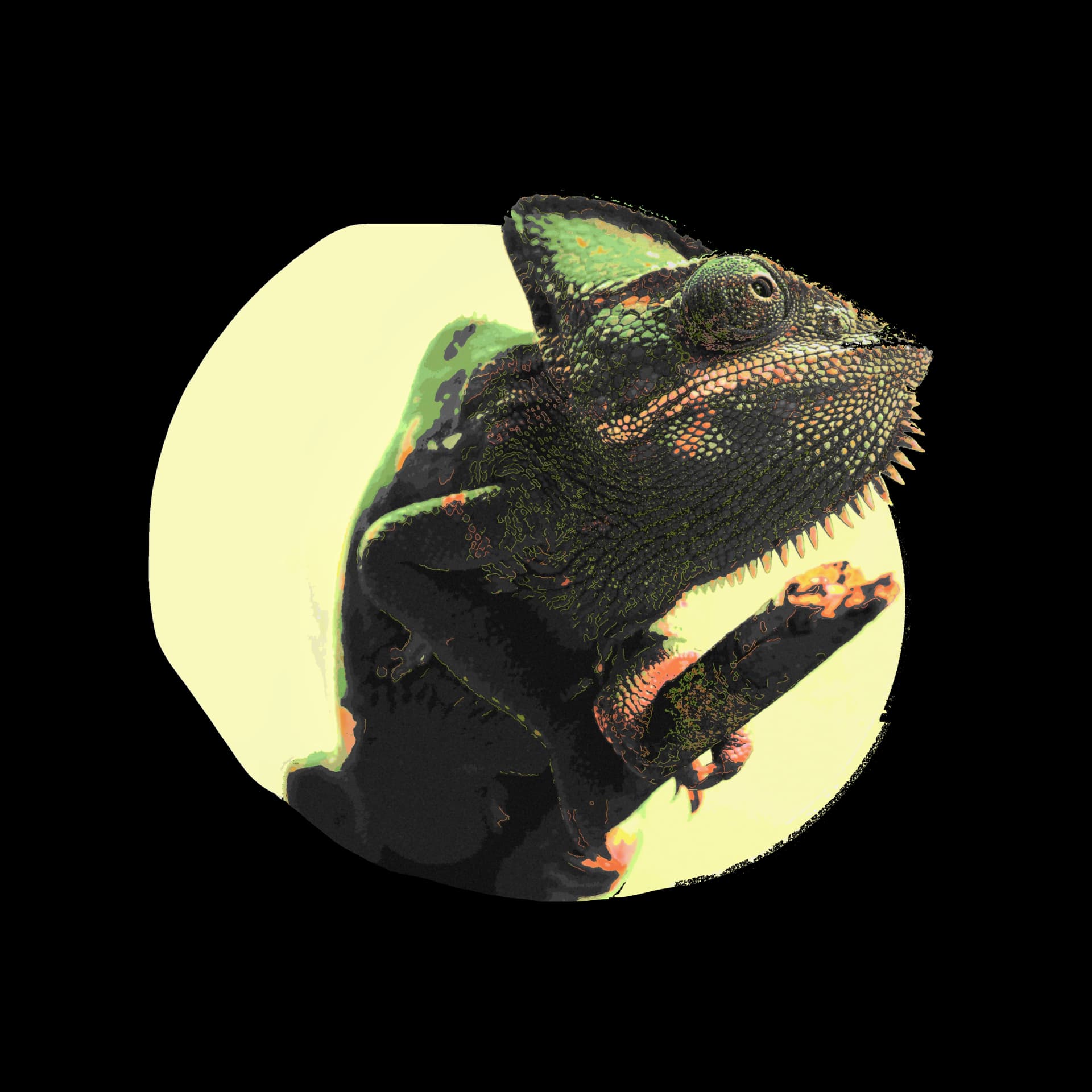
Come funziona
- 1
Rilascia il tuo file qui
Trascina semplicemente il tuo file qui e apri l'area di lavoro.
- 2
Scegli soggetto, dettaglio e pulizia
Seleziona i soggetti centrati, più grandi o tutti, quindi regola il livello di dettaglio e l'intensità di pulizia per i bordi di cui hai bisogno.
- 3
Esporta il tuo risultato finale
Scarica un PNG trasparente o un JPEG appiattito per e-commerce, inserzioni, compositing e produzione di design.

Casi d'uso
Prodotti e-commerce
Rimuovi sfondi che distraggono dalle foto dei prodotti per negozi, annunci e pagine dei dettagli del prodotto.
Ritratti e foto profilo
Prepara le riprese delle persone per le immagini del profilo, le pagine del team, le risorse dei relatori e i layout della campagna.
Piante e soggetti organici
Mantieni i bordi delle foglie e le sagome organiche più pulite per le immagini botaniche, vivaistiche ed editoriali.
Scatti di prodotti in studio
Trasforma le foto in studio in risorse isolate per cataloghi, modelli di packaging e mazzi di presentazione.
Annunci marketplace
Esporta ritagli di soggetti puliti per Amazon, Etsy, Shopify e altri flussi di lavoro di inserzioni.
Progettazione e composizione
Crea risorse isolate in primo piano per banner, mockup, collage e layout grafici con marchio.
FAQ
Ottengo un PNG trasparente?
Sì. L'esportazione principale è un PNG trasparente per la consegna di soggetti isolati. JPEG è disponibile anche quando è necessario un file appiattito.
Può contenere più di un argomento?
Sì. La selezione del soggetto può dare priorità al soggetto centrato, al soggetto più grande o all'unione di tutti i soggetti rilevati nell'inquadratura.
Come gestisce peli, foglie e bordi sottili?
Utilizzare l'impostazione del livello di dettaglio per preservare più o meno rifinitura dei confini. Alto e Ultra sono destinati a capelli, foglie e altri piccoli dettagli dei bordi.
Cosa fa la forza di pulizia?
L'intensità della pulizia controlla l'aggressività con cui piccoli fori, frammenti staccati e artefatti vengono rimossi dopo il mascheramento. Naturale mantiene più carattere del bordo, mentre Rigoroso rimuove più detriti.
Quali immagini di origine funzionano meglio?
Le foto nitide e ben illuminate con una chiara separazione dei soggetti funzionano meglio. Gli scatti in stile studio, le foto di prodotti, i ritratti e le immagini di piante con bordi leggibili di solito hanno le prestazioni migliori.
Quando dovrei esportare JPEG anziché PNG?
Utilizza JPEG quando un marketplace, un flusso di prova o un trasferimento non necessitano di trasparenza. Utilizza PNG quando hai bisogno di uno sfondo trasparente per la progettazione o la pubblicazione.