初心者のための刺繍デジタル化
刺繍のデジタル化により、アートワークが機械可読なステッチ命令に変換されます。基本を理解することで、コストのかかる間違いを回避し、最初のプロジェクトからプロフェッショナルな結果を達成することができます。
刺繍のデジタル化とは何ですか?
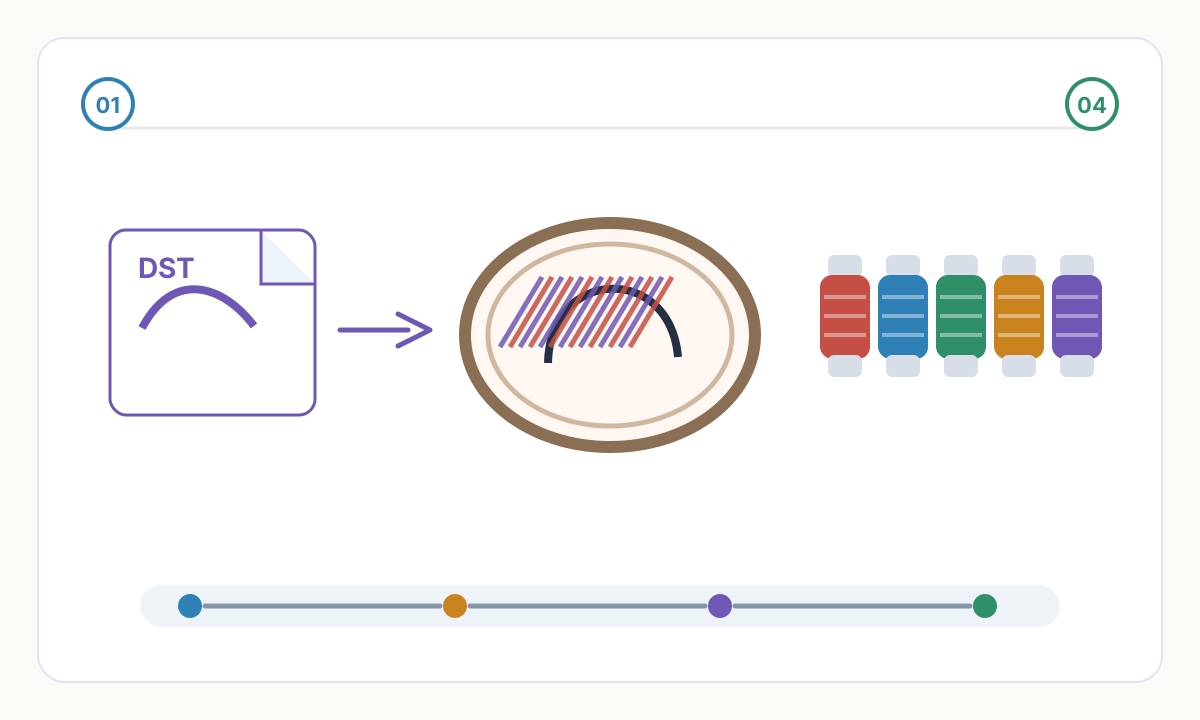
デジタル化は、アートワーク (ロゴ、画像、デザイン) を刺繍機械の命令に変換するプロセスです。機械が色を直接再現する印刷とは異なり、刺繍機では、針を刺す場所、使用する糸の色、要素間の移行方法など、ステッチごとの明示的な指示が必要です。
お使いの刺繍機は、JPG または PNG を読み取ることができません。幾何学的座標とコマンドを含む特別なファイル形式 (DST、PES、JEF) が必要です。これらのファイルは、生地上の糸を使用してデザインを再作成する方法をマシンに正確に指示します。
デジタル化プロセスには、アートワークの分析、うまく縫えない細部の簡素化、さまざまな要素に適したステッチ タイプの選択、適切なステッチ密度の設定、効率的な色の順序付け、最終的なマシン ファイルの生成が含まれます。
デジタル化は、本を別の言語に翻訳するようなものだと考えてください。翻訳者は単に単語を交換するだけではなく、意味を解釈し、文化的背景に合わせて調整し、翻訳が自然に読めるようにします。同様に、デジタイザーはアートワークを解釈し、糸の太さ、生地の伸び、機械の制限などの刺繍の物理的制約に合わせて調整します。
刺繍ファイルを入手するための 3 つの主な方法
手動デジタル化サービス: アートワークを専門のデジタイザーに送信し、専門のソフトウェアを使用して手動でファイルを作成します。費用はデザインごとに 15 ~ 50 ドル、所要時間は 24 ~ 48 時間です。複雑なアートワーク、写真画像、または芸術的な解釈が必要なデザインに最適です。品質は最高ですが、コストと納期が限られており、たまにしか使用できません。
自動デジタル化ソフトウェア/サービス: アルゴリズムを使用して刺繍ファイルを即座に分析、処理、生成する自動システムにアートワークをアップロードします。デザインまたはサブスクリプション モデルごとに 5 ~ 20 ドルの費用がかかります。きれいなロゴやグラフィックス (一般的なデザインの 70 ~ 80%) に適しています。結果は数日ではなく数分で得られます。品質はサービスによって異なります。コミットする前にテストしてください。
自分自身をデジタル化する方法を学ぶ: 刺繍ソフトウェア (基本的な SewWhat-Pro の場合は 100 ドル、Wilcom の場合は 10,000 ドル以上) を購入し、チュートリアル、練習、試行錯誤を通じて学びます。初期の学習曲線は急勾配 (基本的な能力を習得するまでに 3 ~ 6 か月) ですが、無制限の制御と設計ごとのコストはゼロです。定期的にデジタル化を行っている企業にとって価値があります。
はじめに: 初めての刺繍ファイル
- 1
テスト設計を賢く選択する
シンプルなロゴやグラフィックスから始めます。単色、明確な境界線、最小限の細かいディテールなどです。避けてください: 写真、グラデーション、5mm より小さいテキスト、10 色以上のデザイン。シンプルな設計を成功させると、複雑な作業に取り組む前に自信が生まれます。
- 2
マシンのフォーマットを理解する
マシンのマニュアルを確認してください。Brother/Babylock は PES を使用し、Janome は JEF を使用し、その他のほとんどは DST となります。まず、ダウンロードした簡単なデザインをテストして検証します。フープの最大サイズを確認してください (モデルに応じて、通常は 100x100mm から 360x200mm)。
- 3
ファイルを適切に転送する方法を学ぶ
USB スティックを FAT32 (exFAT ではなく) としてフォーマットします。一部のマシンでは、特定のフォルダー (「刺繍」、「デザイン」) にファイルが必要です。スペースや特殊文字を含まない単純なファイル名を使用してください。カスタム デジタル化の費用を支払う前に、無料のデザインで転送プロセスをテストしてください。
- 4
テストステッチのワークフローをマスターする
必ず最初に端切れ生地でテストしてください。チェック: デザインの中心が正しく、色の順序が論理的で、サイズが期待どおりで、糸切れやしわがないかを確認します。生産を開始する前に、機械の張力とスタビライザーを調整します。さまざまなファブリックの成功した設定をメモしておきます。
- 5
知識を徐々に構築する
ステッチの種類、次に密度、次にアンダーレイ、次にプッシュ/プル補正という概念を一度に 1 つずつ学習します。刺繍フォーラムに参加し、YouTube チュートリアルを視聴し、十分にデジタル化されたデザインを研究してください。実践では、自動デジタル化が機能する部分と手動介入が役立つ部分を特定します。
初心者にありがちな間違いとその回避方法
過剰なディテールのデザイン: 2mm 未満の小さなフィーチャーは、通常の密度では明確に刺繍されません。濁ったり、ステッチが重なり、鮮明さが失われます。デジタル化する前にアートワークを簡素化します。複雑な写真の詳細よりも、少数の大胆な要素を刺繍する方が効果的です。
生地の種類を無視する: 標準的なコットン設定では、伸縮性のあるニットではしわが発生し、厚手のデニムでは軽すぎるように見えます。デジタイズするときは必ず生地の種類を指定してください。適切なスタビライザーを使用してください (伸縮性のある生地の場合はカットアウェイ、安定した織物の場合はティアアウェイ)。安価な端切れではなく、実際の生産生地でテストします。
色の使用が多すぎる: 色を変更するたびに 10 ~ 15 秒追加され、トリムテールが作成されて埋もれます。 8 色のデザインは 4 色のバージョンよりも 3 倍の時間がかかります。デジタル化中に色を減らします。多くの場合、視覚的なインパクトを失うことなく、同じような色合いで 1 つの糸の色を共有できます。
テストステッチをスキップする: テストされていないファイルで生産を実行すると、問題が発生したときに時間と材料が無駄になります。テストステッチには 5 分と生地のスクラップがかかりますが、何時間ものやり直し作業、拒否された衣類、顧客からの苦情を節約できます。テストを交渉の余地のないものにします。
貧弱なファイル構成: ランダムなファイル名、混合形式、バージョン追跡がないため、古いファイルや間違ったサイズが使用されます。 client_design_size_version.dst という命名規則を確立します。ソースアートワークを刺繍ファイルに保存します。成功したマシン設定を文書化します。
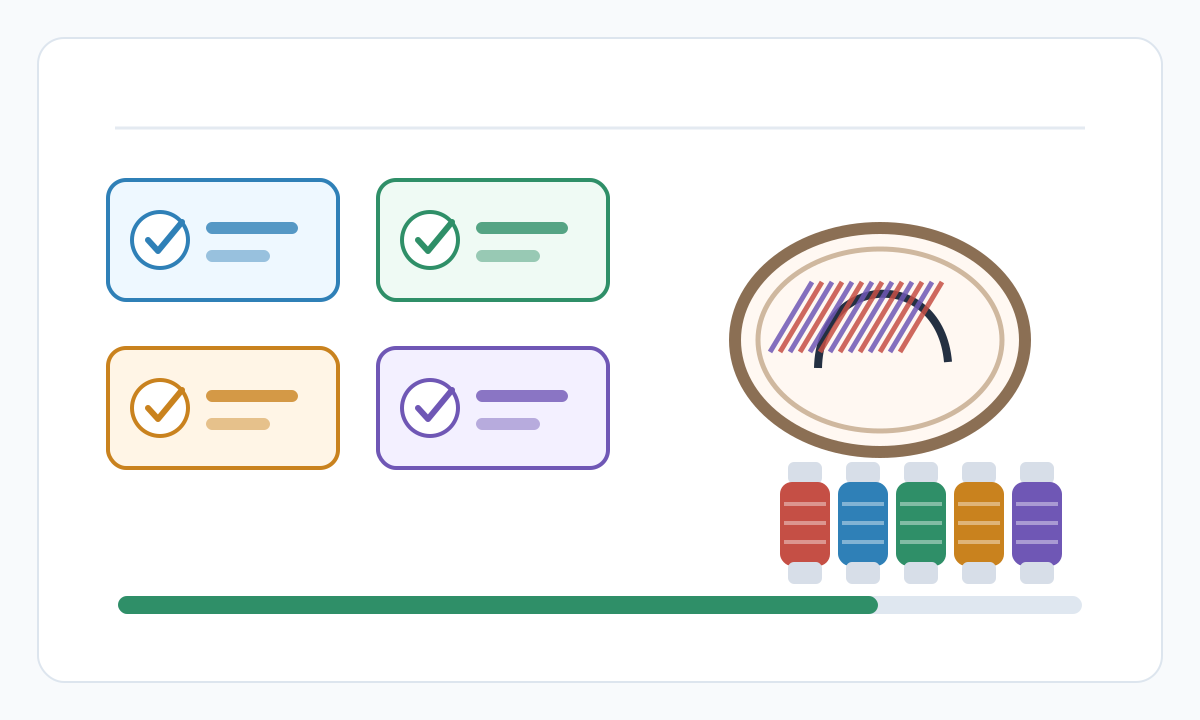
初心者向けの制作前チェックリスト
- 重要な要素のみを簡略化し、細部を削除または拡大したデザイン
- 合理的な生産時間を実現するため、色数は 8 色以下に制限されています
- ファイル形式はマシンの要件に一致します (Brother の場合は PES、Janome の場合は JEF、ユニバーサル DST)
- 対象となる衣類とフープ容量に適したデザインサイズ
- USB スティックが適切にフォーマットされ (FAT32)、ファイルが正しいフォルダー構造になっている
- 生地のタイプ (カットアウェイ、ティアウェイ、ウォッシュアウェイ) に応じて選択された適切なスタビライザー
- 生産素材に合わせたテストステッチに廃布を利用可能
- 糸と生地の種類に合わせて調整されたミシンの張力、速度、針の設定
- 最初の生産品は、フルバッチを実行する前に品質が慎重に検査されます。
刺繍を始めるには高価なデジタル化ソフトウェアが必要ですか?
いいえ、ほとんどの初心者は、事前にデジタル化されたデザイン (各 3 ~ 15 ドル) を購入するか、カスタム ロゴの自動デジタル化サービスを使用することから始めます。これにより、ソフトウェアに投資することなく、機械の操作、生地の取り扱い、仕上げのテクニックを学ぶことができます。後で定期的にデジタル化することにした場合は、SewWhat-Pro ($70)、Embriliance Essentials ($170)、または PE-Design ($1,000) などの手頃なオプションから始めてから、プロ仕様のソフトウェア ($5,000 ~ 15,000) にジャンプします。成功している刺繍会社の多くは、デジタル化ソフトウェアを決して購入せず、デジタル化を外部委託し、顧客サービスと仕上がりの品質に重点を置いています。
刺繍のデジタル化を学ぶのにどれくらい時間がかかりますか?
シンプルなロゴに使用可能なファイルを作成するという基本的な能力を習得するには、40 ~ 80 時間の集中的な練習が必要です (趣味のペースで 3 ~ 6 か月)。複雑な設計、専門技術、問題解決を処理するプロフェッショナルレベルのデジタル化には、1 ~ 2 年の定期的な練習が必要です。ただし、シンプルなデザインに焦点を当て、ベースラインのデジタル化に自動ツールを使用して、問題のある領域を手動で調整することで、はるかに早く販売可能な作品の制作を開始できます。ほとんどのプロの刺繍職人は、品質を評価して軽微な編集を行うのに十分な量のデジタル化を学び、複雑な作業を専門家に委託します。
小さな刺繍ビジネスを始めるために必要な最低限の設備は何ですか?
シングルヘッドの家庭用ミシン(500~3,000ドル)、ファイル管理用のコンピューター、USBスティック、基本的な糸コレクション(8~12色の必須色)、スタビライザーのバラエティパック、2~3サイズのフープ、仕上げ用のハサミとシームリッパー。最初は高価なデジタル化ソフトウェアを使用せず、自動化サービスまたは既製のデザインを使用します。適切なサポートが提供される信頼性の高いマシンに予算を集中させます。成功したビジネスの多くは、1 台の Brother PE800 または Janome MB-4S から始まり、そこから成長しました。設備の量よりも実行の質が重要です。
写真をデジタル化して刺繍することはできますか?
写真には、基本的なデジタル化を超えた特殊なテクニックが必要です。フォトステッチでは、密度の変化を利用して色調のシェーディングを作成します。通常、4x4 インチのポートレートには 20,000 ~ 100,000 ステッチが必要です。自動デジタル化システムでは高品質のフォトステッチを作成できません。経験豊富なデジタイザーによる手作業が必要であり、画像ごとに 75 ~ 200 ドルの料金がかかります。写真のような結果を得るには、代替案を検討してください。写真をハイコントラストのグラフィックス (4 ~ 8 色) に単純化するか、刺繍のディテールを備えた肌のトーンのアップリケを使用するか、刺繍の境界線を備えたプリント パッチを検討します。ほとんどの企業は、複雑さと時間の投資を理由にフォトステッチを避けています。
Pixel2Lines を使用してよりクリーンな本番ファイルを準備する
制作前にアートワークをよりクリーンな SVG、DXF、刺繍、または機械対応の出力に変換する必要がある場合は、Pixel2Lines を使用します。
Pixel2Lines から始める
コメント
コメントを読み込み中...