多色ペンプロッティングの実践テクニック
重要なのは、レイヤーをきれいに分けること、紙を動かさないこと、毎回同じ条件でペンを交換すること、そして本番と同じ紙で重ね刷りを検証することです。
多色プロットに本当に必要なこと
多色のペンプロットは、通常1レイヤーずつ進めます。1本のペンで1レイヤーを描き、管理された手順でペンを交換し、次のレイヤーへ進みます。AxiDrawのレイヤーワークフローやvpypeのマルチレイヤー書き出しもこの考え方に沿っており、作品を整理しやすい最も安全な方法です。
結果を安定させるには、描画セッション全体を通して3つが動かないことが重要です。プロッターのXY位置、ベッド上の紙の位置、そしてホルダー内のペン先位置です。どれか1つでもずれれば、次の色は前の色と一致しません。
物理セットアップもデザインの一部として扱うべきです。画面上の色だけでは、実際の2本のペンがどう重なるか、ペン先がどれだけしなるか、紙の表面でどれだけにじむかはわかりません。多色プロットを安定させるには、実際のペンと紙の組み合わせで事前検証することが前提です。
最初の構成としておすすめ
まずは2色、同じシリーズのペン2本、そして平滑で厚みのある紙か安定したフィルムから始めてください。変数を増やす前に、位置合わせの基礎を最も学びやすい構成です。
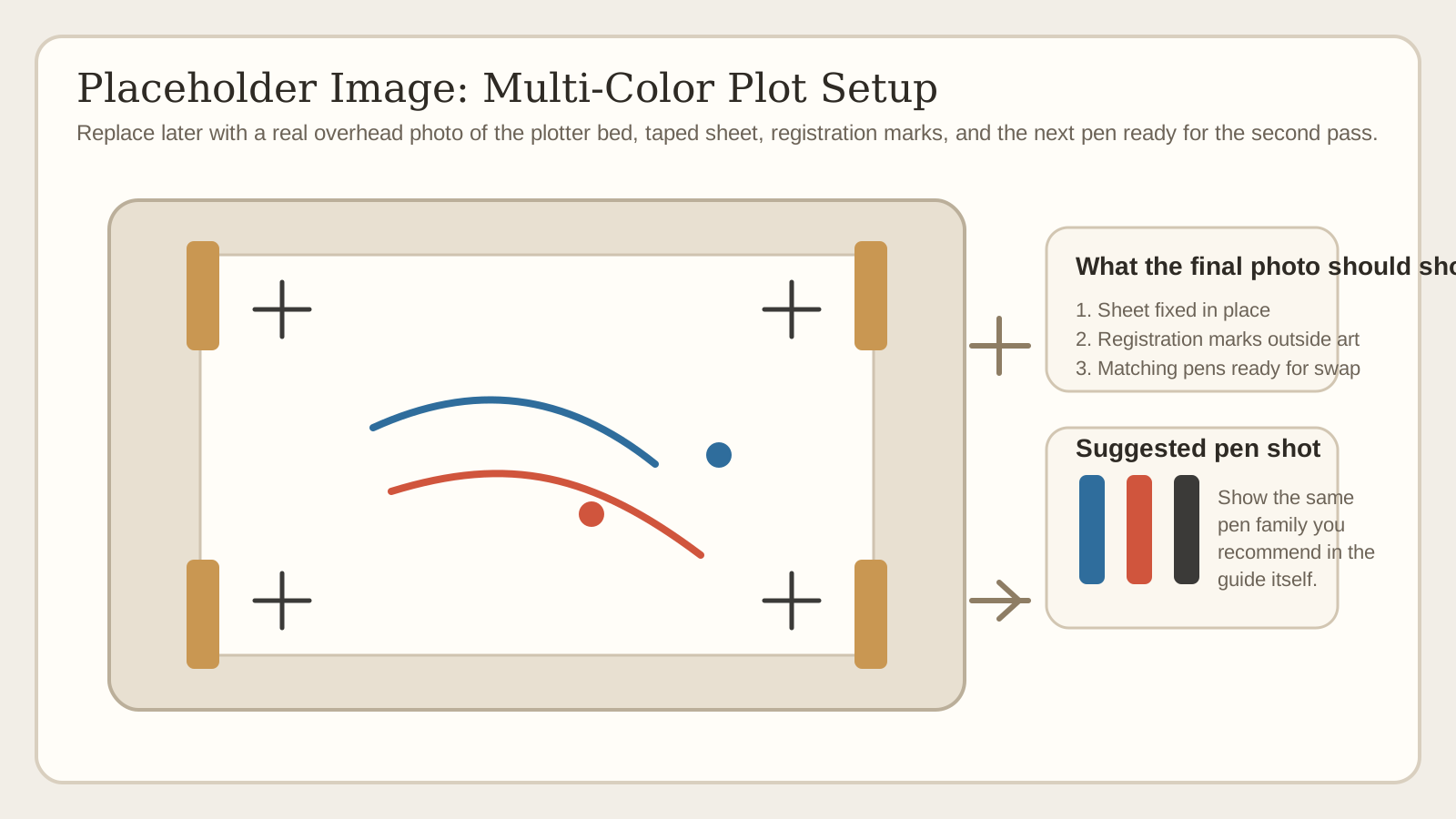
位置ズレはどこから生まれるのか
わかりやすい失敗は、ペン交換中に紙を動かしたり、機械へ触れてしまうことです。見落とされがちなのはモーター位置の喪失です。Evil Mad Scientistは、描画セッション全体を通してXYモーターへ通電し続けることを明確に推奨しています。いったん非通電になると、次レイヤーがまったく同じ座標から始まるとは期待できません。
ペン交換そのものもオフセット要因になります。ペンのシリーズが違うと、軸径、芯の中心位置、ペン先のしなりが異なることがあります。AxiDrawの公式ガイドでも、同系統のペンを使うこと、斜めではなく垂直に装着すること、そして毎回同じ高さまで、軽く再現性のある力で差し込むことが推奨されています。
紙は寸法的に中立ではありません。Rolandの製図プロッターマニュアルでも、紙は空気中の湿気を吸って伸縮し、位置ズレやにじみの原因になると説明されています。精度が必要な場面では、ドラフティングフィルムやポリエステルフィルムのような安定した素材が推奨されます。実務的には、紙を環境に慣らす、描画面を皮脂で汚さない、高精度用途ではより安定したメディアを使う、といった対応が必要です。
位置合わせマークは魔法の解決策ではなく、診断用の道具です。各レイヤーに、作品外周へ簡単な十字や小さなボックスを入れておきます。次の色へ進む前に必ずそのマークを確認し、合っていなければその時点で止めてセットアップを修正してください。
安定した多色プロットの手順
- 1
色ごと、描画順ごとにレイヤーを分ける
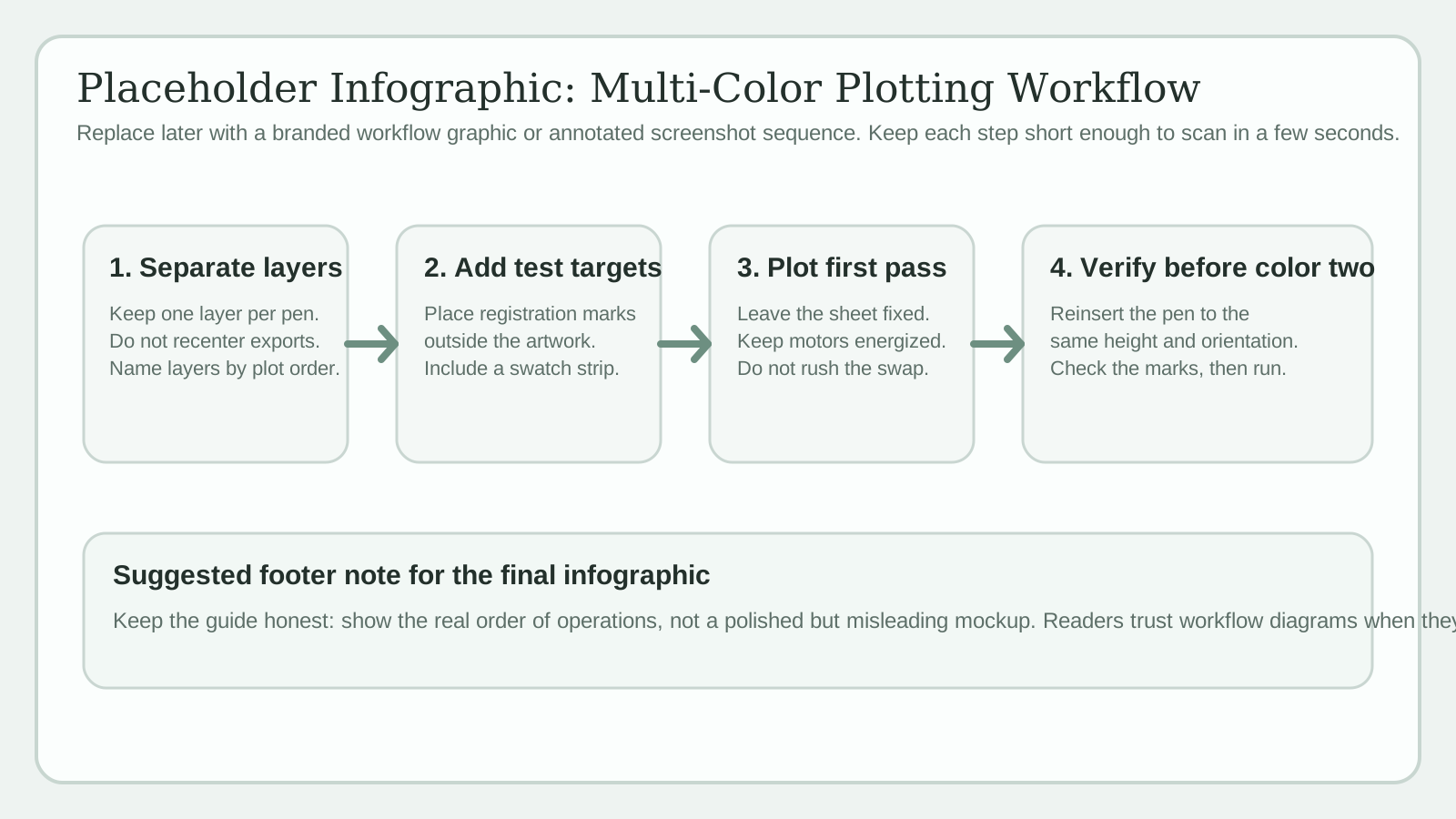
ペン色ごとに1レイヤーを作り、描く順番でレイヤー名を付けます。ソフトやプロッターが可視レイヤーや番号付きレイヤーを直接描けるなら、1つのマルチレイヤーSVGにまとめるのが整理しやすいです。別ファイル運用が必要なら、1レイヤー1ファイルで書き出しつつ、すべて同じページサイズと原点を維持してください。
- 2
位置合わせマークと実測用スウォッチを入れる
作品の外側に小さな位置合わせマークを置き、すべてのレイヤーに含めます。さらに小さな重なりテスト領域も作り、本番と同じ紙・同じペンで重なり方を確認できるようにしてください。
- 3
1色目を描き、紙は固定したままにする
紙をまっすぐセットし、必要に応じてテープや治具で固定してから1色目を描きます。どうしても必要な場合を除き、途中で紙を外さないでください。同じセッション内で同じ紙を固定し続けることが、位置合わせの最大の安定要因です。
- 4
再現性のある方法でペンを交換する
モーターは通電したままにし、次のペンも同じ高さまで差し込み、軸の向きも一定にします。スペーサーやペン本体の向きマークがあると作業がかなり安定します。レイヤー全体を実行する前に、位置合わせマークがまだ正しく重なるか確認します。
- 5
にじみと見た目の優先度を考えて順序を決める
一般的には、明るい面や広い色面を先に、濃い輪郭を最後に描く方法がよく使われます。ただし万能な順番はありません。先に引いた線を再び濡らさず、最も重要な輪郭をきれいに保てる順序が正解です。
重ね刷りと色の混ざり方: 何が予測できるか
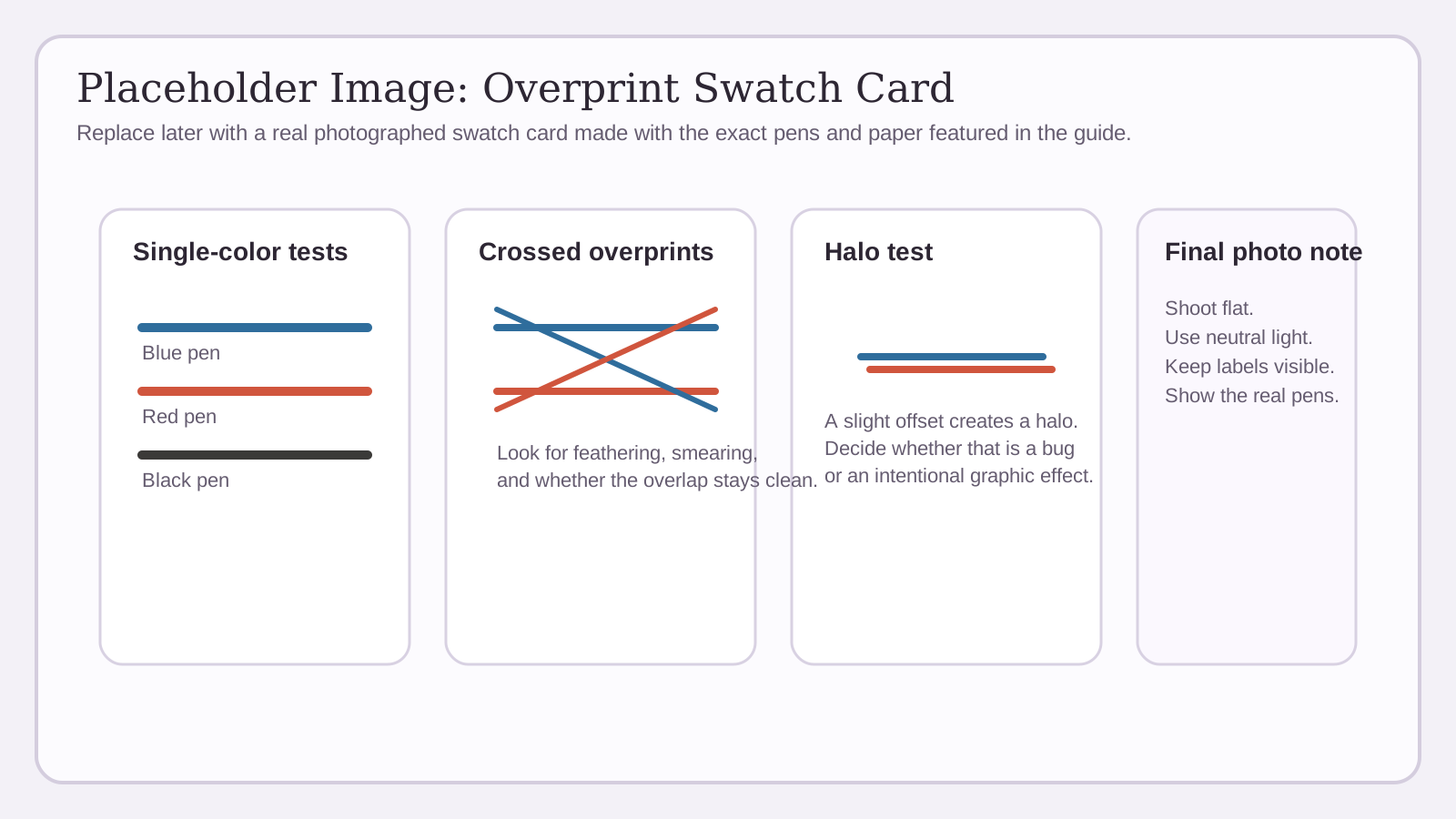
ペンの色レイヤーは、モニター上のRGBブレンドのようには振る舞いません。実際には重ね刷りに近く、上に重なる線は下の色と視覚的に混ざります。その結果は、インクの透明度、紙の吸収性、線密度、乾燥状態によって変わります。Adobeのオーバープリント解説でも同じで、見え方はインク、紙、印刷方法に左右されます。
だからこそ、デジタルプレビューより実物スウォッチが重要です。シアン系のマーカーを黄色いゲルペンの上に重ねたとき、ある紙ではきれいな緑に見えても、別の紙では濁った境界になることがあります。実際に使うペンで簡単なスウォッチ表を作り、プロジェクトメモと一緒に残しておくべきです。
位置合わせが正確なら、狙った複合色が作れます。少しでもズレるとハローが出ます。技術図面や地図のような表現では、そのハローは通常ミスに見えます。一方、ポスター調やジン風の表現では、意図的なグラフィック効果として使えることもあります。大事なのは、ミスが起きてから考えるのではなく、描く前にどちらを狙うか決めておくことです。
ワークフローが安定するまでは色数を絞ってください。2色+黒でも十分に強い作品は作れますし、4色や5色を独立管理するよりはるかに位置合わせしやすくなります。
判断の近道
小さなスウォッチで重なりがきれいに見えないなら、本番サイズで良くなることはほとんどありません。フルシートへ進む前に、ペンの組み合わせ、間隔、紙を見直してください。
最初の2色プロットで失敗しにくい設定
- ブランドやペン先の種類を混ぜる前に、まずは同系統のペン2本を使う
- ペンは垂直に装着し、スペーサーで毎回同じ高さに差し込む
- 可能な限り、セッション全体を通して紙を固定したままにする
- 色レイヤー間で電源を落とさず、プロッターは通電状態を保つ
- 作品外に位置合わせマークを入れ、各レイヤー前に必ず確認する
- 乾き、にじみ、重なり色を見るため、先に小さな重なりスウォッチを描く
AxiDraw特有のワークフロー
AxiDrawは番号付きレイヤーを順番に描けます。非表示レイヤーは無視され、`!` でレイヤー前に停止、`+D` でレイヤー前に待機を入れられます。ペン交換や乾燥待ちを正確な位置で挟みたいときに便利です。
別ファイル運用が向いている場合
プロッターソフトがレイヤーを直接選べるなら、1つのマルチレイヤーSVGにまとめるのが最も整理しやすい方法です。すべての色が同じページ座標系に残るため、描画前に全体構成も確認しやすくなります。
一方で、GコードやHPGLのワークフロー、あるいは1ファイル1ペン前提の書き出しパイプラインでは、別ファイル運用も有効です。vpypeは両方の方法に対応しており、各レイヤーを個別保存したり、ペン設定ごとに色分けしたり、`linesort` のようなツールで順序最適化してから書き出すこともできます。
どちらの方法でも、ページサイズ、原点、センタリングをレイヤーごとに変えてはいけません。どれか1つでも自動的に再センタリングされると、位置合わせはすぐ破綻します。
ズレの原因が機械なのかペンなのか、どう見分ければいいですか?
まず端材で単純な長方形テストを行ってください。何も変えずに同じ長方形を2回描き、重ならないなら原因は機械側セットアップか位置喪失です。次に、同じペンを抜き差しして再度描きます。ここでズレるなら、差し込み方法や芯の中心位置が問題です。最後に、同じシリーズの別ペンで試します。この切り分け手順はAxiDrawの位置合わせガイドに沿ったもので、勘ではなく変数ごとに原因を特定できます。
色レイヤーの間で紙を外してもいいですか?
不可能ではありませんが、リスクは大きく上がります。最も確実なのは、同じ紙をセッション全体で固定したままにすることです。どうしても外す場合は、再現性のある治具、位置合わせマーク、安定したメディアを使い、次の本描画前に十分な位置確認時間を取ってください。特に普通紙では、湿度による伸縮のため一晩またぐ再開は危険です。
CMYK風のフルカラー・ペンプロットに挑戦するべきですか?
まずは2色または3色を安定して位置合わせできるようになってからです。ペンインクは標準化されたプロセスインクではなく、重なり方も透明度、ペン先幅、紙表面で変わります。CMYK的な発想で美しい結果を出すことはできますが、予測可能なフルカラーへの近道ではなく、かなりテスト前提の表現です。
色分け前に、もっと整理された線画が必要ですか?
まずはクリーンなSVGマスターから始めましょう。Pixel2Linesなら、写真、スキャン、ラフ原稿を、分離・最適化・描画しやすいシンプルなベクター線画へ変換できます。
SVG線画サービスを開く
コメント
コメントを読み込み中...