効率的なペンプロットのための SVG ファイルの最適化
最適化されていないベクター ファイルは、不必要なペンの動きで何時間も無駄にします。戦略的なパス構成と最適化技術により、出力品質を向上させながらプロット時間を大幅に短縮します。
プロットの非効率性を理解する
設計ソフトウェアからエクスポートされた生の SVG ファイルには、作成順序、レイヤー構成、またはランダムなど、任意の順序でパスが含まれています。プロッタはファイルの順序でパスを実行するため、ペンの移動が過剰になります。例: 行を上部にプロットし、下部にジャンプし、隣接する行の上部に戻ります。ペンは絵を描くよりも移動に多くの時間を費やします。
ペンリフトにはコストがかかります。ペンを上げる、新しい位置に移動する、ペンを下げるには時間がかかり、位置合わせのリスクが生じます。最適化されていないファイルでは、不必要にペンを何千回も持ち上げてしまう可能性があります。各リフト: ~0.1 ~ 0.3 秒 + 移動時間。 1,000 回の不必要なリフト = 少なくとも 2 ~ 5 分の無駄ですが、移動距離が長い場合はさらに多くの時間が無駄になります。
ストロークの方向が重要です。プロッタはパスを前方または後方に移動できます。最適化されていないプロットでは、前のパスを反転して続行するとリフトがなくなる場合に、パスが終了し、ペンが持ち上げられ、遠くまで移動する可能性があります。スマートな最適化はこれらの機会を検出し、パスを連鎖させます。
デザイン ファイルで一般的な重複ジオメトリ: 非表示の重複、グループ化されたオリジナル + コピー、重複する同一のパス。プロッターはすべてを描画するため、時間の無駄が発生したり、二重プロットによる濃い線が発生する可能性があります。プロット前に重複を検出して削除することが重要です。
デザイン ソフトウェアのレイヤー構成では、プロット効率が最適化されることはほとんどありません。デザイナーは、ペンの動きではなく、ビジュアル ロジック (前景/背景) または編集の利便性によって整理します。レイヤーをそのままプロットすると時間の無駄になります。空間的近接性による再編成により移動が削減されます。
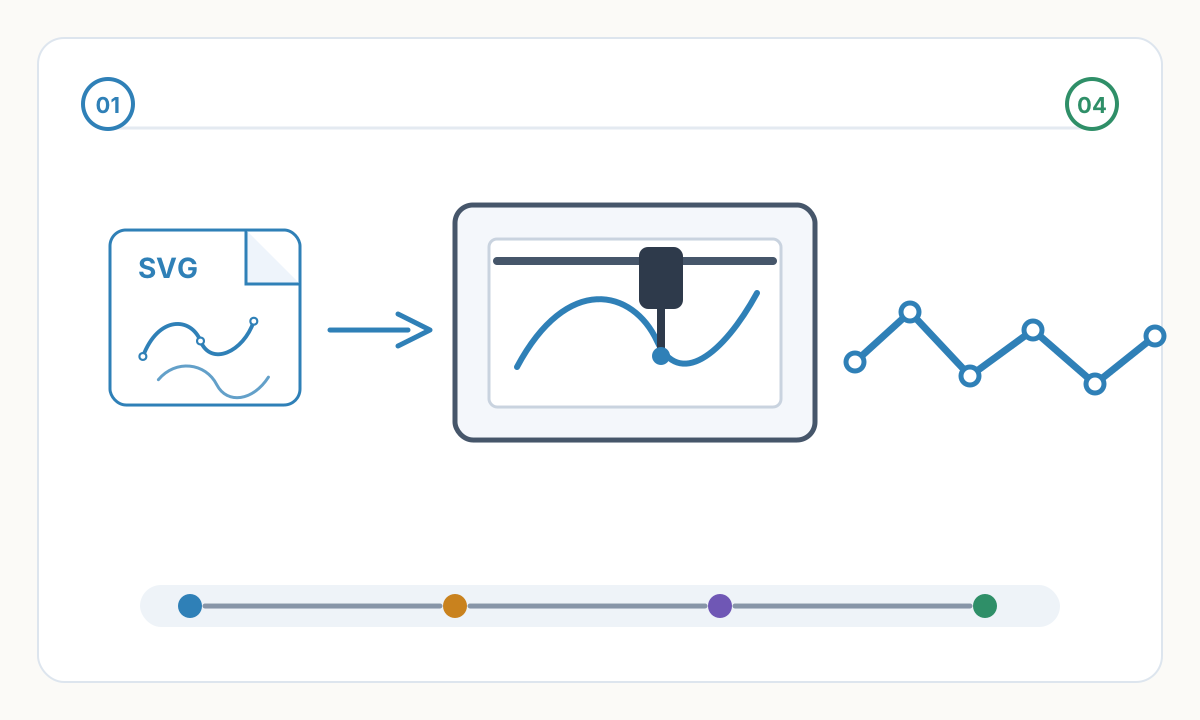
パスのソート戦略
最近傍ソート: パスが完了した後、元の順序に関係なく、最も近い未描画のパスに移動します。貪欲なアルゴリズム — 全体的に最適ではありませんが、ソートされていないものよりは劇的に優れています。通常、ペンの移動量が 60 ~ 80% 減少します。実装が最も簡単な最適化。ほとんどのプロッター ソフトウェアで利用できます。
レイヤーベースの並べ替え: 1 つの領域にすべてのパスをプロットしてから、別の領域に移動します。描画をグリッドに分割し、グリッドのセルごとにパスを並べ替えます。最近傍よりも洗練されており、クラスタリングを考慮します。ページをまたぐジグザグパターンを防ぎます。図面サイズに比べて移動距離が大きい大規模なプロットに役立ちます。
マルチカラー プロットの色ベースの並べ替え: ペンの色ごとにすべてのパスをグループ化し、ペンを変更する前に 1 つの色のすべてのインスタンスをプロットします。ペンの交換を最小限に抑えます (多くのプロッターでは時間のかかる手動プロセス)。トレードオフ: ペンの総移動量は増加しますが、ユーザーの介入は減ります。ペン交換で節約された時間と移動で失われた時間を計算します。
インサイドアウトまたはアウトサイドイン: ネストされた形状 (円の中の円、同心円パターン) の場合は、中心から外側に、または端から内側にプロットします。ネストされた要素間を移動する際のペンの浮きを軽減します。設計に応じて、レイアウトに応じて総移動量を最小限に抑える方向を選択してください。
ツールパス最適化アルゴリズム: 巡回セールスマンの問題解決ツールは、最適に近いパスの順序を見つけます。高度な最適化により、未分類と比較して移動量が 70 ~ 90% 削減されます。大きなファイルの場合は計算量が多くなります。数千のパスを最適化するには数分かかる場合がありますが、プロットでは数時間を節約できます。繰り返しのプロットや非常に長いプロットには投資の価値があります。
最適化ワークフロー
- 1
SVG ファイルをクリーンアップする
非表示レイヤーを削除し、プロット用ではない作図ガイドを削除し、すべてを個別のパスにグループ解除し、必要に応じてストロークをパスに変換し、塗りつぶしを削除します (プロッターはストロークのみを描画します)。ベクター ソフトウェアの「パスの単純化」を使用して、不要なアンカー ポイントを減らします。ポイントが少ないほど、処理が速くなり、プロットがスムーズになります。重複したパスがないことを確認します (すべてを選択し、数を確認し、明らかなパスを元に戻して手動で選択を解除します。残りの選択は重複します)。
- 2
プロット戦略ごとに整理する
単色: 最適化ソフトウェアを使用して空間的近接性によって並べ替えます。マルチカラー: パスを色ごとにレイヤーに分割し、各カラーレイヤーを個別に並べ替えて、プロット順序 (背景から前景、またはペンの変更頻度による) を決定します。複雑な設計: 重要なセクションを手動で整理し、残りを自動最適化します。美的意図を常に維持します。わずかな時間の節約のためにデザインの品質を犠牲にしないでください。
- 3
最適化ソフトウェアを適用する
ツール: vpype (Python コマンドライン ツール、強力)、AxiDraw ソフトウェア (組み込み最適化)、プロッター プラグイン付き Inkscape、カスタム スクリプト。最適化を実行します。ベースラインとして最近傍を使用し、時間が許せば高度なアルゴリズムを試し、最適化されたパスの順序をプレビューし (多くのツールで視覚化されます)、時間の節約を推定します (パス長のメトリックを比較)。完全なプロットの前に、設計の一部でテストします。
- 4
プロットの検証とテスト
最適化によってパスが視覚的に変更されなかったことを確認し (ズームイン、前後を比較)、すべてのパスが存在することを確認し (最適化の前後でカウント)、小さなセクションをテスト プロットして、最適化による速度の変化によってペンがスキップしないことを確認し、テスト プロットで実際の時間の節約を測定し、結果が満足できない場合は繰り返します。今後の同様のプロジェクトの最適化設定を文書化します。
高度な最適化手法
パスの結合: 複数の線分が分岐のない連続したパスを形成する場合、リフトを排除して単一のパスに結合します。例: ハッチング パターンは個別の線としてエクスポートできます。連続したジグザグに結合すると、各線間のリフトが排除されます。これを自動的に行うソフトウェアもあれば、手動介入またはスクリプトが必要なソフトウェアもあります。
ストロークの統合: 可能な場合は、隣接する平行なストロークを単一のパスに結合します。狭い間隔で配置された細い線から太い外観が、単一の太いパスになる場合があります。トレードオフ: レンダリングがわずかに変更され、プロット時間が大幅に短縮されます。視覚的な違いが許容できる場合のみ。
戦略的なパスブレイク: 直観に反して、パスをブレイクすると合計時間が短縮される場合があります。図面全体を横切る長いパスは、ローカル クラスターでプロットされたセグメントに高速に分割される場合があります。まれな最適化ですが、特定のレイアウト (グリッド パターン、散在する要素) に役立ちます。
カラーシーケンスの最適化: ペンの交換頻度についてマルチカラーデザインを分析します。デザインで 5 色が使用されているが、狭い領域で 1 色のみが使用されている場合は、空間効率が悪くても、その領域を他の色で最後にプロットすると、ペンの交換時間を節約できます。デザインの仕様とプロッターのペンの変更速度に基づいて、空間と色の最適化のバランスをとります。
適応詳細: 表示距離に基づいてパス密度を変更します。近くで見られる領域は完全な詳細が表示され、遠くの領域は簡略化されます。パス数が削減され、プロットが高速化され、品質の低下が目に見えなくなります。手動の判断が必要なので、慎重に自動化します。作品ごとに鑑賞距離が異なる大判作品に最も適しています。
最適化のためのソフトウェアツール
vpype (オープンソース Python): 非常に強力なコマンドライン ツール。コマンド: linemerge (同一線上のセグメントを結合)、linesort (パス順序を最適化)、reloop (ループ方向を最適化)、クロップ/フィルター/変換操作。学習曲線は急ですが、コントロールは比類のないものです。本格的なプロッタ ユーザーにとっては必須です。 pip 経由でインストールし、バッチ処理のスクリプトで使用します。
AxiDraw 拡張機能を備えた Inkscape: 初心者に適したビジュアル インターフェイス。組み込みのパスソート、プレビュープロット順序、手動オーバーライドオプション。制限事項: vpype よりも洗練されておらず、大きなファイルでは速度が低下します。利点: 視覚的なフィードバックにより、学習曲線が容易になります。ほとんどのユーザーに適しています。
AxiDraw ソフトウェア: AxiDraw プロッタを使用している場合、付属のソフトウェアは最適化されています。自動最近傍ソート、レイヤー管理、パス方向制御。 AxiDraw の仕様に合わせて最適化します。うまく動作しますが、特定のハードウェアに関連付けられています。
カスタム スクリプト: svgpathtools または svg.path ライブラリを使用した Python。固有のニーズに合わせてカスタム最適化を作成します。例: ドメイン固有のパスの順序付け、設計自動化との統合、バッチ最適化パイプライン。プログラミングの知識が必要ですが、究極の柔軟性が必要です。
商用プロッタ: 一部のハイエンド プロッタ (HP、Roland) には、ドライバ ソフトウェアに最適化が含まれています。モデルによって異なります。ドキュメントを確認してください。一般に専用ツールに比べて柔軟性は劣りますが、利用できると便利です。
最適化によって実際にどれくらいの時間が節約できるのでしょうか?
ファイルの複雑さと初期構成によって異なります。一般的な節約: 単純なデザインでは 20 ~ 30% (主に重複の削除による)、複雑なデザインでは 40 ~ 60% (パス ソートに大きな影響)、非常に非効率なファイルでは 70 ~ 80% (初期構成が不十分)。例: 最適化されていない孵化ポートレート 3 時間 → 最適化された 45 分。最適化に費やした時間 (5 ~ 15 分) はすぐに回復しました。 1 回限りのプロットの場合は、基本的な最適化を行う価値があります。印刷や編集を繰り返す場合は、高度な最適化が不可欠であり、印刷実行全体で時間を節約できます。
最適化によりデザインの見た目は変わりますか?
適切な最適化では、パスの順序と方向のみが変更され、ジオメトリは変更されません。視覚的な出力は同一です。注意: 一部の積極的な最適化 (パスの結合、単純化) により、外観が変わる可能性があります。常に: 印刷する前に最適化されたパスをプレビューし、小さなセクションをテスト印刷し、元の設計意図と比較します。最適化によって外観が変わる場合は、あまり積極的でない設定を使用するか、より長いプロット時間を受け入れてください。意図的に芸術的な選択をしない限り、時間を節約するためにデザインの品質を決して犠牲にしてはいけません。
一度最適化してファイルを保存するか、プロットするたびに最適化する必要がありますか?
どちらのアプローチも有効です。同じデザインを複数回プロットする場合、最適化に時間がかかる場合(ファイルが大きく、アルゴリズムが複雑)、バージョン管理を使用する場合(最適化されたバージョンを個別に追跡する)の場合は、最適化されたファイルを保存します。次の場合は、毎回再最適化します: デザインを頻繁に変更する、異なる用紙サイズを使用する (最適化が異なる)、異なる最適化戦略を試す。推奨: 元の最適化されていない設計ファイルをマスターとして保持し、必要に応じて最適化されたプロット ファイルを生成します。オリジナルを最適化されたバージョンで上書きしないでください。編集可能性が失われます。
生産前の検証チェックリスト
- 宛先ソフトウェアで最終的なサイズ、単位、方向を確認する
- ファイルに隠れたジオメトリ、重複したジオメトリ、または無関係なジオメトリがないか検査します。
- 本格的な生産の前に、小規模な素材テストまたは縫製テストを実行します。
- 承認された設定、ソースファイル、エクスポートされた本番ファイルを一緒に保存します
Pixel2Lines を使用してよりクリーンな本番ファイルを準備する
制作前にアートワークをよりクリーンな SVG、DXF、刺繍、または機械対応の出力に変換する必要がある場合は、Pixel2Lines を使用します。
Pixel2Lines から始める
コメント
コメントを読み込み中...