不完全なレーザーカットのトラブルシューティング
不完全なカットは、不十分な電力供給、不適切なフォーカス、または不適切なファイルの準備によって発生します。体系的な診断により、根本原因と解決策が特定されます。
ファイルの準備の問題
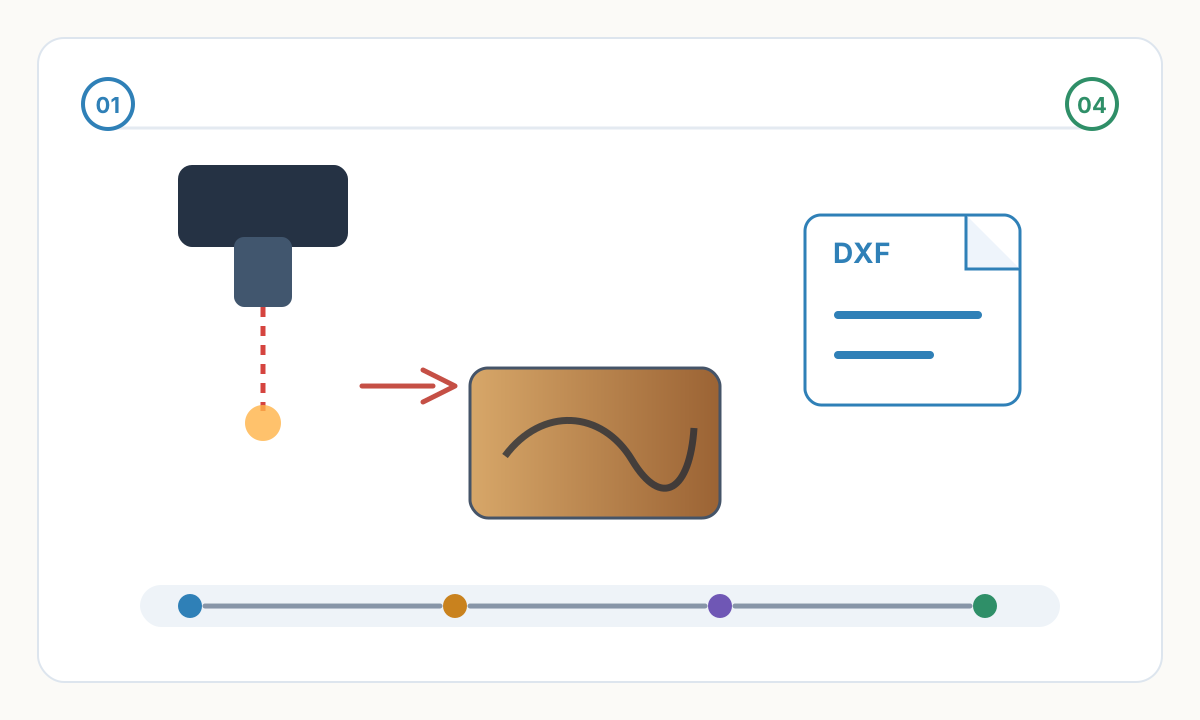
開いたパスは切断を妨げます。レーザー ソフトウェアは、閉じられていない形状をスキップしたり、切断ではなく彫刻として形状をトレースしたりする場合があります。すべてのカットラインが閉ループを形成していることを確認します。デザイン ソフトウェアの「パスを閉じる」または「ノードを結合」機能を使用します。 0.1mm の下のギャップは通常自動的に閉じられますが、それより大きなギャップは手動で接続する必要があります。
重複したジオメトリは電力を無駄にします。重複する同一のパスは単一の線として表示されますが、レーザーで 2 回切断されるため、作業が遅くなり、薄い材料が不均一に焼ける可能性があります。 CAD クリーンアップ ツールを使用して、重複を検出して削除します。チェック: ファイルをインポートし、すべてを選択し、重複を示す 2 倍の太さの線を探します。
ストロークと塗りつぶしの混同: 塗りつぶされたシェイプは彫刻 (ラスター モード)、ストロークのアウトラインはカット (ベクター モード) されます。形状に塗りつぶしはあるがストロークがない場合、カットの代わりにレーザー彫刻が行われます。解決策: 塗りつぶしを削除し、ストローク/アウトラインを追加し、ストローク幅 0.01mm (ヘアライン) を設定します。レーザー ソフトウェアはヘアライン ストロークをカット パスとして認識します。
レイヤー構成が間違っています: レーザー ソフトウェアがレイヤーを操作にマッピングします。 「彫刻」レイヤーまたは間違った電源設定レイヤーでパスをカットすると、カットスルーされません。整理: スルーカットの場合はレイヤー「CUT」、部分的な深さの場合はレイヤー「SCORE」、ラスターの場合はレイヤー「ENGRAVE」。ソフトウェアによっては、レイヤーの代わりに色分けを使用するものもあります。
パワーとスピードのバランス
パワーが不十分: 材料が厚いため、切断するには最小限のパワーが必要です。 3mm 合板には、約 70 ~ 90% の電力が必要です。 6mm は複数のパスで 100% の電力を必要とする場合があります。厚い素材 (>6mm) はレーザーの能力を超える可能性があります。マシンの仕様を確認してください。解決策: 出力を 10% ずつ増やし、スクラップでテストします。
速度が速すぎる: 高出力であっても、速度が速すぎると、材料が蒸発するのに十分な滞留時間が得られません。切断は、エネルギーと時間の関係で決まります。速度が半分になるとエネルギー供給が 2 倍になります。解決策: 速度を 20 ~ 30% 下げてテストします。最適な切断により、過剰な焦げ(遅すぎる)がなく、きれいな刃が残ります。
マルチパス戦略: 厚い材料や出力の低いレーザーでは、最大パワーでのシングルパスよりも中程度の設定でのマルチパスの方が有利です。例: 6mm 合板 - 85% の出力で 2 回のパス、250mm/s は、100% での 1 回のパス、150mm/s よりもクリーンです。焦げが少なく、まっすぐに切れます。
材料固有の要件: 広葉樹は針葉樹よりも多くの電力を必要とします。アクリルは簡単に切断できます (低電力、高速)。金属にはファイバー レーザーが必要です (CO2 では地金は切断されません)。設定が間違っていると考える前に、材料の電力要件を理解してください。
体系的な診断
- 1
ファイルの準備を確認する
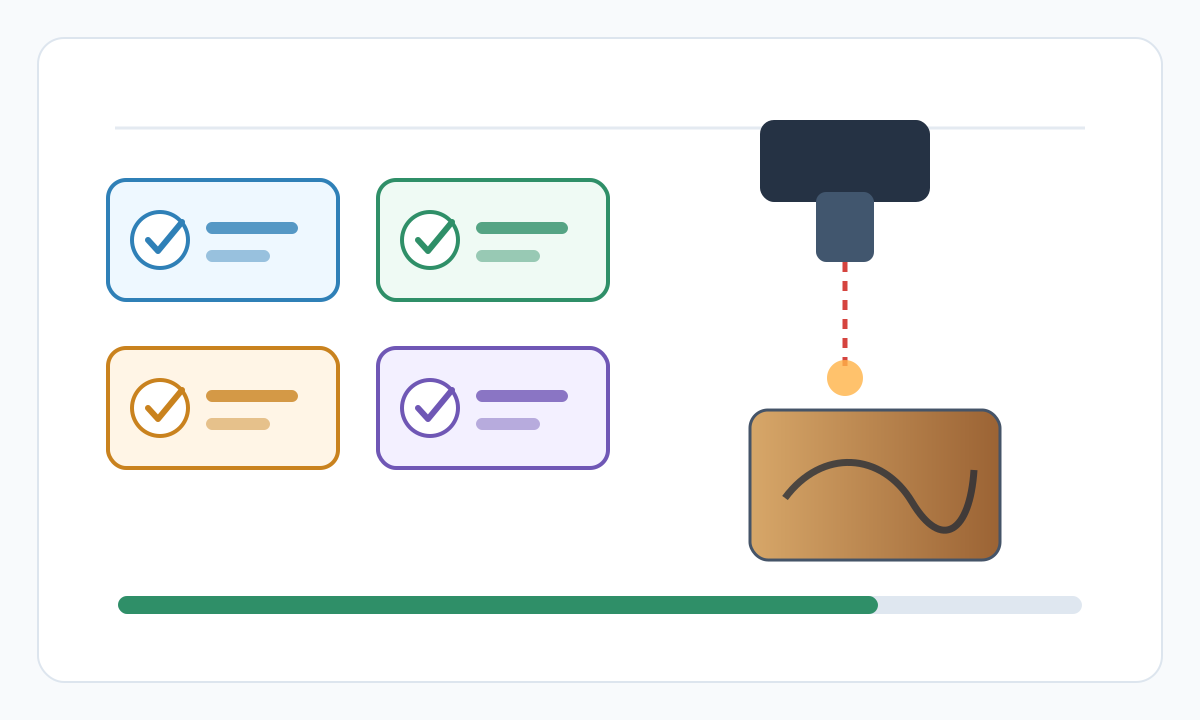
ファイルをレーザー ソフトウェアにインポートし、カット パスを視覚的に検査します。閉店していますか?正しいレイヤー上にありますか?ラスター/彫刻ではなくベクター/カット モードに設定しますか?重複したジオメトリはありますか?マシンの問題を疑う前に、ファイルの問題を修正してください。
- 2
焦点の高さを確認する
焦点が合っていない最も一般的な機械的原因。フォーカス ツール (通常は 2-3mm ゲージまたはオート フォーカス センサー) を使用します。材料の表面は正確に焦点になければなりません。材料が歪んでいると焦点が変動し、一部の領域で部分的に切断されます。
- 3
スクラップのテストカット
現在の設定で小さな 1 インチ四方をカットします。きれいに切れましたか?いいえの場合: 出力を 10% 増やすか、速度を 25% 下げて、もう一度試してください。それでもそうでない場合は、調整を繰り返します。 「はい」だがメインプロジェクトがそうでなかった場合: 焦点または素材の厚さが異なります。
- 4
検査カット Edge
不完全なカットを調べます。均一な深さだが貫通しない:パワーを上げるか、速度を落とす。一部の領域がより深い: 焦点の高さまたは材料の厚さが一貫していません。粗い/焦げたエッジ: 出力レベルに対して遅すぎます。クリーンだが浅い:パワーが不十分。
- 5
材料の厚さの検証
実際の厚みをノギスで計測します。公称「3mm合板」は多くの場合3.2-3.5mmです。 0.5mm の違いは大きく、真の 3mm では機能する設定が、3.5mm では失敗します。想定ではなく、測定された厚さに基づいて設定を調整します。
材料固有のソリューション
合板の表面は切断しますが、裏面は切断しません。接着層の切断抵抗が異なります。解決策: 速度を 20 ~ 30% 下げるか、2 番目のパスを追加します。表面のベニヤはすぐに燃えてしまいますが、コア層はより密度が高くなります。建設グレードよりも安定したバルト産樺の合板。
アクリルが切れない: 通常、速度が速すぎます (アクリルは簡単に切れます)。試してください: 70% の電力、50-100mm/秒。クリーンカットは最小限の圧力で自由に外れます。まだ取り付けられている場合は、出力をわずかに増やすか、40mm/s まで遅くします。力が強すぎるとエッジが溶けます。エッジに光沢がある場合は軽減します。
厚いボール紙の切断が一貫していない: ボール紙の層には空隙と接着剤が含まれています。一貫性を持たずに貫通するには、パワーを変化させる必要があります。解決策: 積極的な 1 回のパスではなく、中程度のパワーで 2 回のパスを実行します。切断する前に、可能であれば段ボールを平らに圧縮します。
樹脂ポケットのある木材 (松、杉): 樹脂部分は切断に強く、透明な木材よりもレーザー光線を防ぎます。解決策: 透明な針葉樹に必要なパワーを 10 ~ 15% 増やすか、複数回のパスを加えます。多少のばらつきは素材特有のものとして受け入れるか、安定した硬材に切り替えてください。
私のレーザーはスクラップ材料を切断しますが、実際のプロジェクトの部分は切断しません。なぜ?
3 つの一般的な原因: (1) 材料の厚さのばらつき - 両方をノギスで測定します。スクラップが薄くなる可能性があります。 (2) 焦点の高さが異なる - 平らなスクラップとは異なる高さで歪んだプロジェクト片の表面。両方の部分が均等に平らであることを確認します。 (3) メイン プロジェクトに影響するファイルの問題がテストで表示されない - 開いたパス、重複したジオメトリ、間違ったレイヤーの割り当てを確認します。常に最終プロジェクトと同じ材料バッチと厚さでテストしてください。
突破するにはパワーを上げるべきですか、それとも速度を下げるべきですか?
どちらも機能しますが、効果は異なります。パワーの増加: 切断が速くなり、過度の焦げ/燃焼の危険性があります。速度を下げる: よりきれいにカットされ、作業時間は長くなります。推奨事項: 電流が切れそうになった場合 (90% が通過)、電力を 5 ~ 10% 増加します。切断(50% 通過)から遠い場合は、速度を 25 ~ 30% 下げます。厚い材料の場合、中程度の設定で複数回パスする方が、積極的な 1 回のパスよりもきれいになることがよくあります。スクラップで両方のアプローチをテストします。
複数のパスを作成することで、レーザー仕様よりも厚い材料を切断できますか?
場合によっては制限付きで。複数のパスは次の場合に機能します: 仕様の厚さを 50% 超えています (3mm 定格レーザーの 4.5mm、2 ~ 3 パス)。各パスで材料が除去されるため、後続のパスではより深く切断されます。制限事項: 焦げが蓄積し、エッジが先細り (V 字型)、パス間で材料が移動すると底が整列しない可能性があります。パス間で材料を完全に平らに固定します。厚い材料を定期的に切断する場合は、より強力なレーザーにアップグレードしてください。仕様制限と戦うと、時間と材料が無駄になります。
生産前の検証チェックリスト
- 宛先ソフトウェアで最終的なサイズ、単位、方向を確認する
- ファイルに隠れたジオメトリ、重複したジオメトリ、または無関係なジオメトリがないか検査します。
- 本格的な生産の前に、小規模な素材テストまたは縫製テストを実行します。
- 承認された設定、ソースファイル、エクスポートされた本番ファイルを一緒に保存します
Pixel2Lines を使用してよりクリーンな本番ファイルを準備する
制作前にアートワークをよりクリーンな SVG、DXF、刺繍、または機械対応の出力に変換する必要がある場合は、Pixel2Lines を使用します。
Pixel2Lines から始める
コメント
コメントを読み込み中...