刺繍機が DST ファイルを読み取れない理由
DST の読み取りに関する問題のほとんどは、ステッチ ファイル自体ではなく、ストレージ、名前付け、フォルダー、または互換性ルールによって発生します。デザインを再作成する前に、まず簡単なチェックを行ってください。
ファイルの問題と USB の問題を区別することから始めます
マシンが USB ドライブ上にファイルを認識しない場合、通常はドライブの形式、フォルダーの場所、またはファイル名に問題があります。マシンが他のデザインを認識しても 1 つの DST ファイルを拒否する場合、問題はステッチ データ、フープ制限、ファイル破損、またはフォーマットの不一致である可能性が高くなります。
機械メーカーが提供する正常なサンプル設計を対照として使用します。サンプルが表示され、正しくロードされる場合は、USB ドライブとフォルダーの構造に問題がない可能性があります。サンプルも失敗する場合は、DST ファイルを編集する前にドライブの設定を修正してください。
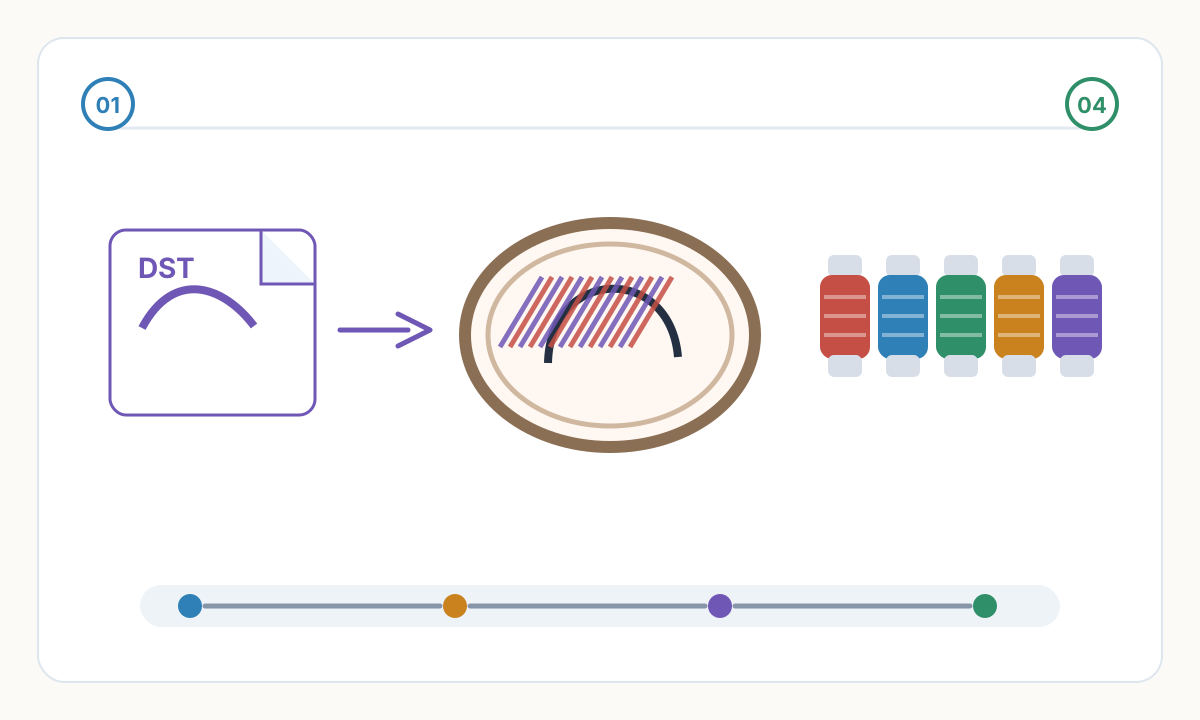
よくある原因 1: USB のフォーマット
多くの刺繍機は、特に古い家庭用や単針の家庭用など、FAT32 または MS-DOS (FAT) ストレージを想定しています。新しい USB ドライブは、多くの場合 exFAT または NTFS として出荷されますが、マシンはこれらを完全に無視する可能性があります。再フォーマットするとドライブが消去されるため、最初にバックアップしてください。
可能であれば、小型でシンプルな USB ドライブを使用してください。 FAT32 としてフォーマットされた 4GB、8GB、16GB、または 32GB ドライブは、無関係なファイルが詰まった最新の大型ドライブよりも信頼性が高いことがよくあります。
一般的な原因 2: フォルダーとファイル名の規則
一部のマシンでは、EMBROIDERY、Designs、またはブランド固有のディレクトリなどの特定のフォルダーにデザインが必要です。他のものは、USB ドライブのルートからのみデザインを読み取ります。マニュアルを確認し、正常であることがわかっているサンプルを ZXQ00000QXZ ファイルと同じ場所にコピーします。
ファイル名はシンプルにしてください。短いラテン文字または数字を使用し、スペースや記号は使用せず、拡張子は 1 つだけにしてください。 Logo01.DST という名前のファイルは、句読点や非表示の拡張子を含む長い顧客プロジェクト名よりも、複数のマシンで動作する可能性が高くなります。
迅速な絶縁テスト
- 1
USB ドライブをテストする
小さなドライブを FAT32 としてフォーマットし、必要なフォルダーのみを作成し、既知の正常なサンプル デザイン 1 つと DST ファイルをコピーします。
- 2
ファイル名を簡略化する
ファイルの名前を、LOGO01.DST、またはスペースや句読点を含まない別の短い名前に変更します。誤ってLOGO01.DST.DSTという名前を付けないように注意してください。
- 3
設計限界を確認する
デザインが選択したフープに適合し、ミシンのステッチ数、色の変更、サイズの制限を超えていないことを確認します。
- 4
刺繍ソフトでファイルを開く
ソフトウェアで開けない場合は、ファイルが破損しているか、実際には DST ではない可能性があります。デジタル化ソースから新しいコピーをエクスポートします。
- 5
マシンのネイティブ形式を試してください
マシンが PES、JEF、EXP、VP3、または別のネイティブ形式を好む場合は、同じ検証済みステッチ デザインからその形式をエクスポートします。
DST 互換性チェックリスト
- FAT32 または MS-DOS (FAT) としてフォーマットされた USB ドライブ
- マシンが必要とする正確なフォルダーにファイルが配置される
- ファイル名は短く、シンプルで、1 つの.DST 拡張子で終わる
- アクティブなフープ サイズと機械の制限に適合する設計
- DST は刺繍ソフトウェアで正しく開きます
- 正常なサンプル ファイルが同じ USB ドライブからロードされる
マシンに USB ドライブは表示されるのに、DST ファイルが表示されないのはなぜですか?
ファイルが間違ったフォルダーにあるか、マシンが読み取れないファイル名を使用しているか、フープ制限を超えているか、無効または破損した DST である可能性があります。既知の正常なサンプル ファイルと比較してください。
DST ファイルに糸の色を含めることはできますか?
DST は主に、信頼できる糸のブランド色ではなく、ステッチ コマンドと色の変更を保存します。別のカラーシートを保持するか、必要に応じてより多くのカラーメタデータを保存するマシンフォーマットを使用してください。
DST を PES または別のネイティブ形式に変換する必要がありますか?
お使いのマシンがネイティブ形式を好む場合は、はい。破損した、または検証されていない DST からではなく、可能な限りオリジナルのデジタル化されたデザインから変換してください。
Pixel2Lines を使用してよりクリーンな本番ファイルを準備する
制作前にアートワークをよりクリーンな SVG、DXF、刺繍、または機械対応の出力に変換する必要がある場合は、Pixel2Lines を使用します。
Pixel2Lines から始める
コメント
コメントを読み込み中...