DXF vs SVG do cięcia laserowego
Jeśli plik zaczyna się w CAD lub trafia do warsztatu produkcyjnego, DXF jest zwykle bezpieczniejszy. Jeśli zaczyna się w narzędziu projektowym i jest importowany do LightBurn, SVG jest często prostszym wyborem. Format ma mniejsze znaczenie niż skala, warstwy, tekst i czyszczenie ścieżki.
Szybka zasada
Wybierz format pasujący do następnego prawdziwego przekazania, a nie ten, który brzmi bardziej technicznie. Jeśli oba importują się czysto, unikaj konwersji w ostatniej chwili.
Krótka odpowiedź
DXF jest zwykle lepszym wyborem w przypadku części natywnych CAD, przekazywania do warsztatu produkcyjnego i zadań wymagających przewidywalnego przepływu pracy.
SVG jest zwykle lepszym wyborem w przypadku dzieł sztuki opartych na projektach, importów LightBurn i zadań, które korzystają z łatwego mapowania warstw w oparciu o kolory.
Żaden format nie jest automatycznie dokładniejszy. Czysta geometria, prawidłowe jednostki i sprawdzony import decydują o tym, czy cięcie jest prawidłowe.
- Zacznij w CAD -> DXF
- Zacznij od Illustrator, Inkscape lub Figma -> SVG
- Sklep prosi o DXF -> wyślij DXF
- Obydwa formaty importują czysto -> pozostają w formacie źródłowym
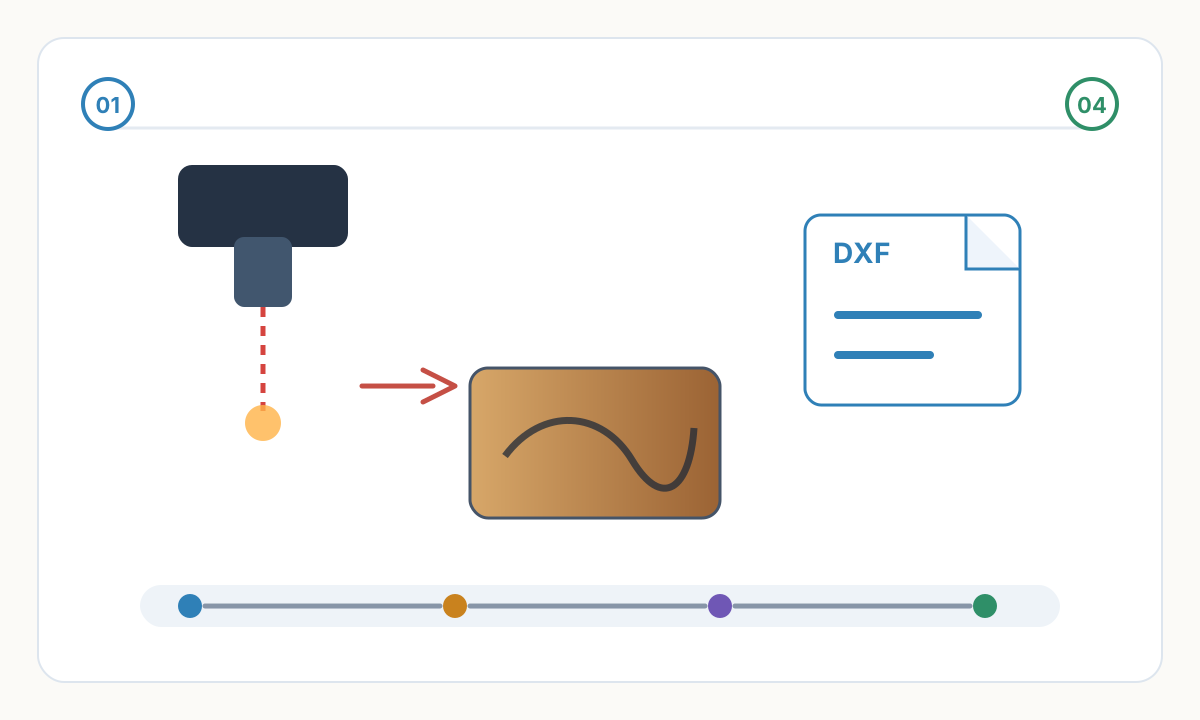
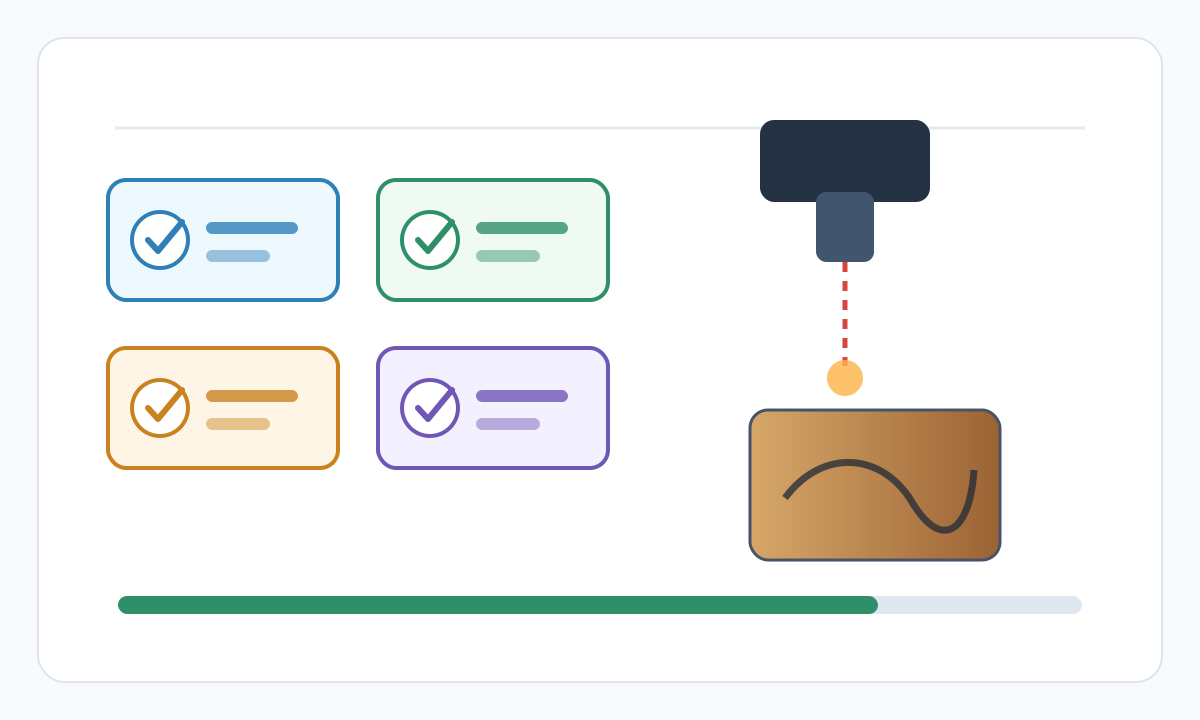
Dlaczego formaty zachowują się inaczej
DXF to format wymiany rysunków CAD firmy Autodesk. Jest zbudowany w oparciu o elementy CAD, warstwy i opcjonalne metadane jednostek, takie jak $INSUNITS.
SVG to format wektorowy W3C oparty na XML. Jego rozmiar zależy od szerokości, wysokości i pola widoku, dlatego problemy z importem SVG są często problemami z rozmiarem, a nie problemami z geometrią.
W przypadku cięcia laserowego różnica ta wpływa bardziej na zgodność przepływu pracy i zachowanie importu niż na samą precyzję cięcia.
Użyj DXF, gdy
Użyj DXF, gdy projektowanie rozpoczęło się w AutoCAD, Fusion 360, SolidWorks, FreeCAD lub innym pakiecie CAD.
Użyj DXF, gdy oczekuje tego inny operator, zakład produkcyjny lub dalszy etap CAD/CAM. W takiej sytuacji DXF jest bezpieczniejszym rozwiązaniem, ponieważ utrzymuje ten sam przepływ pracy w stylu produkcyjnym.
Prawdziwą zaletą DXF nie jest magiczna precyzja. Chodzi o to, że użytkownicy CAD i sklepy tego oczekują, rozumieją i zazwyczaj mają dla niego czystsze ustawienia importu.
- Panele, wsporniki, osprzęt, obudowy i części mechaniczne
- Pliki, które zostaną przeniesione z CAD do laserowego, CNC lub procesów produkcyjnych
- Projekty, w których nazwane warstwy zawierają cel operacji
- Każde zadanie, w którym odbiorca wyraźnie prosi o DXF
Użyj SVG, gdy
Użyj SVG, gdy grafika zaczyna się w Illustrator, Inkscape, Affinity Designer, Figma lub innym narzędziu projektowym, które dobrze eksportuje SVG.
SVG jest szczególnie praktyczny w LightBurn, ponieważ importowane kolory obiektów mogą sterować przypisywaniem warstw. Dzięki temu procesy cięcia, nacinania i grawerowania są łatwe do odczytania, jeśli konsekwentnie korzystasz z palety docelowej.
SVG jest również łatwiejszy do ręcznego sprawdzenia, ponieważ jest czytelny XML, co pomaga, gdy trzeba rozwiązać problem z plikiem zamiast go przerysowywać.
- Logo, oznakowanie, prace dekoracyjne i cięcia oparte na typografii
- Przepływy pracy LightBurn zależne od mapowania warstw w oparciu o kolory
- Zadania związane z projektowaniem, gdzie SVG jest natywnym eksportem
- Przypadki, w których konwersja do DXF dodałaby jeszcze jeden punkt awarii
Co właściwie powoduje złe cięcia
Większość nieudanych zadań, których przyczyną jest format pliku, to tak naprawdę problemy z importem lub czyszczeniem.
- Niedopasowanie skali: SVG może importować w niewłaściwym rozmiarze, jeśli oprogramowanie eksportu i importu nie zgadza się w kwestii 96 DPI w porównaniu z 72 DPI lub inaczej interpretuje metadane dotyczące rozmiaru.
- Niedopasowanie jednostek: DXF może przenosić metadane jednostek, ale po imporcie nadal musisz zmierzyć znaną cechę.
- Problemy z tekstem: jeśli system odbierający nie ma czcionki, tekst może się zmienić lub zniknąć. Konwertowanie tekstu na ścieżki jest bezpieczniejsze przy przekazywaniu.
- Otwarte ścieżki, w których wymagane są zamknięte pętle: otwarte linie są odpowiednie w przypadku niektórych cięć i nacinania, ale nie w przypadku każdego wypełnienia, przesunięcia lub przepływu pracy w kształcie zamkniętym.
- Powielona lub nakładająca się geometria: zduplikowane linie powodują podwójne cięcia, niechlujne wypełnienia lub stratę czasu maszyny.
- Zmiany krzywych po konwersji: splajny, łuki i napisy zawsze wymagają wizualnej kontroli po eksporcie.
Przed cięciem
Zmierz jedną znaną cechę po imporcie. Jeśli rozmiar, mapowanie warstw i czyszczenie ścieżki są nieprawidłowe na ekranie, maszyna tylko utrwali błąd.
Przepływ pracy gotowy do produkcji
- 1
Zachowaj plik główny w aplikacji źródłowej
Nie traktuj swojego eksportu jako źródła prawdy. Zachowaj edytowalny plik CAD lub plik projektu, a następnie wyeksportuj stamtąd format dostawy.
- 2
Konwertuj ryzykowne obiekty przed eksportem
Konwertuj tekst na ścieżki, usuwaj zbłąkaną geometrię konstrukcyjną i upewnij się, że rzeczywista ścieżka cięcia jest ścieżką wektorową, którą zamierzasz wysłać.
- 3
Zaimportuj do oprogramowania lasera docelowego i sprawdź je
Sprawdź rozmiar, mapowanie warstw lub kolorów, gładkość krzywych i czy zamknięte kształty są naprawdę zamknięte tam, gdzie jest to potrzebne w toku pracy.
- 4
Zapisz wersję zweryfikowaną maszynowo
Po prawidłowym zaimportowaniu pliku zapisz zweryfikowaną wersję dla tej kombinacji komputera i oprogramowania, aby następnym razem nie trzeba było czyszczenia.
Lista kontrolna wstępnie wyciętych plików
- Znany wymiar jest mierzony prawidłowo po zaimportowaniu
- Wytnij, nacinaj i graweruj geometrię na odpowiednich warstwach lub kolorach
- Tekst został przekonwertowany na ścieżki, jeśli istnieje jakakolwiek zależność od czcionki
- Zamknięte kształty są zamknięte, gdy operacje wypełnienia, odsunięcia lub operacji logicznych wymagają zamknięcia
- Nie pozostają żadne zduplikowane linie, przypadkowe punkty ani ukryta geometria konstrukcyjna
- Podgląd oprogramowania odpowiada oczekiwanej kolejności i zasięgu
Czy DXF jest bardziej precyzyjny niż SVG do cięcia laserowego?
Nie samodzielnie. Obydwa formaty mogą wystarczająco dokładnie przedstawiać geometrię wektorową do pracy laserowej. Wynik zmienia się w sposób, w jaki eksporter i importer radzą sobie z jednostkami, krzywymi, tekstem i warstwami. Czysty SVG może ciąć dokładniej niż źle wyeksportowany DXF i sytuacja jest również odwrotna.
Dlaczego mój SVG jest importowany w złym rozmiarze?
Zwykle dlatego, że oprogramowanie do eksportu i oprogramowanie do importu nie zgadzają się co do rozmiaru SVG. SVG wykorzystuje szerokość, wysokość i viewBox, a niektóre przepływy pracy zakładają 96 DPI, podczas gdy starsze przepływy pracy oparte na Illustrator używają 72 DPI. W LightBurn ustawienie DPI importu SVG jest jedną z pierwszych rzeczy do sprawdzenia.
Czy powinienem przekonwertować tekst na ścieżki przed wysłaniem pliku?
Tak, jeśli plik opuszcza Twój komputer lub nie masz pewności, czy w oprogramowaniu odbierającym zainstalowano tę samą czcionkę. Konwersja tekstu na ścieżki eliminuje typowe błędy przekazywania.
Czy potrzebuję zamkniętych ścieżek do cięcia laserowego?
W przypadku cięć liniowych i punktowania ścieżki otwarte mogą być zamierzone. W przypadku zamkniętych kształtów, operacji wypełnienia, przesunięć i wielu narzędzi czyszczących zwykle wymagane są zamknięte pętle. Jeśli oprogramowanie wymaga wewnątrz i na zewnątrz, zamknij ścieżkę.
Co mam wysłać do zewnętrznej wycinarki laserowej?
Wyślij format, o który prosi sklep. Jeśli nie dają preferencji, DXF jest zwykle bezpieczniejszym rozwiązaniem produkcyjnym dla części typu CAD, podczas gdy czysty SVG jest w porządku, jeśli warsztat wyraźnie go obsługuje, a praca jest bardziej oparta na projekcie.
Potrzebujesz czystego pliku wektorowego, gotowego do druku laserowego?
Dobre ustawienia maszyny nie mogą naprawić niechlujnej geometrii. Zacznij od zweryfikowanego pliku wektorowego, który można zaimportować w odpowiednim rozmiarze i który jest łatwy do edycji.
Usługa grawerowania laserowego SVG
Komentarze
Ładowanie komentarzy...