Rozwiązywanie problemów z niekompletnymi cięciami laserowymi
Niekompletne cięcia wynikają z niewystarczającego dostarczania mocy, nieprawidłowej ostrości lub niewłaściwego przygotowania pilnika. Systematyczna diagnoza identyfikuje pierwotne przyczyny i rozwiązania.
Problemy z przygotowaniem pliku
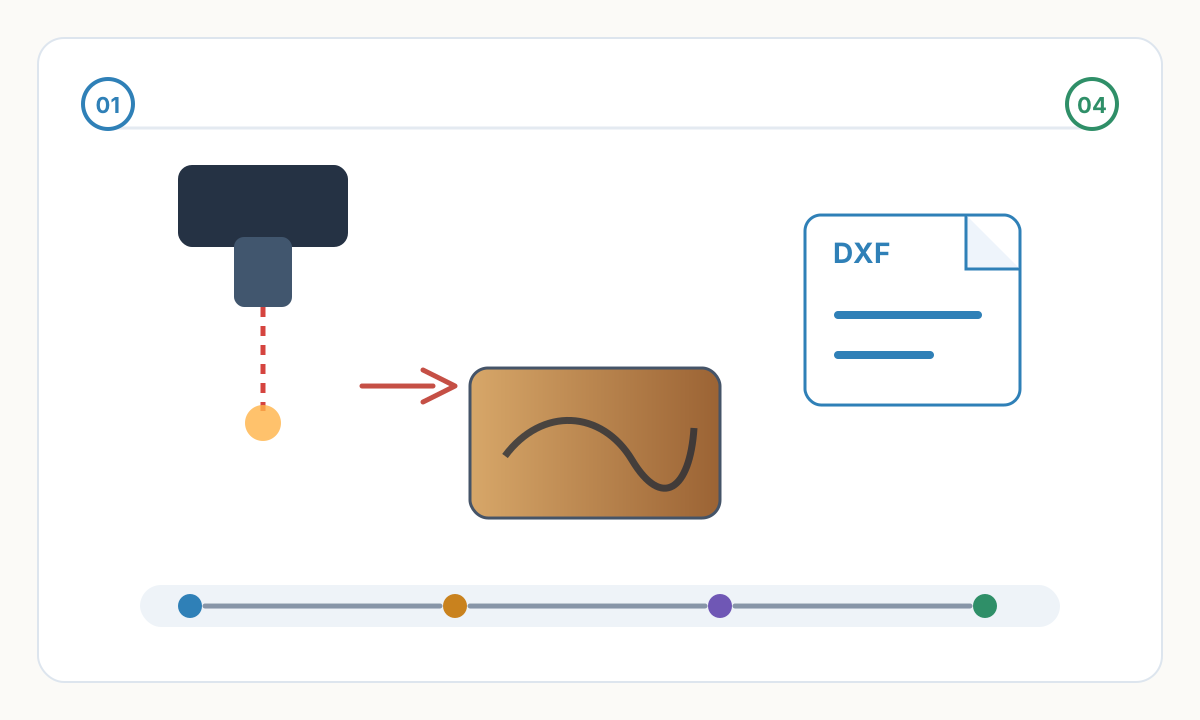
Otwarte ścieżki uniemożliwiają cięcie: oprogramowanie laserowe może pomijać niedomknięte kształty lub śledzić je w formie grawerowania, a nie cięcia. Sprawdź, czy każda linia cięcia tworzy zamkniętą pętlę. Użyj funkcji „zamknij ścieżkę” lub „połącz węzły” oprogramowania do projektowania. Szczeliny pod 0.1mm zwykle zamykają się automatycznie, większe szczeliny wymagają ręcznego połączenia.
Powielona geometria marnuje energię: nakładające się identyczne ścieżki wyglądają jak pojedyncza linia, ale laser tnie dwukrotnie, spowalniając pracę i potencjalnie nierównomiernie przepalając cienki materiał. Użyj narzędzi do czyszczenia CAD, aby wykryć i usunąć duplikaty. Sprawdź: zaimportuj plik, zaznacz wszystko, poszukaj linii podwójnej grubości wskazujących duplikaty.
Pomieszanie obrysu i wypełnienia: grawerowanie wypełnionych kształtów (tryb rastrowy), wycinanie obrysowanych konturów (tryb wektorowy). Jeśli kształt ma wypełnienie, ale nie ma obrysu, zamiast nacięć następuje grawerowanie laserowe. Rozwiązanie: usuń wypełnienia, dodaj obrys/kontur, ustaw szerokość obrysu 0.01mm (linia włosów). Oprogramowanie lasera rozpoznaje pociągnięcia włosa jako ścieżki cięcia.
Niewłaściwa organizacja warstw: oprogramowanie laserowe przypisuje warstwy do operacji. Jeśli wytniesz ścieżki na warstwie „grawerowanej” lub warstwie z niewłaściwymi ustawieniami mocy, nie zostaną one przecięte. Uporządkuj: warstwa „CUT” dla cięć przelotowych, warstwa „SCORE” dla częściowej głębokości, warstwa „ENGRAVE” dla rastra. Niektóre programy zamiast warstw używają kodowania kolorami.
Równowaga mocy i prędkości
Niewystarczająca moc: grubość materiału wymaga minimalnej mocy do przecięcia. Sklejka 3mm potrzebuje ~70-90% mocy. 6mm może wymagać 100% mocy przy wielu przejściach. Grube materiały (>6mm) mogą przekraczać możliwości lasera — sprawdź specyfikacje maszyny. Rozwiązanie: zwiększaj moc co 10%, przetestuj na złomie.
Zbyt duża prędkość: nawet przy dużej mocy nadmierna prędkość nie zapewnia wystarczającego czasu przebywania, aby materiał odparował. Cięcie jest równaniem energii w czasie. Zmniejszenie o połowę prędkości podwaja dostarczanie energii. Rozwiązanie: zmniejszyć prędkość o 20-30%, przetestować. Optymalne cięcie pozostawia czystą krawędź bez nadmiernego zwęglenia (zbyt wolne).
Strategia wielu przejść: grube materiały lub lasery o słabej mocy korzystają z wielu przejść przy umiarkowanych ustawieniach, a nie z pojedynczego przejścia z maksymalną mocą. Przykład: Sklejka 6mm – dwa przejścia przy 85% mocy, 250mm/s czystsze niż jedno przejście przy 100%, 150mm/s. Mniej zwęglenia, prostsze cięcie.
Wymagania specyficzne dla materiału: drewno liściaste wymaga większej mocy niż drewno iglaste. Akryl łatwo się tnie (mała moc, duża prędkość). Metale wymagają lasera światłowodowego (CO2 nie przetnie gołego metalu). Zanim założysz, że ustawienia są nieprawidłowe, poznaj wymagania dotyczące zasilania swojego materiału.
Systematyczna diagnoza
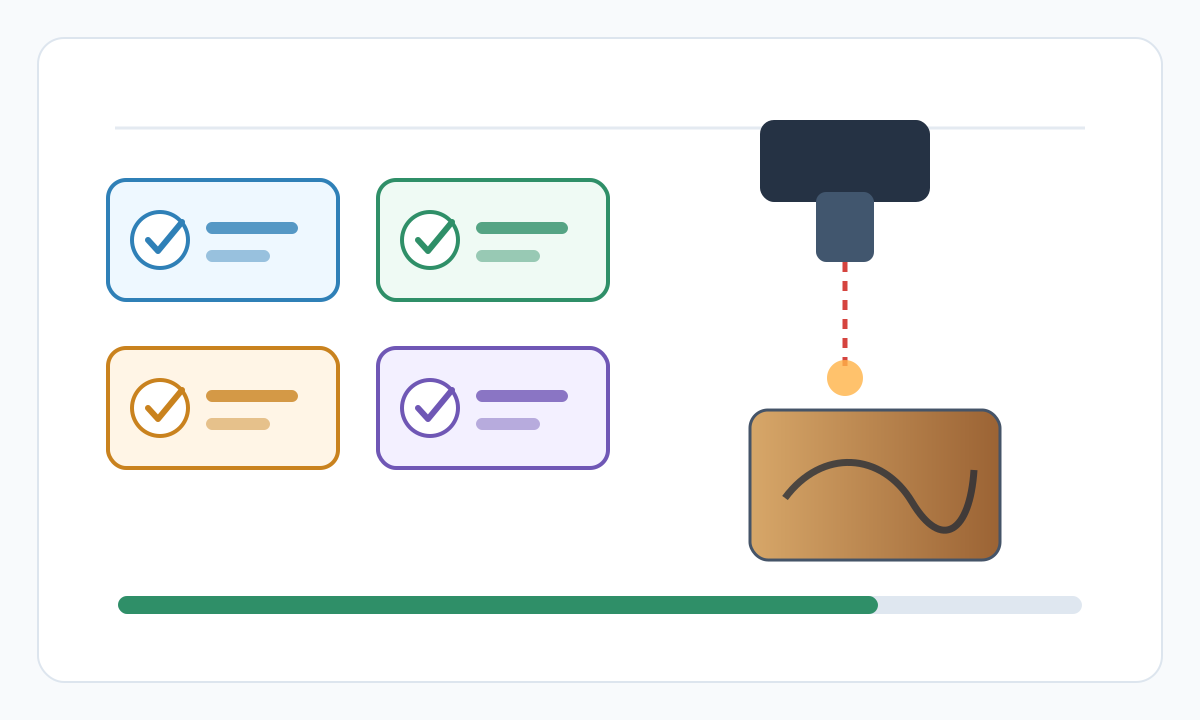
- 1
Sprawdź przygotowanie pliku
Zaimportuj plik do oprogramowania laserowego, wizualnie sprawdź ścieżki cięcia. Czy są zamknięte? Na właściwej warstwie? Ustawiony na tryb wektorowy/wycinania, a nie rastrowy/grawerowany? Jakieś zduplikowane geometrie? Napraw problemy z plikami, zanim zaczniesz podejrzewać problemy z komputerem.
- 2
Sprawdź wysokość ostrości
Nieprawidłowa ostrość jest najczęstszą przyczyną mechaniczną. Użyj narzędzia do ustawiania ostrości (zwykle wskaźnika 2-3mm lub czujnika automatycznego ustawiania ostrości). Powierzchnia materiału musi znajdować się dokładnie w punkcie ogniskowym. Wypaczony materiał powoduje zmianę ostrości – w niektórych obszarach jest częściowo przecięty.
- 3
Przetestuj cięcie na złomie
Wytnij mały 1-calowy kwadrat przy bieżących ustawieniach. Czy przeciął czysto? Jeśli nie: zwiększ moc o 10% LUB zmniejsz prędkość o 25%, spróbuj ponownie. Jeśli nadal nie: powtórzyć regulację. Jeśli tak, ale główny projekt nie: ostrość lub grubość materiału są różne.
- 4
Sprawdź cięcie Edge
Sprawdź niekompletne cięcie. Równa głębokość, ale nie na wskroś: zwiększ moc lub zwolnij. Głębiej w niektórych obszarach: nierówna wysokość ogniskowania lub grubość materiału. Szorstka/zwęglona krawędź: zbyt wolna w stosunku do poziomu mocy. Czysto, ale płytko: niewystarczająca moc.
- 5
Weryfikacja grubości materiału
Zmierz rzeczywistą grubość za pomocą suwmiarki. Nominalna sklejka „3mm” często 3.2-3.5mm. 0.5mm różnica znacząca — ustawienia, które działają dla prawdziwego 3mm, nie działają w przypadku 3.5mm. Dostosuj ustawienia na podstawie zmierzonej grubości, a nie zakładanej.
Rozwiązania specyficzne dla materiału
Sklejka przecina przód, ale nie tył: warstwy kleju są odporne na przecięcie w inny sposób. Rozwiązanie: zwolnij o 20-30% lub dodaj drugie przejście. Okleina licowa przepala się szybko, ale warstwy rdzenia są gęstsze. Sklejka z brzozy bałtyckiej bardziej spójna niż konstrukcyjna.
Akryl nie tnie: zwykle prędkość jest zbyt duża (akryl łatwo się tnie). Spróbuj: 70% mocy, 50-100mm/s. Czyste cięcie powinno odpadać przy minimalnym nacisku. Jeśli nadal jest podłączony, zwiększ nieznacznie moc lub zwolnij do 40mm/s. Nadmierna moc topi krawędzie – zmniejsz, jeśli krawędzie są błyszczące.
Gruba tektura jest cięta nierównomiernie: warstwy tektury zawierają szczeliny powietrzne i klej. Moc musi się różnić, aby penetrować niekonsekwentnie. Rozwiązanie: dwa przejścia z umiarkowaną siłą zamiast jednego agresywnego przejścia. Jeśli to możliwe, przed cięciem, skompresuj karton na płasko.
Drewno z kieszeniami żywicznymi (sosna, cedr): obszary żywiczne są odporne na przecięcie – zatrzymują wiązkę lasera bardziej niż czyste drewno. Rozwiązanie: zwiększyć moc o 10-15% powyżej zapotrzebowania na czyste drewno iglaste lub wykonać kilka przejść. Zaakceptuj pewną niespójność jako nieodłączną od materiału lub przejdź na spójne drewno liściaste.
Mój laser przecina złom, ale nie sam element projektu. Dlaczego?
Trzy typowe przyczyny: (1) Różnice w grubości materiału — oba należy zmierzyć suwmiarką. Złom może być cieńszy. (2) Inna wysokość ogniskowania — wypaczona powierzchnia elementu projektu na innej wysokości niż płaski złom. Upewnij się, że obie części są jednakowo płaskie. (3) Problem z plikiem dotyczący głównego projektu, niewidoczny w teście — sprawdź, czy nie ma otwartych ścieżek, zduplikowanej geometrii, nieprawidłowego przypisania warstw. Zawsze testuj na tej samej partii materiału i tej samej grubości, co projekt końcowy.
Czy powinienem zwiększyć moc, czy zmniejszyć prędkość, aby się przebić?
Obydwa działają, ale z różnymi efektami. Zwiększanie mocy: szybsze cięcie, ryzyko nadmiernego zwęglenia/spalenia. Zmniejszanie prędkości: czystsze cięcie, dłuższy czas pracy. Zalecenie: jeśli odcięcie prądu jest bliskie (90%), zwiększ moc o 5-10%. Jeśli daleko od cięcia (50% do końca), zmniejsz prędkość o 25-30%. W przypadku grubych materiałów wielokrotne przejścia przy umiarkowanych ustawieniach często są czystsze niż pojedyncze, agresywne przejście. Przetestuj oba podejścia na złomie.
Czy mogę ciąć grubszy materiał niż pozwala na to specyfikacja lasera, wykonując wiele przejść?
Czasem z ograniczeniami. Wielokrotne przejścia działają dla: 50% grubości powyżej specyfikacji (4.5mm na laserze klasy 3mm, 2-3 przejścia). Każde przejście usuwa materiał, więc kolejne przejścia tną głębiej. Ograniczenia: gromadzi się zwęglenie, krawędzie zwężają się (w kształcie litery V), dno może nie być wyrównane, jeśli materiał przesuwa się pomiędzy przejściami. Zabezpiecz materiał całkowicie płasko pomiędzy przejściami. Jeśli regularnie tniesz gruby materiał, zmień laser na mocniejszy – specyfikacja walki ogranicza stratę czasu i materiału.
Lista kontrolna weryfikacyjna przed produkcją
- Potwierdź ostateczny rozmiar, jednostki i orientację w oprogramowaniu docelowym
- Sprawdź plik pod kątem ukrytej, zduplikowanej lub nieistotnej geometrii
- Przed pełną produkcją przeprowadź mały test materiału lub szycia
- Zapisz razem zatwierdzone ustawienia, plik źródłowy i wyeksportowany plik produkcyjny
Przygotuj czystsze pliki produkcyjne za pomocą Pixel2Lines
Użyj Pixel2Lines, jeśli chcesz przekonwertować grafikę na czystsze SVG, DXF, haft lub gotowe wydruki maszynowe przed rozpoczęciem produkcji.
Zacznij od Pixel2Lines
Komentarze
Ładowanie komentarzy...