DXF vs SVG para corte a laser
Se o arquivo começar em CAD ou for para uma oficina de fabricação, DXF geralmente é mais seguro. Se ele começar em uma ferramenta de design e for importado de forma limpa para LightBurn, SVG costuma ser a escolha mais simples. O formato importa menos do que escala, camadas, texto e limpeza de caminho.
Regra rápida
Escolha o formato que corresponda à próxima transferência real, e não aquele que pareça mais técnico. Se ambos forem importados de forma limpa, evite uma conversão de última hora.
Resposta curta
DXF geralmente é a melhor escolha para peças nativas de CAD, transferências na oficina de fabricação e trabalhos que precisam de um fluxo de trabalho de fabricação previsível.
SVG geralmente é a melhor escolha para arte baseada em design, importações de LightBurn e trabalhos que se beneficiam do mapeamento fácil de camadas baseado em cores.
Nenhum dos formatos é automaticamente mais preciso. Geometria limpa, unidades corretas e uma importação verificada decidem se o corte está correto.
- Comece em CAD -> DXF
- Comece em Illustrator, Inkscape ou Figma -> SVG
- Loja pede DXF -> enviar DXF
- Ambos os formatos são importados de forma limpa -> permanecem no formato de origem
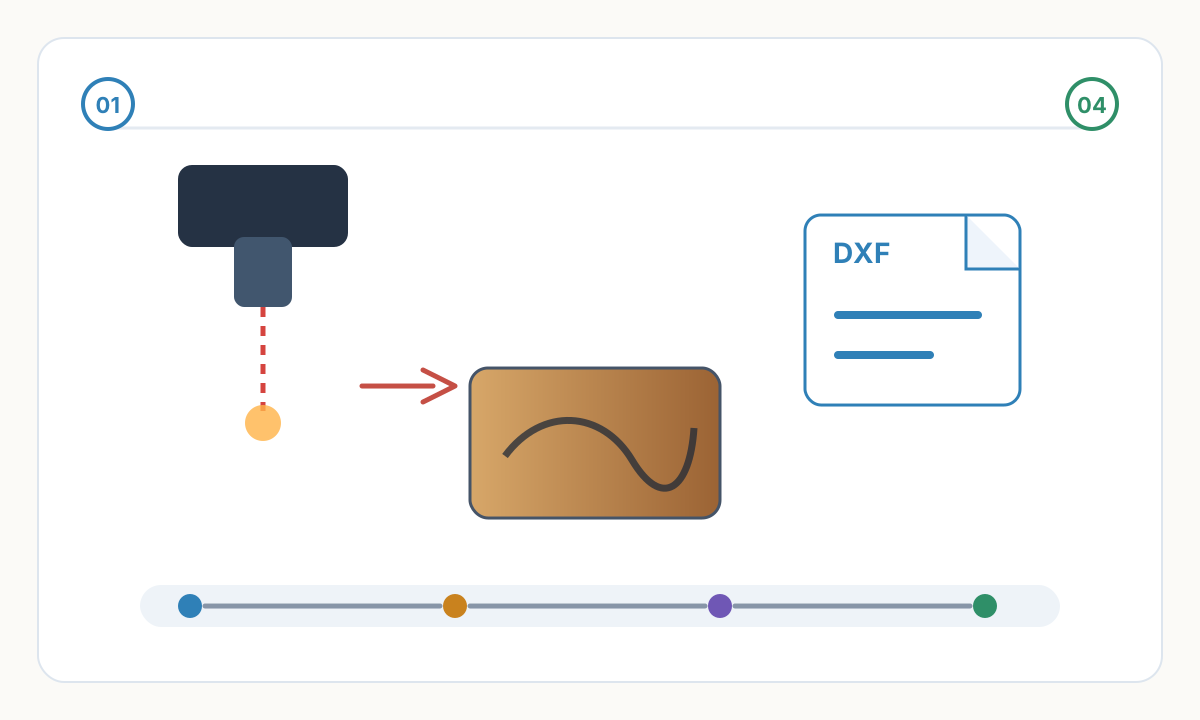
Por que os formatos se comportam de maneira diferente
DXF é o formato de troca da Autodesk para desenhos CAD. Ele é construído em torno de entidades CAD, camadas e metadados de unidades opcionais, como $INSUNITS.
SVG é um formato vetorial W3C baseado em XML. Seu tamanho é determinado pela largura, altura e viewBox, e é por isso que os problemas de importação do SVG geralmente são problemas de dimensionamento, em vez de problemas de geometria.
Para o corte a laser, essa diferença afeta mais a compatibilidade do fluxo de trabalho e o comportamento de importação do que a precisão do corte bruto.
Use DXF quando
Use DXF quando o projeto começou em AutoCAD, Fusion 360, SolidWorks, FreeCAD ou outro pacote CAD.
Use DXF quando outro operador, uma oficina de fabricação ou uma etapa CAD/CAM posterior o esperar. Nessa situação, DXF é a transferência mais segura porque mantém você dentro do mesmo fluxo de trabalho de estilo de fabricação.
A verdadeira vantagem do DXF não é a precisão mágica. É que os usuários e lojas de CAD esperam isso, entendem e geralmente têm configurações de importação mais limpas para isso.
- Painéis, suportes, acessórios, gabinetes e peças mecânicas
- Arquivos que serão transferidos de CAD para fluxos de trabalho de laser, CNC ou fabricação
- Projetos onde camadas nomeadas carregam intenção de operação
- Qualquer trabalho em que o destinatário solicite explicitamente DXF
Use SVG quando
Use SVG quando o trabalho artístico começar em Illustrator, Inkscape, Affinity Designer, Figma ou outra ferramenta de design que exporte bem SVG.
SVG é especialmente prático em LightBurn porque as cores dos objetos importados podem direcionar a atribuição de camadas. Isso facilita a leitura dos fluxos de trabalho de corte, pontuação e gravação quando você usa a paleta de destino de forma consistente.
SVG também é mais fácil de inspecionar manualmente porque é XML legível, o que ajuda quando você precisa solucionar problemas de um arquivo em vez de redesenhá-lo.
- Logotipos, sinalização, trabalhos decorativos e cortes baseados em tipografia
- Fluxos de trabalho LightBurn que dependem do mapeamento de camadas baseado em cores
- Trabalhos liderados por design onde SVG é a exportação nativa
- Casos em que a conversão para DXF adicionaria mais um ponto de falha
O que realmente causa cortes ruins
A maioria dos trabalhos com falha atribuídos ao formato do arquivo são, na verdade, problemas de importação ou limpeza.
- Incompatibilidade de escala: SVG pode importar no tamanho errado se o software de exportação e importação discordar sobre 96 DPI versus 72 DPI ou interpretar os metadados de dimensionamento de maneira diferente.
- Incompatibilidade de unidade: DXF pode transportar metadados de unidade, mas você ainda precisa medir um recurso conhecido após a importação.
- Problemas de texto: se o sistema receptor não possuir a fonte, o texto pode mudar ou desaparecer. Converter texto em caminhos é mais seguro para transferência.
- Caminhos abertos onde são necessários loops fechados: linhas abertas são adequadas para alguns cortes e pontuações, mas não para todos os fluxos de trabalho de preenchimento, deslocamento ou forma fechada.
- Geometria duplicada ou sobreposta: linhas duplicadas causam cortes duplos, preenchimentos confusos ou desperdício de tempo de máquina.
- Mudanças nas curvas após a conversão: splines, arcos e letras de script sempre merecem uma verificação visual após a exportação.
Antes de cortar
Meça um recurso conhecido após a importação. Se o tamanho, o mapeamento da camada e a limpeza do caminho estiverem errados na tela, a máquina apenas tornará o erro permanente.
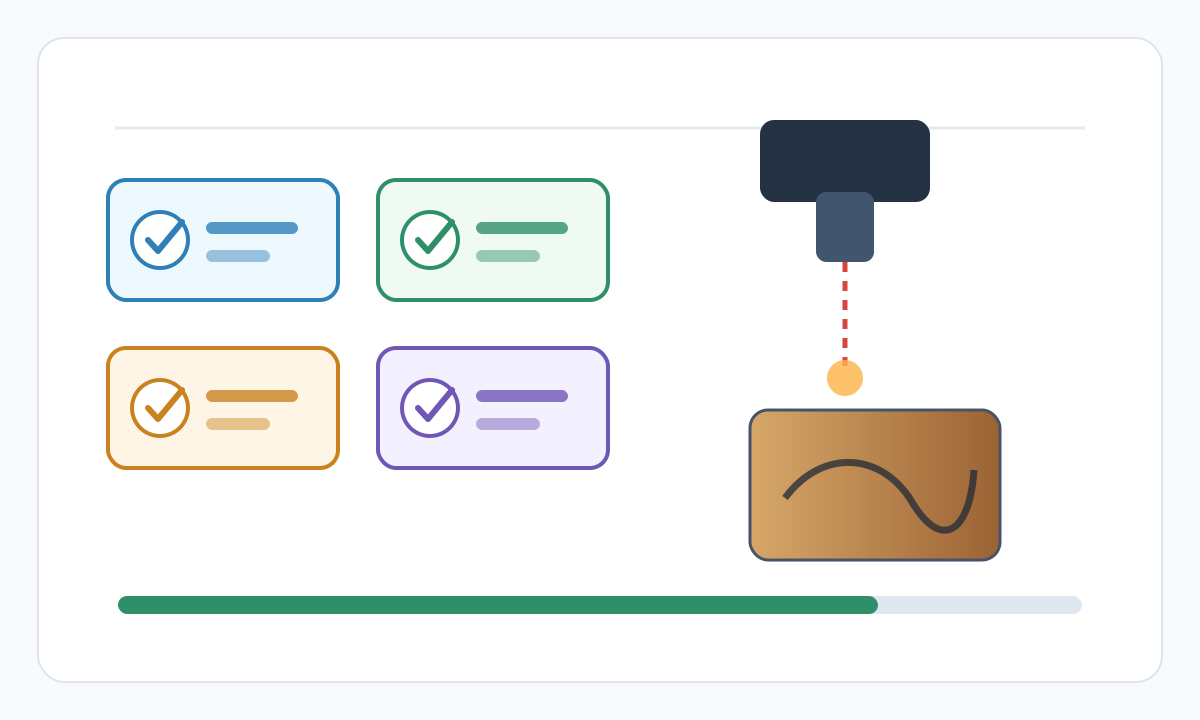
Fluxo de trabalho de entrega pronto para produção
- 1
Mantenha um arquivo mestre no aplicativo de origem
Não trate sua exportação como fonte da verdade. Mantenha o arquivo CAD editável ou arquivo de design e exporte o formato de entrega a partir daí.
- 2
Converta objetos arriscados antes de exportar
Converta texto em caminhos, remova geometrias de construção perdidas e certifique-se de que o caminho de corte real seja o caminho vetorial que você pretende enviar.
- 3
Importe para o software laser alvo e inspecione-o
Verifique o tamanho, o mapeamento de camadas ou cores, a suavidade das curvas e se as formas fechadas estão realmente fechadas onde o fluxo de trabalho precisa delas.
- 4
Salve uma versão verificada por máquina
Depois que o arquivo for importado corretamente, salve uma versão verificada para essa combinação de máquina e software para que a limpeza não precise ser repetida na próxima vez.
Lista de verificação de arquivo pré-cortado
- Uma dimensão conhecida é medida corretamente após a importação
- A geometria de corte, pontuação e gravação está nas camadas ou cores pretendidas
- O texto foi convertido em caminhos se houver alguma dependência de fonte
- As formas fechadas são fechadas onde as operações de preenchimento, deslocamento ou booleanas exigem fechamento
- Não permanecem linhas duplicadas, pontos dispersos ou geometria de construção oculta
- A visualização do software corresponde à ordem e cobertura esperadas
O DXF é mais preciso do que o SVG para corte a laser?
Não por si só. Ambos os formatos podem representar a geometria vetorial com precisão suficiente para trabalhos a laser. O que muda o resultado é como o exportador e o importador lidam com unidades, curvas, texto e camadas. Uma SVG limpa pode cortar com mais precisão do que uma DXF mal exportada, e o inverso também é verdadeiro.
Por que meu SVG importa no tamanho errado?
Geralmente porque o software de exportação e o software de importação discordam sobre o dimensionamento do SVG. SVG usa largura, altura e viewBox, e alguns fluxos de trabalho assumem 96 DPI, enquanto fluxos de trabalho mais antigos baseados em Illustrator usavam 72 DPI. Em LightBurn, a configuração de DPI de importação de SVG é uma das primeiras coisas a verificar.
Devo converter texto em caminhos antes de enviar um arquivo?
Sim, se o arquivo estiver saindo do seu computador ou se você não tiver certeza de que o software receptor possui a mesma fonte instalada. A conversão de texto em caminhos elimina uma falha comum de transferência.
Preciso de caminhos fechados para corte a laser?
Para cortes e pontuações de linha, os caminhos abertos podem ser intencionais. Para formas fechadas, operações preenchidas, deslocamentos e muitas ferramentas de limpeza, geralmente são necessários loops fechados. Se o software precisar de um interior e um exterior, feche o caminho.
O que devo enviar para uma oficina externa de corte a laser?
Envie o formato que a loja pede. Se eles não derem preferência, DXF é geralmente a transferência de fabricação mais segura para peças do tipo CAD, enquanto um SVG limpo é adequado quando a oficina claramente o suporta e o trabalho é mais orientado para o design.
Precisa de um arquivo vetorial limpo e pronto para laser?
Boas configurações da máquina não podem corrigir geometrias confusas. Comece com um arquivo vetorial verificado que é importado no tamanho certo e fácil de editar.
Serviço de gravação a laser SVG
Comentários
Carregando comentários...