Convertendo fotos em escala de cinza para gravação a laser
A qualidade da gravação de fotos depende da conversão adequada da escala de cinza e da seleção do algoritmo de pontilhamento. Diferentes materiais e tipos de imagens requerem técnicas específicas de pré-processamento.
Por que a conversão em escala de cinza é importante
Os gravadores a laser não conseguem reproduzir cores – eles apenas controlam a profundidade da gravação por meio de variações de potência e velocidade. A conversão de fotos coloridas em tons de cinza determina como as cores se transformam em tons, o que afeta diretamente a aparência final da gravação.
As fórmulas padrão de RGB para escala de cinza usam médias ponderadas: 0.299R + 0.587G + 0.114B corresponde à sensibilidade do olho humano. O verde domina a percepção, então as imagens com muito verde aparecem mais brilhantes em tons de cinza. O vermelho e o azul contribuem menos para o brilho percebido.
Existem métodos de conversão alternativos: dessaturação (calculando a média de RGB igualmente), luminosidade (percepção avançada), somente canal (usando um único canal R/G/B). Cada um produz distribuições tonais diferentes. Os retratos beneficiam da conversão de luminosidade preservando as gradações de tom de pele. Gráficos de alto contraste funcionam com dessaturação mais simples.
Os ajustes de pré-conversão melhoram os resultados: aumentam o contraste em 15-25% para compensar a faixa dinâmica limitada do laser, ajustam o brilho para evitar realces estourados ou sombras bloqueadas, aumentam ligeiramente a nitidez (máscara de nitidez em 75-100%) para melhorar a definição da borda perdida no processo de gravação.
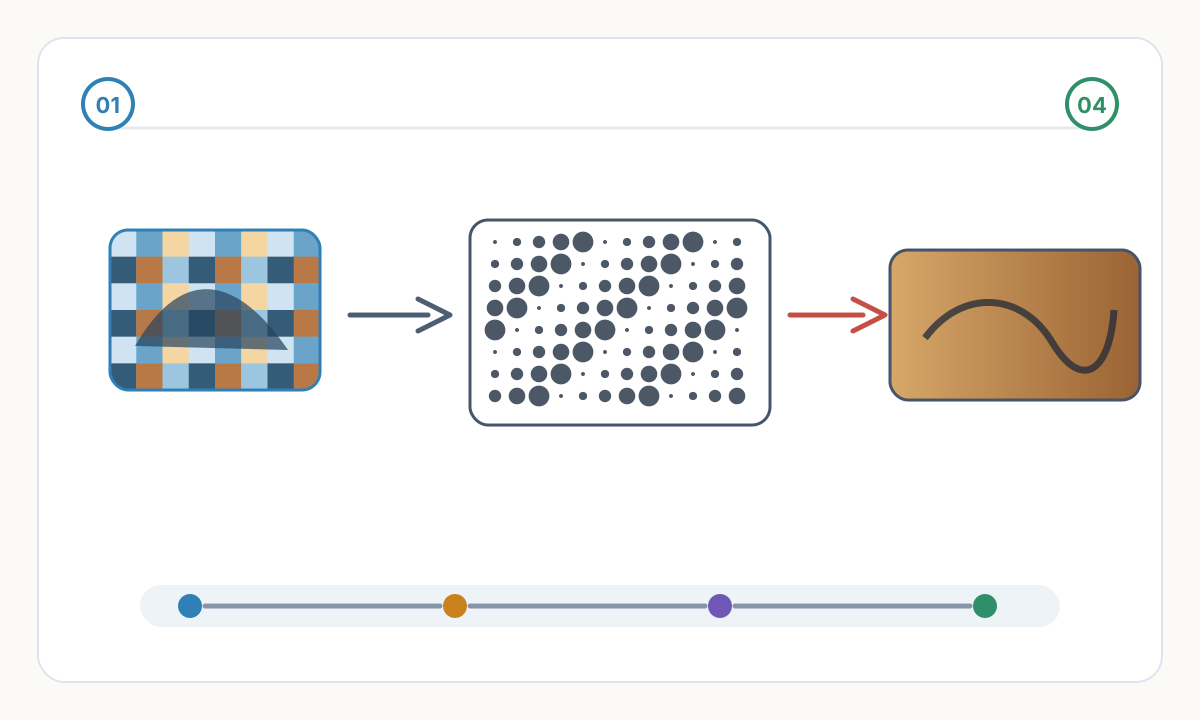

Algoritmos de pontilhamento explicados
O pontilhamento converte tons suaves de escala de cinza em padrões de pontos que o laser pode reproduzir. Tons contínuos não existem na gravação a laser – apenas marcas de queimadura presentes/ausentes. O pontilhamento cria a ilusão de cinza por meio da variação da densidade dos pontos.
Stucki dithering (difusão de erro): Distribui o erro de quantização para pixels vizinhos em um padrão específico. Cria uma aparência natural e orgânica semelhante a meios-tons de jornal. Funciona bem para retratos e fotos com transições de tons sutis. O padrão computacional espalha o erro pelos 12 pixels circundantes.
Pontilhamento Jarvis-Judice-Ninke: Difusão de erro alternativa com padrão de distribuição mais amplo (48 pixels circundantes). Produz gradientes mais suaves com menos visibilidade do padrão à distância. Melhor para gravuras de grande formato vistas de longe. Processamento mais intensivo, mas com maior qualidade em imagens detalhadas.
Pontilhamento Floyd-Steinberg: Algoritmo clássico, processamento mais rápido, distribui para 4 pixels. Aceitável para gráficos simples, mas com artefatos diagonais visíveis nas fotos. Adequado quando a velocidade é mais importante do que a qualidade.
Dithering ordenado (matriz Bayer): Padrão regular, resultados muito rápidos e consistentes. Cria um padrão hachurado visível. Melhor para desenhos técnicos, texto, códigos QR – qualquer coisa não fotográfica. Comportamento previsível entre materiais.
Fluxo de trabalho de preparação de fotos
- 1
Avalie a qualidade da imagem de origem
Mínimo 300 DPI no tamanho de gravação pretendido. Foco nítido por toda parte - o desfoque não melhora na gravação. Alta faixa dinâmica com detalhes em sombras e realces. Imagem limpa e sem ruído (a granulação da câmera se transforma em manchas feias quando gravada).
- 2
Cortar e compor
Remova elementos de fundo desnecessários – o tempo de laser custa dinheiro. Componha para formato retangular (a maioria das camas de laser). Centralize o assunto com espaço para respirar. Considere a direção das fibras para gravuras em madeira.
- 3
Ajustar níveis e contraste
O histograma deve abranger toda a faixa sem cortes. Aumente o contraste em 15-25% além do normal – os lasers comprimem a faixa tonal. Ajuste as curvas para preservar os detalhes das sombras e evitar realces estourados. Os tons médios devem ser ligeiramente mais brilhantes do que na tela.
- 4
Converter para escala de cinza
Use o método de luminosidade para retratos (preserva os tons de pele). Dessaturar paisagens e objetos. Verifique canais R/G/B individuais antes da conversão – às vezes, um canal fornece um melhor ponto de partida. Compare os métodos de conversão lado a lado.
- 5
Aplicar pontilhamento
Stucki para retratos e assuntos orgânicos com menos de 30 centímetros. Jarvis para grandes formatos acima de 12 polegadas ou fotos arquitetônicas. Teste primeiro no material de sucata - a aparência do pontilhado varia drasticamente entre os tipos de madeira, acrílico e couro.
- 6
Salvar no formato correto
PNG ou TIFF na resolução original — evite artefatos de compactação JPEG. Preto/branco de 1 bit após pontilhamento (não escala de cinza). O tamanho final do arquivo é pequeno (normalmente 100-500 KB), apesar da alta resolução – imagens pontilhadas são bem compactadas.
Considerações Específicas do Material
Madeira dura (bordo, cereja, bétula): O grão uniforme aceita bem o pontilhamento fino. Stucki em 300-400 DPI produz qualidade fotográfica. Madeiras claras gravam mais escuras (mais contraste). A queima de teste revela potência/velocidade ideais antes da execução completa.
Madeira macia (pinho, cedro): Grão inconsistente causa queima irregular. O pontilhamento Jarvis com DPI ligeiramente inferior (250-300) compensa a variação de granulação. As áreas resinosas queimam de maneira diferente – pré-sele com goma-laca para obter resultados uniformes. Espere menos detalhes do que madeira nobre.
Contraplacado: As camadas de cola gravam em taxas diferentes. Menor DPI (200-250) e maior contraste ocultam transições de camada. Contraplacado de bétula do Báltico mais consistente para gravação fotográfica. Evite compensado de construção - a variação excessiva de grãos estraga os detalhes.
Couro: A textura granulada natural acrescenta qualidade orgânica. Stucki pontilhado em mais de 350 DPI em couro curtido vegetal. O couro curtido Chrome produz cheiro químico e baixo contraste. Sempre ventile - os vapores do couro são tóxicos. Teste primeiro o canto – a profundidade da queimadura do couro varia de acordo com a espessura e o tratamento.
Acrílico: O acabamento fosco da gravação aparece branco em acrílico transparente ou colorido. Imagem reversa (os brancos tornam-se a cor do material, os pretos tornam-se foscos). DPI inferior (200-300) suficiente – gravação em acrílico mais suave que em madeira. Preencha com tinta/tinta para aumentar o contraste.
Devo inverter minha imagem (torná-la negativa) antes de gravá-la?
Depende do material e do efeito desejado. Materiais escuros (nogueira, couro escuro, acrílico preto) gravam áreas mais claras, portanto a orientação padrão funciona – os escuros permanecem escuros, as luzes ficam gravadas (mais claras). Materiais claros (bordo, bétula, couro claro) ficam mais escuros, então inverta a imagem – as áreas originalmente claras permanecem claras (não gravadas), as áreas originalmente escuras tornam-se escuras (queimadas). Regra: se o material for mais escuro que a gravura, inverta. Teste o canto pequeno para verificar antes da execução completa.
Por que minha foto fica ótima na tela, mas péssimamente gravada?
Causas comuns: (1) DPI muito baixo – abaixo de 250 DPI parece pixelizado no laser. (2) Contraste insuficiente – o laser comprime a faixa tonal, os tons de cinza sutis desaparecem. (3) Pontilhamento incorreto para o material – padrões finos perdidos em madeira de granulação grossa. (4) Imagem muito pequena – detalhes abaixo de 3-4 polegadas perdidos, independentemente da resolução. (5) Imagem fonte desfocada – o laser amplia problemas de foco. Solução: fonte de DPI mais alta, aumente o contraste em 20-30%, teste o pontilhamento em sucata, grave maior do que você acha necessário.
Posso gravar fotos coloridas diretamente ou devo convertê-las para tons de cinza?
Deve converter para escala de cinza. Os lasers são monocromáticos – eles não podem interpretar cores, apenas valores claro/escuro. O envio de arquivos coloridos para o software laser força a conversão automática usando um algoritmo desconhecido, muitas vezes produzindo resultados ruins. A conversão manual com ajuste de contraste e pontilhamento adequado produz uma qualidade dramaticamente melhor. Alguns sistemas de última geração suportam simulação de cores multipassagem usando diferentes profundidades de gravação, mas ainda exigem separação especializada em escala de cinza, e não processamento direto de cores.
Qual resolução (DPI) devo usar para gravação de fotos a laser?
Mínimo 300 DPI para resultados de qualidade. 400-600 DPI ideal para retratos detalhados e madeiras nobres de granulação fina. Além do 600 DPI, você perde tempo – o tamanho do ponto do laser e a granulação do material limitam a resolução efetiva. DPI inferior aceitável para: formato grande acima de 24 polegadas (250 DPI), materiais grossos como estopa ou cortiça (200 DPI), designs gráficos sem fotos (150-200 DPI). Calcule: tamanho pretendido em polegadas × DPI desejado = dimensões de pixel necessárias. O retrato 8×10 em 300 DPI precisa da fonte de pixel 2400×3000.
Lista de verificação de verificação antes da produção
- Confirme o tamanho final, unidades e orientação no software de destino
- Inspecione o arquivo em busca de geometria oculta, duplicada ou irrelevante
- Execute um pequeno teste de material ou costura antes da produção completa
- Salve as configurações aprovadas, o arquivo de origem e o arquivo de produção exportado juntos
Prepare arquivos de produção mais limpos com Pixel2Lines
Use Pixel2Lines quando precisar de arte convertida em SVG, DXF, bordado ou saídas prontas para máquina mais limpas antes da produção.
Comece com Pixel2Lines
Comentários
Carregando comentários...