Otimizando arquivos SVG para plotagem de caneta eficiente
Arquivos vetoriais não otimizados desperdiçam horas em movimentos desnecessários da caneta. As técnicas estratégicas de organização e otimização do caminho reduzem drasticamente o tempo de plotagem e melhoram a qualidade da produção.
Compreendendo a ineficiência do enredo
Os arquivos SVG brutos exportados do software de design contêm caminhos em ordem arbitrária – sequência de criação, organização de camadas ou aleatório. O plotter executa caminhos na ordem dos arquivos, causando deslocamento excessivo da caneta. Exemplo: traçar a linha no topo, pular para baixo, retornar ao topo para a linha adjacente. Pen passa mais tempo viajando do que desenhando.
Levantar a caneta é caro: levantar a caneta, mover para uma nova posição, abaixar a caneta leva tempo e apresenta risco de registro. Arquivo não otimizado pode levantar a caneta milhares de vezes desnecessariamente. Cada elevação: ~0,1-0,3 segundos mais o tempo de viagem. 1000 elevadores desnecessários = 2-5 minutos desperdiçados no mínimo, muitas vezes muito mais com longas distâncias de viagem.
A direção do traço é importante: o plotter pode percorrer o caminho para frente ou para trás. A plotagem não otimizada pode terminar o caminho, levantar a caneta, viajar para longe, quando reverter o caminho anterior e continuar eliminaria a sustentação. A otimização inteligente detecta essas oportunidades e encadeia caminhos.
Geometria duplicada comum em arquivos de design: duplicatas ocultas, originais + cópias agrupadas, caminhos idênticos sobrepostos. O plotter desenha tudo, causando perda de tempo e linhas potencialmente mais escuras devido à plotagem dupla. Crítico para detectar e remover duplicatas antes da plotagem.
A organização de camadas em software de design raramente otimiza a eficiência do gráfico. Os designers organizam pela lógica visual (primeiro/plano de fundo) ou pela conveniência de edição, não pelo movimento da caneta. Plotar camadas como estão é uma perda de tempo. A reorganização por proximidade espacial reduz as viagens.
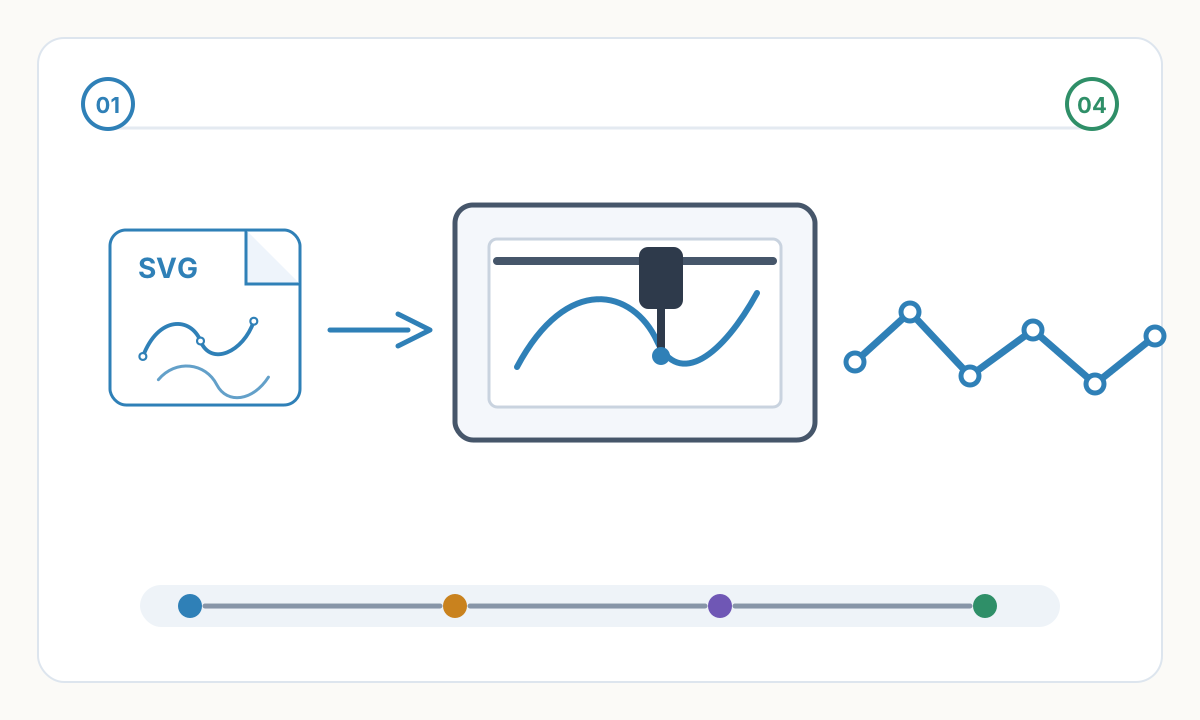
Estratégias de classificação de caminhos
Classificação do vizinho mais próximo: após completar o caminho, vá para o caminho não desenhado mais próximo, independentemente da ordem original. Algoritmo ganancioso – não globalmente ideal, mas dramaticamente melhor do que não classificado. Reduz o deslocamento da caneta em 60-80% normalmente. Otimização mais fácil de implementar, disponível na maioria dos softwares de plotter.
Classificação baseada em camadas: trace todos os caminhos em uma área antes de passar para outra. Divida o desenho na grade, classifique os caminhos por célula da grade. Mais sofisticado que o vizinho mais próximo, é responsável pelo agrupamento. Evita padrões em zigue-zague entre páginas. Útil para plotagens de grande formato onde a distância percorrida é significativa em relação ao tamanho do desenho.
Classificação baseada em cores para plotagens multicoloridas: agrupe todos os caminhos por cor de caneta, plote todas as instâncias de uma cor antes de trocar de caneta. Minimiza as trocas de caneta (processo manual demorado em muitas plotadoras). Compensação: pode aumentar o deslocamento total da caneta, mas reduz a intervenção do usuário. Calcule o tempo economizado em trocas de caneta versus o tempo perdido em viagens.
De dentro para fora ou de fora para dentro: para formas aninhadas (círculos dentro de círculos, padrões concêntricos), plote do centro para fora ou da borda para dentro. Reduz a elevação da caneta ao viajar entre elementos aninhados. Depende do projeto – escolha a direção que minimize o deslocamento total de acordo com o layout.
Algoritmos de otimização de caminho de ferramenta: os solucionadores de problemas do caixeiro viajante encontram uma ordem de caminho quase ideal. Otimização sofisticada, reduzindo viagens de 70 a 90% em comparação com as não classificadas. Computacionalmente intensivo para arquivos grandes – pode levar alguns minutos para otimizar milhares de caminhos, mas economiza horas na plotagem. Vale investimento para parcelas repetidas ou parcelas muito longas.
Fluxo de trabalho de otimização
- 1
Limpe o arquivo SVG
Remova camadas ocultas, exclua guias de construção não destinadas à plotagem, desagrupe tudo em caminhos individuais, converta traços em caminhos, se necessário, remova preenchimentos (plotters desenham apenas traços). Use o 'caminho simplificado' do software vetorial para reduzir pontos de ancoragem desnecessários – menos pontos = processamento mais rápido e plotagem mais suave. Verifique se não há caminhos duplicados (selecione todos, verifique a contagem, desfaça e desmarque manualmente os caminhos óbvios, a seleção restante é duplicada).
- 2
Organizar por estratégia de enredo
Cor única: classifique por proximidade espacial usando software de otimização. Multicolorido: separe os caminhos por cor em camadas, classifique cada camada de cor de forma independente, determine a ordem da plotagem (do fundo para o primeiro plano ou pela frequência de mudança da caneta). Projetos complexos: organize manualmente seções críticas e otimize automaticamente o restante. Sempre preserve a intenção estética – não sacrifique a qualidade do design para economizar pouco tempo.
- 3
Aplicar software de otimização
Ferramentas: vpype (ferramenta de linha de comando Python, poderosa), software AxiDraw (otimização integrada), Inkscape com plug-ins de plotadora, scripts personalizados. Execute a otimização: vizinho mais próximo como linha de base, experimente algoritmos avançados se o tempo permitir, visualize a ordem otimizada do caminho (muitas ferramentas visualizam), estime a economia de tempo (compare as métricas de comprimento do caminho). Teste em parte do projeto antes da plotagem completa.
- 4
Verifique e teste o gráfico
Verifique se a otimização não alterou os caminhos visualmente (aumente o zoom, compare antes/depois), certifique-se de que todos os caminhos presentes (contagem antes/depois da otimização), teste a pequena seção do gráfico para verificar se a caneta não pula devido a mudanças de velocidade da otimização, meça a economia de tempo real no gráfico de teste, itere se os resultados forem insatisfatórios. Configurações de otimização de documentos para projetos futuros semelhantes.
Técnicas Avançadas de Otimização
Mesclagem de caminhos: quando vários segmentos de linha formam um caminho contínuo sem ramificações, funde-se em um caminho único, eliminando elevações. Exemplo: o padrão de hachura pode ser exportado como linhas individuais – a fusão em zigue-zague contínuo elimina elevações entre cada linha. Alguns softwares fazem isso automaticamente, outros requerem intervenção manual ou scripts.
Consolidação de traços: combine traços paralelos adjacentes em um único caminho, quando possível. A aparência espessa de linhas finas espaçadas às vezes pode se tornar um único caminho mais espesso. Trade-off: altera ligeiramente a renderização, reduz significativamente o tempo de plotagem. Somente quando a diferença visual for aceitável.
Quebra de caminho estratégico: contra-intuitivamente, às vezes quebrar caminhos reduz o tempo total. O caminho longo que atravessa todo o desenho pode ser dividido mais rapidamente em segmentos plotados com agrupamentos locais. Otimização rara, mas útil para layouts específicos (padrões de grade, elementos dispersos).
Otimização da sequência de cores: analise o design multicolorido para verificar a frequência de troca da caneta. Se o desenho usar 5 cores, mas apenas uma cor em uma área pequena, plote essa área por último com outras cores, apesar da ineficiência espacial – economiza tempo de troca de caneta. Equilibre a otimização espacial e de cores com base nas especificações do design e na velocidade de troca da caneta plotter.
Detalhe adaptativo: varia a densidade do caminho com base na distância de visualização. As áreas vistas de perto obtêm todos os detalhes e as áreas distantes são simplificadas. Reduz a contagem de caminhos, plotagem mais rápida e perda de qualidade imperceptível. Requer julgamento manual – automatize com cuidado. Mais aplicável a trabalhos de grande formato onde a distância de visualização varia entre peças.
Ferramentas de software para otimização
vpype (código aberto Python): ferramenta de linha de comando, extremamente poderosa. Comandos: linemerge (une segmentos colineares), linesort (otimiza a ordem do caminho), reloop (otimiza a direção do loop), operações de cortar/filtrar/transformar. Curva de aprendizado íngreme, mas controle incomparável. Essencial para usuários sérios de plotter. Instale via pip, use em scripts para processamento em lote.
Inkscape com extensão AxiDraw: interface visual, boa para iniciantes. Classificação de caminho integrada, ordem de plotagem de visualização, opções de substituição manual. Limitações: menos sofisticado que vpype, mais lento em arquivos grandes. Vantagem: feedback visual, curva de aprendizado mais fácil. Adequado para a maioria dos usuários.
Software AxiDraw: se estiver usando plotter AxiDraw, o software incluído possui otimização. Classificação automática do vizinho mais próximo, gerenciamento de camadas, controle de direção do caminho. Otimiza para especificações do AxiDraw. Funciona bem, mas vinculado a hardware específico.
Scripts personalizados: Python com bibliotecas svgpathtools ou svg.path. Escreva otimização personalizada para necessidades exclusivas. Exemplos: ordenação de caminhos específicos de domínio, integração com automação de design, pipelines de otimização de lote. Requer conhecimento de programação, mas flexibilidade máxima.
Plotadoras comerciais: algumas plotadoras de última geração (HP, Roland) incluem otimização no software do driver. Varia de acordo com o modelo – verifique a documentação. Geralmente menos flexível do que ferramentas dedicadas, mas conveniente se disponível.
Quanto tempo a otimização pode realmente economizar?
Depende da complexidade do arquivo e da organização inicial. Economias típicas: projetos simples 20-30% (principalmente devido à remoção de duplicatas), projetos complexos 40-60% (maior impacto na classificação de caminhos), arquivos muito ineficientes 70-80% (má organização inicial). Exemplo: retrato com hachura não otimizado 3 horas → otimizado 45 minutos. O tempo investido na otimização (5 a 15 minutos) foi recuperado rapidamente. Para parcelas pontuais, a otimização básica vale a pena. Para plotagens ou edições repetidas, a otimização avançada é essencial – economiza horas na tiragem.
A otimização mudará a aparência do meu design?
A otimização adequada altera apenas a ordem e a direção do caminho, nunca a geometria. Saída visual idêntica. Cuidado: algumas otimizações agressivas (mesclagem de caminhos, simplificação) podem alterar a aparência. Sempre: visualize caminhos otimizados antes de plotar, teste a impressão de pequenas seções e compare com a intenção do projeto original. Se a otimização mudar a aparência, use configurações menos agressivas ou aceite um tempo de plotagem mais longo. Nunca sacrifique a qualidade do design para economizar tempo, a menos que seja uma escolha artística intencional.
Devo otimizar uma vez e salvar o arquivo ou otimizar sempre que plotar?
Ambas as abordagens são válidas. Salve o arquivo otimizado se: plotar o mesmo projeto várias vezes, otimização demorada (arquivo grande, algoritmo complexo), usando controle de versão (rastrear a versão otimizada separadamente). Otimize novamente a cada vez se: modificar frequentemente o design, usar diferentes tamanhos de papel (a otimização difere), experimentar diferentes estratégias de otimização. Recomendado: mantenha o arquivo de projeto original não otimizado como mestre, gere o arquivo de plotagem otimizado conforme necessário. Nunca substitua o original pela versão otimizada – perca a capacidade de edição.
Lista de verificação de verificação antes da produção
- Confirme o tamanho final, unidades e orientação no software de destino
- Inspecione o arquivo em busca de geometria oculta, duplicada ou irrelevante
- Execute um pequeno teste de material ou costura antes da produção completa
- Salve as configurações aprovadas, o arquivo de origem e o arquivo de produção exportado juntos
Prepare arquivos de produção mais limpos com Pixel2Lines
Use Pixel2Lines quando precisar de arte convertida em SVG, DXF, bordado ou saídas prontas para máquina mais limpas antes da produção.
Comece com Pixel2Lines
Comentários
Carregando comentários...