Como rastrear um logotipo em LightBurn
A ferramenta Trace Image integrada do LightBurn converte logotipos raster em caminhos vetoriais diretamente em seu software de laser. Este guia cobre todas as configurações, explica o que funciona e o que falha e mostra como Pixel2Lines lida com logotipos complexos que o rastreamento integrado não consegue.
O que este guia cobre
LightBurn inclui uma função Trace Image que converte imagens raster — JPG, PNG, BMP — em caminhos vetoriais sem sair do software do laser. Para logotipos limpos e de alto contraste, produz resultados utilizáveis rapidamente. Para logotipos com gradientes, detalhes finos ou compactação JPEG, ele atinge seus limites rapidamente.
Este guia percorre as etapas exatas, explica cada parâmetro na caixa de diálogo de rastreamento, mostra quais logotipos são bem rastreados e quais falham e explica quando Pixel2Lines fornece a saída SVG multicamadas que o rastreamento de LightBurn não pode produzir.
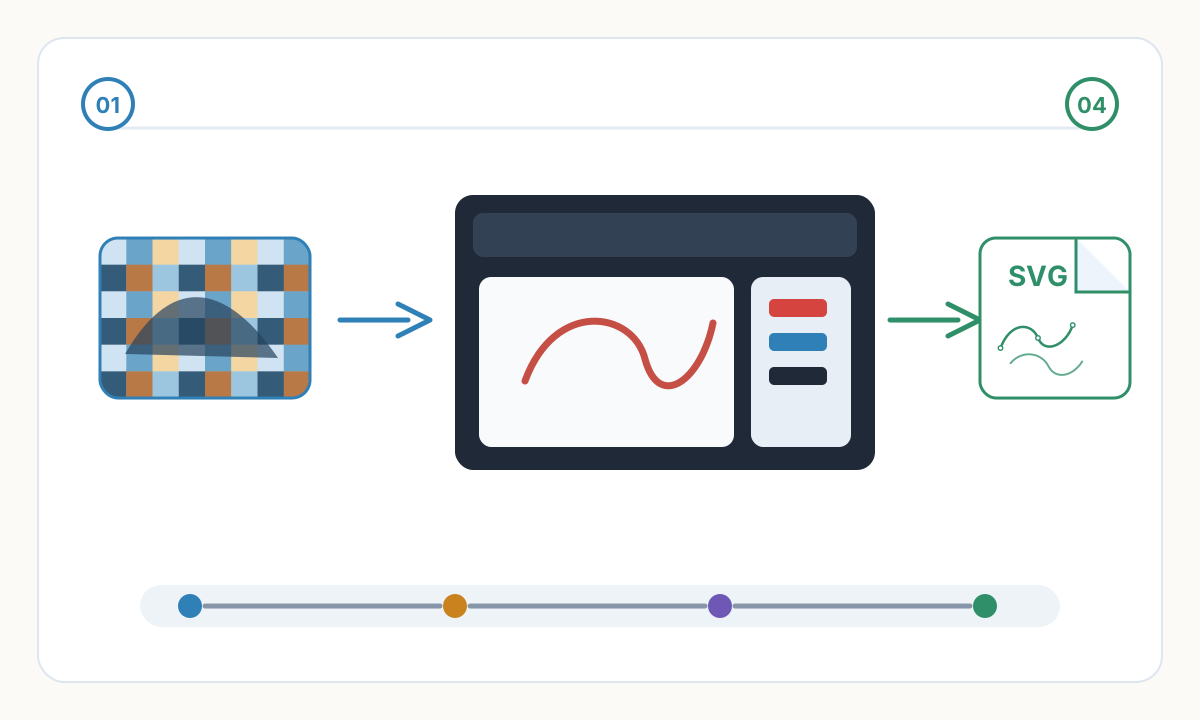
Como rastrear um logotipo em LightBurn: passo a passo
- 1
Importe seu arquivo de logotipo
Vá em Arquivo > Importar (Ctrl+I no Windows, Cmd+I no Mac) e selecione seu logotipo. LightBurn suporta PNG, JPG, BMP, GIF e TIFF. Sempre use PNG em vez de JPG — a compactação JPEG cria artefatos de bloco em cada borda que rastreiam centenas de pequenas regiões indesejadas. Arraste a imagem para posicioná-la na sua área de trabalho após a importação.
- 2
Selecione a imagem
Clique na imagem para selecioná-la. Uma caixa delimitadora com alças aparece ao seu redor. A opção Traçar imagem no menu Ferramentas só está disponível quando uma imagem é selecionada — se o item de menu estiver esmaecido, a imagem não será selecionada.
- 3
Abrir imagem de rastreamento
Vá para Ferramentas > Traçar imagem. A caixa de diálogo é aberta com uma visualização ao vivo que é atualizada em tempo real conforme você ajusta os controles deslizantes. A visualização mostra o contorno do vetor que será gerado sobreposto à sua imagem — o que você vê na visualização é exatamente o que é colocado na tela.
- 4
Defina o limite
O controle deslizante Limite (0–255) é a configuração mais crítica. Ele converte sua imagem em preto e branco puro antes do traçado: os pixels abaixo do limite ficam pretos (gravados), os pixels acima ficam brancos (não gravados). Para um logotipo preto em branco, comece em 128 e ajuste até que a visualização mostre formas de logotipo limpas, sem regiões de fundo perdidas incluídas.
- 5
Ajuste cantos suaves e otimize
Smooth Corners (0–1) controla o quão agressivamente as bordas com pixels são suavizadas em curvas – 0,2 a 0,4 funciona bem para a maioria dos logotipos. O Optimize remove pontos de ancoragem que ficam dentro de uma distância definida da linha reta entre seus vizinhos, reduzindo a contagem total de nós. Valores mais altos de Otimização produzem menos nós, percursos de ferramenta a laser mais suaves e velocidades de gravação mais rápidas.
- 6
Aplicar e remover a imagem raster
Clique em OK. LightBurn coloca o vetor rastreado no topo da imagem raster original. Clique na imagem raster para selecioná-la (clique um pouco fora do limite do vetor ou use Editar > Selecionar tudo e desmarque o vetor) e pressione Excluir. O vetor rastreado permanece. Atribua-o à sua camada de corte alvo e defina os parâmetros do laser.
Prepare sua imagem antes de traçar
Use PNG, não JPEG. A compactação JPEG cria pixels com mistura de cores em cada borda – cada cluster é traçado como uma região fechada separada, cercando seu logotipo com centenas de pequenas formas indesejadas. Use um fundo branco simples, sem sombras ou bordas difusas. Mínimo 300 DPI no tamanho de gravação pretendido; 600 DPI para logotipos com traços finos ou texto fino. Remova quaisquer sombras projetadas, brilhos ou transparências suaves antes de importar.
Compreendendo as configurações de rastreamento
Limite (0–255): Cada pixel é classificado como preto ou branco com base neste corte. Pixels abaixo do valor tornam-se áreas gravadas; pixels acima se tornam espaços vazios. Para logotipos em fundos coloridos, pode ser necessário pré-processar a imagem em um editor para isolar o logotipo em um fundo branco sólido antes que o limite possa separar claramente o primeiro plano do fundo.
Ignorar menos que (mm²): Remove regiões fechadas menores que esta área após o traçado. Aumentar isso elimina pontos de ruído e artefatos de compressão sem afetar os formatos principais do logotipo. Comece em 0.5 mm² e aumente até que as manchas perdidas desapareçam sem remover pequenos elementos de design intencionais.
Cantos Suaves: Aplicado após o traçado para converter bordas escalonadas em pixels em curvas Bézier suaves. Um valor 0 preserva todos os cantos originais; 1.0 aplica suavização máxima. Para logotipos, 0,2–0,5 suaviza artefatos de suavização de serrilhado, preservando cantos agudos intencionais no design.
Otimizar: Remove pontos de ancoragem redundantes que estão dentro de uma tolerância definida da linha entre seus vizinhos. Isso reduz diretamente a contagem de nós. Menos nós significam percursos de ferramenta mais simples, velocidade do laser mais consistente e qualidade de gravação mais limpa – particularmente importante em curvas e cantos onde caminhos excessivamente complexos causam micro-hesitações visíveis na gravação acabada.
Quando o rastreamento de LightBurn funciona bem
A ferramenta de rastreamento integrada é excelente em um conjunto específico de entradas. Combine essas características e você obterá resultados limpos e utilizáveis em menos de um minuto:
- Logotipos simples com 1 a 2 cores sólidas e sem gradientes — um único valor limite separa claramente o primeiro plano do fundo
- Arte em preto e branco: marcas nominativas, monogramas, silhuetas e ícones simples com formas sólidas preenchidas
- PNG exporta de software vetorial (Illustrator, Inkscape, CorelDRAW) sem suavização de serrilhado ou transparência
- Diagramas técnicos e desenhos de linha com traços pretos sólidos em um fundo branco limpo
- Imagens especificamente pré-processadas em preto e branco puro antes da importação
Quando o rastreamento de LightBurn falha
Compreender esses modos de falha economizará horas de solução de problemas. Se sua entrada corresponder a alguma destas opções, espere resultados ruins:
- Fotografias e imagens fotorrealistas — gradientes tonais produzem milhares de regiões fragmentadas sem limites significativos
- Imagens JPEG – artefatos de bloco de compressão são rastreados como uma grade de pequenas regiões retangulares de ruído ao redor de cada borda
- Logotipos com gradientes, sombras suaves ou brilhos — as bordas são ambíguas; nenhum valor limite os separa de forma clara
- Entradas de baixo contraste — logotipo cinza claro em branco ou azul escuro em preto — o limite não consegue encontrar o limite com segurança
- Logotipos complexos com detalhes finos, traços finos ou texto pequeno – elementos finos colapsam ou se tornam bolhas dependendo do limite
- Logotipos multicoloridos que exigem passagens de gravação separadas — LightBurn produz rastreamento somente binário (preto/branco), sem saída em camadas
- Capturas de tela do site ou PDF – normalmente compactadas em JPEG, de baixa resolução e suavizadas nas bordas
O problema do artefato JPEG – e como corrigi-lo
A compactação JPEG agrupa pixels em blocos 8×8 e aproxima os valores de cores dentro de cada bloco. Nas bordas do logotipo, isso cria um anel visível de pixels de cores misturadas. O limite do LightBurn traça cada cluster como uma região fechada separada, produzindo um halo denso de formas minúsculas ao redor de cada borda. A correção: abra JPEG em qualquer editor de imagem, adicione um fundo branco limpo e exporte como PNG. Importe novamente o PNG e refaça – as regiões do artefato desaparecem imediatamente.
Quando você precisar de mais: Pixel2Lines para gravação de logotipo complexo
O traço de LightBurn é uma ferramenta binária – preta ou branca, gravada ou não. Logotipos reais raramente funcionam assim. Pixel2Lines foi desenvolvido especificamente para preparação de arquivos de gravação a laser e lida com os casos que o rastreamento integrado não consegue.
Pixel2Lines analisa toda a gama tonal da sua imagem usando algoritmos de detecção de linha alimentados por AI. Em vez de uma única decisão de limite, ele mapeia diferentes faixas tonais para separar camadas vetoriais – cada camada corresponde a uma passagem de gravação diferente em um nível de potência diferente. A saída é um SVG multicamadas onde cada grupo representa uma profundidade de gravação distinta.
Quando importado para LightBurn, cada grupo de camadas SVG aparece como uma entrada separada no painel Cuts/Layers. Você atribui diferentes configurações de velocidade e potência por camada para criar variação de profundidade em sua gravação – fornecendo resultados que um único traço binário simplesmente não consegue alcançar. A otimização do caminho é aplicada automaticamente, produzindo curvas Bézier de nós mínimos que se traduzem diretamente em velocidade consistente do laser e bordas de gravação limpas.
Como importar um Pixel2Lines SVG para LightBurn
- 1
Faça upload do seu logotipo para Pixel2Lines
Abra a área de trabalho Pixel2Lines e carregue seu arquivo de logotipo. PNG é ideal. Selecione o preset de gravação a laser — o preset de desenho de linha SVG funciona bem para logotipos com linhas claras; presets multicamadas adequam-se a logotipos com variação de tons ou detalhes finos. O processamento normalmente é concluído em menos de 2 minutos para logotipos.
- 2
Baixe o arquivo SVG
Após o processamento, baixe a saída SVG. O arquivo contém vários grupos de caminhos organizados por faixa tonal, cada um representando uma profundidade de gravação diferente. Todos os caminhos já estão otimizados – nós mínimos, curvas Bézier limpas, sem geometria duplicada.
- 3
Importar para LightBurn
Em LightBurn, vá em Arquivo > Importar (Ctrl+I) e selecione o SVG baixado. LightBurn lê cada grupo SVG como um elemento separado. No painel Cuts/Layers à direita, cada camada aparece com seu próprio indicador de cor pronto para atribuição de parâmetros individuais.
- 4
Atribuir configurações de laser por camada
Clique em cada camada no painel Cuts/Layers e defina a velocidade e a potência para a profundidade de gravação que ela representa. Áreas mais escuras/pesadas normalmente precisam de maior potência ou velocidade mais lenta. Camadas de detalhes mais claras usam energia reduzida para marcas superficiais sutis. Faça um teste de queima em restos de material do mesmo tipo e espessura antes de gravar sua peça final.
- 5
Visualizar e gravar
Pressione Alt+P em LightBurn para abrir a visualização e verificar a ordem de gravação e a sequência das camadas. Execute uma passagem de enquadramento (laser com potência de 0%) para confirmar o alinhamento em seu material. Quando estiver satisfeito, prossiga com a gravação.
Lista de verificação de qualidade pré-gravação
- Todos os caminhos estão fechados – sem lacunas que façam com que o laser inicie e pare inesperadamente no meio do formato
- Sem caminhos sobrepostos ou duplicados – a geometria duplicada causa queima dupla e profundidade irregular
- O tamanho mínimo do recurso é maior que o diâmetro do feixe de laser – elementos menores que a largura do corte não podem ser gravados de forma limpa
- Todas as camadas são atribuídas às configurações de corte corretas — nenhuma camada permanece nas configurações padrão de um trabalho anterior
- Imagem raster excluída — apenas caminhos vetoriais permanecem na área de trabalho
- Pré-visualização verificada em escala real – verifique a ordem de gravação e a sequência de camadas antes de disparar o laser
- Gravação de teste concluída em material de sucata do mesmo tipo e espessura da sua peça de trabalho
Por que meu logotipo traçado tem centenas de formas minúsculas nas bordas?
Este é o problema do artefato JPEG. A compactação JPEG cria pixels de cores misturadas em cada borda, e o limite do LightBurn traça cada cluster como uma região fechada separada – produzindo um halo denso de pequenas formas ao redor do seu logotipo. A correção: abra o JPEG em qualquer editor de imagem, coloque-o em um fundo branco limpo, exporte como PNG e refaça o PNG. As regiões do artefato desaparecem.
Meu logotipo é traçado corretamente, mas queima com bordas difusas e profundidade irregular. Por que?
Caminhos excessivamente complexos fazem com que o laser desacelere e acelere em cada ponto de ancoragem, criando marcas visíveis de hesitação e variação de profundidade. Isso é comum com imagens raster rastreadas. Aumente o valor Otimizar na caixa de diálogo de rastreamento de LightBurn para reduzir a contagem de nós ou use Pixel2Lines, que aplica automaticamente a otimização de caminho calibrada para saída de gravação.
Posso traçar um logotipo multicolorido em LightBurn?
O rastreamento integrado do LightBurn produz saída binária (preto/branco) a partir de um único limite – você não pode rastrear várias camadas de cores em uma operação. Para separar cores, você precisa isolar cada cor em um editor de imagens e traçar cada camada de forma independente ou usar Pixel2Lines, que separa automaticamente as faixas tonais em camadas SVG discretas que são importadas diretamente para o sistema de camadas do LightBurn.
Qual deve ser a resolução do meu logotipo PNG para obter melhores resultados de rastreamento?
Mínimo 300 DPI no tamanho físico que você pretende gravar. Para um logotipo largo 100mm, isso tem no mínimo 1181 pixels. 600 DPI (2362px em 100mm) oferece uma definição de borda significativamente mais limpa, especialmente para traços finos ou texto pequeno. Resoluções acima de 1200 DPI fornecem retornos decrescentes e retardam visivelmente o processamento de rastreamento de LightBurn.
Um Pixel2Lines SVG funciona diretamente no RDWorks e também no LightBurn?
Sim. Pixel2Lines gera arquivos SVG padrão com caminhos limpos e organizados em grupo. Tanto LightBurn quanto RDWorks importam SVG com suporte completo a camadas. No RDWorks, use Arquivo > Importar e cada grupo de vetores aparece como uma camada separada no painel de gerenciamento de camadas. Aplique a mesma abordagem de potência por camada para gravação com profundidade variada.
Converta seu logotipo em um SVG pronto para laser
Carregue seu logotipo em Pixel2Lines e obtenha um SVG multicamadas compatível com LightBurn otimizado para gravação. Sem suposições sobre limites – faça upload, selecione um preset, faça download.
Converta seu logotipo agora
Comentários
Carregando comentários...