เทคนิคการพล็อตหลายสี
เวิร์กโฟลว์ที่สำคัญที่สุดมีแค่นี้: แยกเลเยอร์ให้สะอาด ยึดแผ่นให้นิ่ง สลับปากกาให้ทำซ้ำได้ และทดสอบ overprint บนกระดาษเดียวกับที่จะใช้ทำชิ้นจริง
การพล็อตหลายสีต้องการอะไรจริง ๆ
งาน pen plot หลายสีส่วนใหญ่ทำทีละเลเยอร์: หนึ่งปากกา หนึ่งเลเยอร์ แล้วค่อยสลับปากกาแบบควบคุม AxiDraw และเครื่องมือ ส่งออก แบบหลายเลเยอร์ของ vpype รองรับแนวทางนี้ และมันเป็นวิธีที่ปลอดภัยที่สุดในการจัดระบบงานให้ไม่พัง
ผลลัพธ์ที่ดีขึ้นอยู่กับ 3 อย่างที่ต้องนิ่งตลอดทั้งเซสชัน: ตำแหน่ง XY ของพล็อตเตอร์, ตำแหน่งของแผ่นบนแท่น และตำแหน่งปลายปากกาในที่จับ ถ้าอย่างใดอย่างหนึ่งขยับ สีถัดไปจะไม่ลงตำแหน่งเดียวกับสีแรก
ให้มองการตั้งค่าหน้างานเป็นส่วนหนึ่งของดีไซน์ สีบนจอไม่ได้บอกว่าปากกาจริงสองแท่งจะทับกันอย่างไร หัวปากกาจะยุบ/เด้งไหม หรือผิวกระดาษจะฟู (feather) แค่ไหน งานหลายสีจะ “คุมได้” ก็ต่อเมื่อคุณทดสอบชุดปากกาและกระดาษจริงแล้ว
เซ็ตอัปแรกที่แนะนำ
เริ่มจาก 2 สี ใช้ปากกา 2 แท่งที่เป็นตระกูลเดียวกัน และใช้กระดาษเรียบที่หนาหน่อยหรือฟิล์มที่เสถียร วิธีนี้ช่วยให้คุณฝึกเรื่อง registration ได้ง่ายที่สุดก่อนจะเพิ่มตัวแปรอื่น
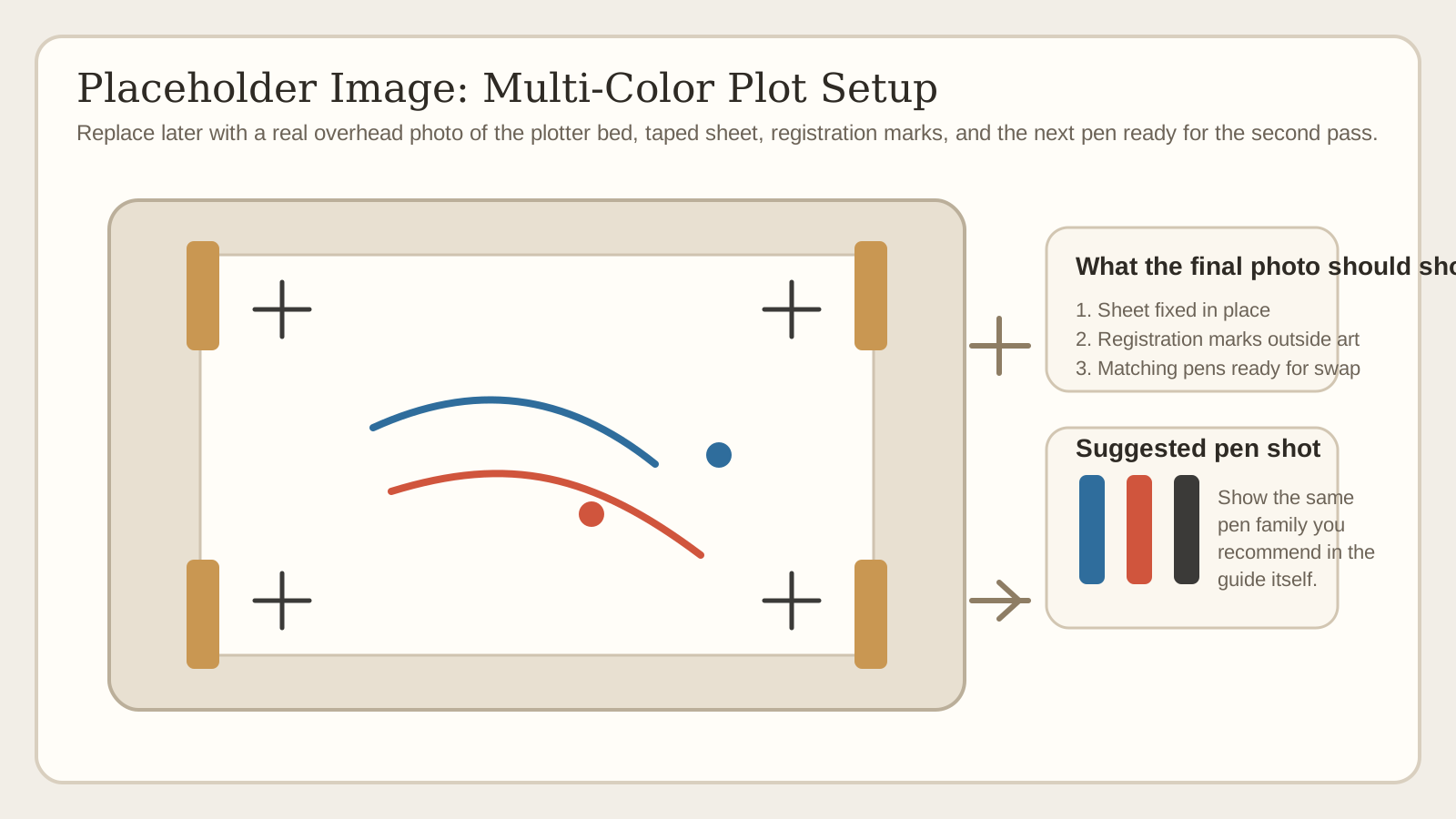
Registration error มาจากสาเหตุไหนจริง ๆ
ความพังที่เห็นชัดคือขยับแผ่นหรือไปกระแทกเครื่องตอนเปลี่ยนปากกา แต่ที่ไม่ชัดคือ “เสียตำแหน่งมอเตอร์” Evil Mad Scientist แนะนำชัดเจนว่าให้คงสถานะมอเตอร์แกน XY ให้ถูกจ่ายไฟ (energized) ตลอดทั้งเซสชัน เพราะพอมอเตอร์ถูกปล่อย (de-energized) แล้ว คุณไม่ควรคาดหวังว่าเลเยอร์ถัดไปจะเริ่มจากพิกัดเดิมเป๊ะ ๆ
การเปลี่ยนปากกาสร้างออฟเซ็ตของมันเอง ตระกูลปากกาต่างกันมักมีเส้นผ่านศูนย์กลางลำตัวไม่เท่ากัน จุดศูนย์กลางหัวปากกาไม่ตรงกัน และความยืดหยุ่นของปลายปากกาไม่เท่ากัน แนวทาง multi-color ของ AxiDraw แนะนำให้ใช้ปากกาตระกูลเดียวกัน ติดตั้งให้ตั้งตรง (ไม่เอียง) และเสียบปากกาแต่ละแท่งให้ความสูงเท่ากันด้วยแรงกดเบา ๆ ที่ทำซ้ำได้
กระดาษไม่ได้คงมิติ (dimensionally neutral) คู่มือ drafting plotter ของ Roland ระบุว่ากระดาษจะขยาย/หดเมื่อดูดซับความชื้นจากอากาศ ซึ่งทำให้เกิดออฟเซ็ตและหมึกเป็นก้อน (blotting) และยังแนะนำ drafting film หรือฟิล์มโพลีเอสเตอร์ว่าเสถียรกว่าเมื่อความแม่นยำสำคัญ ในทางปฏิบัติคือ: ปล่อยให้กระดาษปรับตัวกับสภาพแวดล้อม หลีกเลี่ยงรอยนิ้วมือมัน ๆ บนผิวกระดาษ และใช้ media ที่เสถียรกว่าสำหรับงานที่ต้องการ registration แน่น ๆ
มาร์ค registration เป็นเครื่องมือวินิจฉัย ไม่ใช่เวทมนตร์แก้ทุกอย่าง ใส่กากบาทเล็ก ๆ หรือกล่องเล็ก ๆ อยู่นอกพื้นที่งานในทุกเลเยอร์ ตรวจมาร์คเหล่านี้ก่อนคอมมิตสีถัดไป ถ้ามันไม่ตรง ให้หยุดแล้วแก้การตั้งค่าก่อน ไม่อย่างนั้นคุณจะเสียทั้งแผ่นไปฟรี ๆ
เวิร์กโฟลว์พล็อตหลายสีที่เชื่อถือได้
- 1
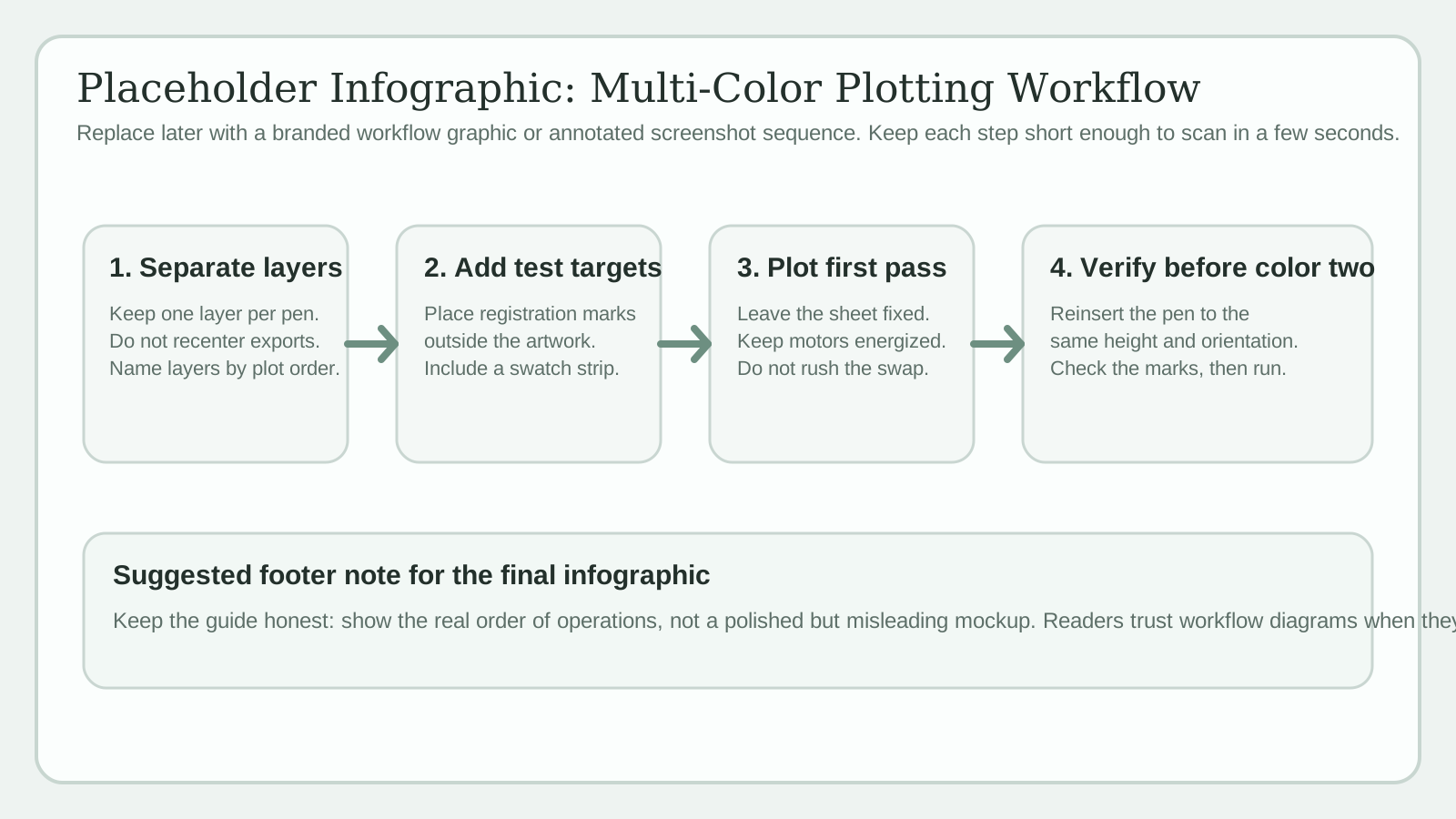
แยก อาร์ตเวิร์ก ตามสีและลำดับการพล็อต
ทำ 1 เลเยอร์ต่อ 1 สีปากกา และตั้งชื่อเลเยอร์ตามลำดับที่คุณตั้งใจจะวาด หากซอฟต์แวร์หรือพล็อตเตอร์ของคุณพล็อตตามเลเยอร์ที่มองเห็นได้หรือเลเยอร์ที่มีเลขกำกับได้ ให้เก็บทุกอย่างไว้ใน SVG แบบหลายเลเยอร์ไฟล์เดียว ถ้าเวิร์กโฟลว์ต้องแยกไฟล์ ให้ ส่งออก 1 ไฟล์ต่อ 1 เลเยอร์ แต่ต้องคงขนาดหน้าและ origin ให้เหมือนกันทุกไฟล์
- 2
ใส่มาร์ค registration และพื้นที่ swatch จริง
วางจุด/มาร์ค registration เล็ก ๆ อยู่นอกงานหลัก และใส่ไว้ในทุกเลเยอร์ เพิ่มพื้นที่ทดสอบการทับซ้อน (overlap) เล็ก ๆ ด้วย เพื่อดูว่าปากกาจริงของคุณทำงานบนกระดาษจริงอย่างไร ก่อนที่งานหลักจะต้องใช้ overlap แบบเดียวกันทั้งแผ่น
- 3
พล็อตเลเยอร์แรกและยึดแผ่นให้นิ่ง
วางกระดาษให้ได้ฉาก ติดเทปหรือใช้จิ๊กถ้าจำเป็น แล้วพล็อตสีแรก อย่าเอาแผ่นออก เว้นแต่ว่าเวิร์กโฟลว์ของคุณ “จำเป็นจริง ๆ” การคงแผ่นเดิมให้นิ่งในเซสชันเดิมคือปัจจัยที่ช่วย registration ได้มากที่สุด
- 4
สลับปากกาด้วยวิธีที่ทำซ้ำได้
คงสถานะมอเตอร์ให้ถูกจ่ายไฟ (energized) เสียบปากกาสีถัดไปให้ความสูงเท่าเดิม และคุมทิศทางการวางลำตัวปากกาให้เหมือนเดิม การใช้ spacer และทำมาร์คเล็ก ๆ เพื่อบอกทิศทางบนตัวปากกาจะช่วยได้มาก ก่อนรันทั้งเลเยอร์ ให้ยืนยันว่ามาร์ค registration ยังลงตำแหน่งถูกต้อง
- 5
เรียงลำดับเลเยอร์ตามการเปื้อนและความสำคัญทางสายตา
กลยุทธ์ที่พบบ่อยคือวาดพื้นที่สีอ่อนหรือพื้นที่กว้างก่อน แล้วค่อยวาดเส้นขอบเข้มทีหลัง แต่ไม่มีลำดับที่ใช้ได้กับทุกงาน ลำดับที่ถูกต้องคือแบบที่หลีกเลี่ยงการไปทำให้สโตรกก่อนหน้าเปียกซ้ำ และรักษาขอบ/รายละเอียดที่สำคัญที่สุดให้คมสะอาด
Overprinting และการผสมสี: อะไรที่คาดเดาได้
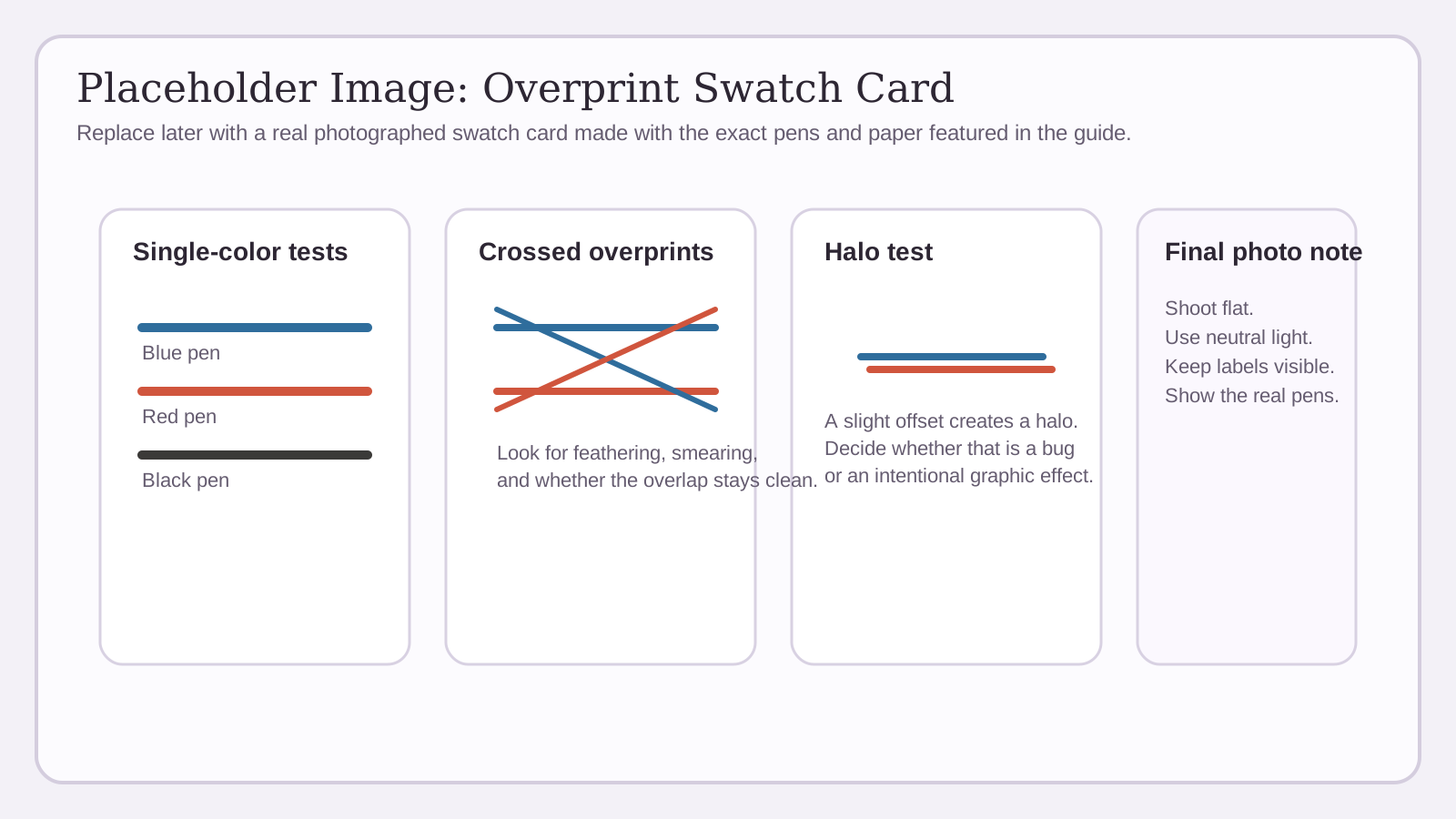
เลเยอร์ของปากกาไม่ได้ทำงานเหมือนการผสม RGB บนจอ แต่มันใกล้เคียงกับ overprinting มากกว่า: สโตรกด้านบนอาจผสมทางสายตากับสีที่อยู่ข้างใต้ และผลลัพธ์ขึ้นกับความโปร่งใสของหมึก การซึมของกระดาษ ความหนาแน่นของสโตรก และการแห้งของหมึก แนวทาง overprint ของ Adobe ก็ชี้ประเด็นเดียวกันในงานพิมพ์: ความโปร่งใสที่ “เห็น” ขึ้นกับหมึก กระดาษ และวิธีพิมพ์
นั่นคือเหตุผลที่ swatch จริงสำคัญกว่าพรีวิวดิจิทัล ปากกามาร์คเกอร์ที่ดูเหมือน cyan ทับบนปากกาเจลสีเหลือง อาจให้สีเขียวที่ใช้ได้บนกระดาษชนิดหนึ่ง แต่กลายเป็นขอบขุ่น ๆ บนอีกชนิดหนึ่ง ทำ swatch matrix ง่าย ๆ ด้วยปากกาจริงของคุณและเก็บไว้กับโน้ตของโปรเจกต์
ถ้า registration แน่น จะได้สีผสม (composite) ที่ควบคุมได้ แต่ถ้า registration คลาดเล็กน้อย จะเกิด halo ในงานเทคนิคหรืองานแนวแผนที่ halo มักถูกอ่านว่าเป็นข้อผิดพลาด แต่ในงานแนวโปสเตอร์หรือ zine มันอาจถูกใช้เป็นเอฟเฟกต์กราฟิกได้โดยตั้งใจ ประเด็นคือคุณควรตัดสินใจให้ได้ว่าอยากได้แบบไหน “ก่อนพล็อต” ไม่ใช่หลังจากความผิดพลาดเกิดขึ้นแล้ว
จำกัดพาเลตไว้ก่อนจนกว่าเวิร์กโฟลว์จะคุมได้ 2 สี + สีดำ ก็เพียงพอให้ได้งานที่แข็งแรง และจดทะเบียนตำแหน่ง (register) ง่ายกว่าการมี 4–5 เลเยอร์ที่อิสระจากกันมาก
ทางลัดของมนุษย์
ถ้า overlap ดูไม่ดีใน swatch เล็ก ๆ มันจะไม่ดูดีขึ้นเมื่อทำเต็มขนาด แก้การเลือกปากกา ระยะห่าง หรือกระดาษก่อนคอมมิตทั้งแผ่น
เซ็ตอัปความเสี่ยงต่ำสำหรับงาน 2 สีครั้งแรกที่ดี
- ใช้ปากกา 2 แท่งจากตระกูลเดียวกันก่อนค่อยผสมแบรนด์หรือชนิดหัวปากกา
- ติดตั้งปากกาให้ตั้งตรง และเสียบให้ความสูงทำซ้ำได้โดยใช้ spacer
- พยายามยึดกระดาษให้นิ่งตลอดทั้งเซสชันให้ได้มากที่สุด
- คงสถานะเครื่องให้ถูกจ่ายไฟ (energized) แทนการปิดเครื่องระหว่างเลเยอร์สี
- ใส่มาร์ค registration ไว้นอกงานหลักและตรวจทุกครั้งก่อนเริ่มเลเยอร์ใหม่
- พล็อต overlap swatch เล็ก ๆ ก่อน เพื่อดูการแห้ง การฟูของหมึก (feathering) และสีที่เกิดจาก overprint
เวิร์กโฟลว์เฉพาะ AxiDraw
AxiDraw สามารถพล็อตเลเยอร์ตามเลขได้ตามลำดับ ข้ามเลเยอร์ที่ถูกซ่อนไว้ได้ และสามารถ pause ก่อนเลเยอร์ที่มี “!” หรือหน่วงเวลา (delay) ก่อนเลเยอร์ที่มี “+D” คอนโทรลเหล่านี้มีประโยชน์เมื่อคุณต้องเปลี่ยนปากกาหรือพักให้หมึกแห้งในจุดที่ต้องเป๊ะตามลำดับงาน
เมื่อไรที่การแยกไฟล์ถึงสมเหตุสมผล
SVG แบบหลายเลเยอร์ไฟล์เดียวมักเป็นตัวเลือกที่สะอาดที่สุดเมื่อซอฟต์แวร์พล็อตของคุณเลือกเลเยอร์ได้โดยตรง เพราะทุกสีอยู่ในระบบพิกัดหน้าเดียวกัน และพรีวิวภาพรวมทั้งงานก่อนพล็อตได้ง่าย
การแยกไฟล์ยังมีประโยชน์ในเวิร์กโฟลว์ G-code หรือ HPGL หรือเมื่อพายป์ไลน์การ ส่งออก ของคุณต้องการ 1 ปากกาต่อ 1 ไฟล์ vpype รองรับทั้งสองแบบอย่างชัดเจน: คุณบันทึกแต่ละเลเยอร์เป็นไฟล์ของตัวเอง ใส่สีเลเยอร์ตามการตั้งค่าปากกา และปรับลำดับ พาธ ด้วยเครื่องมืออย่าง linesort ก่อน ส่งออก ได้
ไม่ว่าคุณจะเลือกแบบไหน ห้ามให้ขนาดหน้า origin หรือการจัดกึ่งกลาง (centering) เปลี่ยนระหว่างเลเยอร์เด็ดขาด registration จะพังเร็วมากเมื่อมีไฟล์หนึ่งถูก re-center แบบเงียบ ๆ หรือถูกเขียนลงบน canvas คนละขนาด
ฉันจะรู้ได้อย่างไรว่า misregistration มาจากเครื่องหรือมาจากปากกา?
ทำเทสต์สี่เหลี่ยมง่าย ๆ บนกระดาษเศษ ก่อนอื่นให้พล็อตสี่เหลี่ยมเดิมซ้ำ 2 รอบโดยไม่เปลี่ยนอะไรเลย ถ้ามันไม่ทับกัน แปลว่าปัญหามาจากการตั้งค่าเครื่องหรือเครื่องเสียตำแหน่ง จากนั้นทำเทสต์เดิมโดยถอด‑ใส่ปากกาแท่งเดิมใหม่ หากตรงนี้ทำให้เกิดออฟเซ็ต แปลว่าวิธีเสียบปากกาหรือการจัดศูนย์หัวปากกามีปัญหา สุดท้ายลองปากกาอีกแท่งจากตระกูลเดียวกัน วิธีไล่ทีละขั้นนี้มาจากแนวทาง alignment ของ AxiDraw โดยตรง และช่วยแยกตัวแปรแทนการเดา
ฉันเอากระดาษออกระหว่างเลเยอร์สีได้ไหม?
ทำได้ แต่ความเสี่ยงจะสูงขึ้นมาก เวิร์กโฟลว์ที่เชื่อถือได้ที่สุดคือยึดแผ่นเดิมให้นิ่งตลอดทั้งเซสชัน ถ้าจำเป็นต้องเอาออก ให้ใช้จิ๊กที่ทำซ้ำได้ มาร์ค registration และ media ที่เสถียร และเตรียมเวลาไว้สำหรับตรวจ alignment ก่อนพาสถัดไป การขยับของกระดาษจากความชื้นทำให้การพักค้างคืนแล้วกลับมาพล็อตต่อ “เสี่ยงมาก” โดยเฉพาะบนกระดาษทั่วไป
ควรลองพล็อตปากกาแบบ CMYK ให้ได้สีเต็มไหม?
ค่อยลองหลังจากคุณ register ได้ 2–3 สีอย่างเชื่อถือได้แล้ว หมึกปากกาไม่ใช่หมึก process ที่ถูกมาตรฐานเดียวกัน และพฤติกรรมตอนทับซ้อนจะเปลี่ยนไปตามความโปร่งใส ความกว้างหัวปากกา และผิวกระดาษ การพล็อตแนว CMYK ทำงานสวยได้ แต่เป็นเทคนิคที่ต้องทดสอบเยอะ ไม่ใช่ทางลัดไปสู่ full color ที่คาดเดาได้
ต้องการลายเส้นที่สะอาดกว่านี้ก่อนแยกสีไหม?
เริ่มจากไฟล์ SVG master ที่สะอาด Pixel2Lines ช่วยแปลงภาพถ่าย สแกน หรือสเก็ตช์หยาบให้เป็นลายเส้นเวกเตอร์ที่เรียบง่าย แยกเลเยอร์ ปรับแต่ง และพล็อตได้ง่ายขึ้น
เปิดบริการวาด SVG
ความคิดเห็น
กำลังโหลดความคิดเห็น...