LightBurn'de Logo Nasıl İzlenir?
LightBurn'nin yerleşik Görüntü İzleme aracı, raster logoları doğrudan lazer yazılımınızda vektör yollarına dönüştürür. Bu kılavuz her ayarı kapsar, neyin işe yarayıp neyin başarısız olduğunu açıklar ve Pixel2Lines'nin yerleşik izlemenin yapamadığı karmaşık logoları nasıl işlediğini gösterir.
Bu Kılavuzun Kapsamı
LightBurn, taramalı görüntüleri (JPG, PNG, BMP) lazer yazılımından çıkmadan vektör yollarına dönüştüren bir Görüntü İzleme işlevi içerir. Temiz, yüksek kontrastlı logolar için hızlı bir şekilde kullanılabilir sonuçlar üretir. Degradelere, ince ayrıntılara veya JPEG sıkıştırmaya sahip logolar için sınırlarına hızla ulaşır.
Bu kılavuz tam adımların üzerinden geçer, izleme iletişim kutusundaki her parametreyi açıklar, hangi logoların iyi izlendiğini ve hangilerinin başarısız olduğunu gösterir ve Pixel2Lines'nin size LightBurn izlemesinin üretemeyeceği çok katmanlı SVG çıktısını ne zaman verdiğini açıklar.
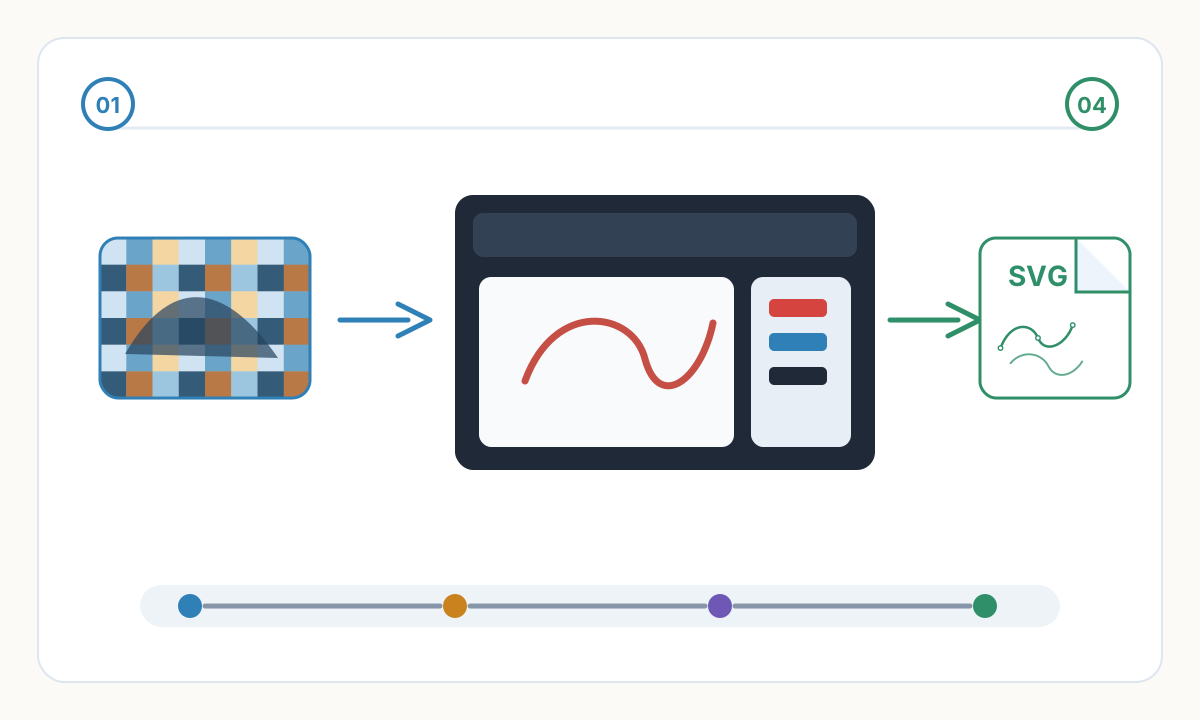
LightBurn'de Logo Nasıl İzlenir: Adım Adım
- 1
Logo dosyanızı içe aktarın
Dosya > İçe Aktar'a gidin (Windows'ta Ctrl+I, Mac'te Cmd+I) ve logonuzu seçin. LightBurn, PNG, JPG, BMP, GIF ve TIFF'i destekler. Her zaman JPG yerine PNG'yi kullanın — JPEG sıkıştırması, her kenarda yüzlerce istenmeyen küçük bölge olarak izleyen blok yapaylıkları oluşturur. İçe aktarma işleminden sonra görüntüyü çalışma alanınıza yerleştirmek için sürükleyin.
- 2
Resmi seçin
Seçmek için resme tıklayın. Çevresinde tutamaçları olan bir sınırlayıcı kutu görünür. Araçlar menüsündeki Görüntüyü İzle seçeneği yalnızca bir görüntü seçildiğinde kullanılabilir; menü öğesi gri renkteyse görüntü seçilmez.
- 3
İzleme Görüntüsünü Aç
Araçlar > Görüntüyü İzle'ye gidin. İletişim kutusu, siz kaydırıcıları ayarlarken gerçek zamanlı olarak güncellenen canlı bir önizlemeyle açılır. Önizleme, görüntünüzün üzerine yerleştirilecek şekilde oluşturulacak vektör taslağını gösterir; önizlemede gördüğünüz şey, tuval üzerine yerleştirilen şeyin aynısıdır.
- 4
Eşiği Ayarla
Eşik kaydırıcısı (0-255) en kritik ayardır. İzlemeden önce görüntünüzü saf siyah beyaza dönüştürür: eşiğin altındaki pikseller siyah olur (oyulmuş), üstündeki pikseller beyaz olur (oyulmamış). Beyaz üzerine siyah bir logo için 128'den başlayın ve önizleme, başıboş arka plan bölgeleri içermeyen temiz logo şekilleri gösterene kadar ayarlayın.
- 5
Pürüzsüz Köşeleri Ayarlayın ve Optimize Edin
Pürüzsüz Köşeler (0-1), piksel adımlı kenarların ne kadar agresif bir şekilde eğrilere dönüştürüleceğini kontrol eder; 0,2 ila 0,4 çoğu logo için iyi sonuç verir. Optimize, komşuları arasındaki düz çizginin belirli bir mesafesine düşen bağlantı noktalarını kaldırarak toplam düğüm sayısını azaltır. Daha yüksek Optimize değerleri daha az düğüm, daha düzgün lazer takım yolları ve daha yüksek gravür hızları üretir.
- 6
Raster görüntüsünü uygulayın ve kaldırın
Tamam'ı tıklayın. LightBurn, izlenen vektörü orijinal taramalı görüntünün üzerine yerleştirir. Seçmek için taramalı görüntüye tıklayın (vektör sınırının biraz dışına tıklayın veya Düzenle > Tümünü Seç'i kullanın ve ardından vektörün seçimini kaldırın) ve Sil'e basın. İzlenen vektör kalır. Bunu hedef kesim katmanınıza atayın ve lazer parametrelerini ayarlayın.
İzlemeden Önce Görüntünüzü Hazırlayın
JPEG değil, PNG kullanın. JPEG sıkıştırma, her kenarda renk karışımlı pikseller oluşturur; her küme ayrı bir kapalı bölge olarak izlenir ve logonuzu yüzlerce küçük istenmeyen şekille çevreler. Gölgeleri veya tüylü kenarları olmayan düz beyaz bir arka plan kullanın. Amaçlanan gravür boyutunda minimum 300 DPI; İnce konturlu veya ince metinli logolar için 600 DPI. İçe aktarmadan önce tüm alt gölgeleri, parlamaları veya yumuşak şeffaflığı kaldırın.
İzleme Ayarlarını Anlamak
Eşik (0–255): Her piksel bu kesmeye göre siyah veya beyaz olarak sınıflandırılır. Değerin altındaki pikseller kazınmış alanlar haline gelir; Yukarıdaki pikseller boş alana dönüşür. Renkli arka planlar üzerindeki logolar için, eşiğin ön planı arka plandan temiz bir şekilde ayırabilmesinden önce logoyu düz beyaz bir arka plan üzerinde izole etmek için görüntüyü bir düzenleyicide önceden işlemeniz gerekebilir.
(mm²'den azını yoksay): İzleme sonrasında bu alandan daha küçük olan kapalı bölgeleri kaldırır. Bunu artırmak, ana logo şekillerini etkilemeden parazit noktalarını ve sıkıştırma bozukluklarını ortadan kaldırır. 0.5 mm²'den başlayın ve kasıtlı olarak küçük tasarım öğelerini kaldırmadan başıboş lekeler kaybolana kadar artırın.
Düzgün Köşeler: Piksel adımlı kenarları düzgün Bézier eğrilere dönüştürmek için izlemeden sonra uygulanır. 0 değeri her orijinal köşeyi korur; 1,0 maksimum yumuşatma uygular. Logolar için 0,2-0,5, tasarımdaki kasıtlı keskin köşeleri korurken kenar yumuşatma kusurlarını yumuşatır.
Optimize Et: Komşuları arasındaki çizginin belirli bir toleransı dahilinde kalan gereksiz bağlantı noktalarını kaldırır. Bu doğrudan düğüm sayısını azaltır. Daha az düğüm, daha basit takım yolları, daha tutarlı lazer hızı ve daha temiz yanma kalitesi anlamına gelir; özellikle aşırı karmaşık yolların, bitmiş gravürde gözle görülür mikro tereddütlere neden olduğu eğriler ve köşeler için önemlidir.
LightBurn'nin İzlemesi İyi Çalıştığında
Yerleşik izleme aracı belirli bir girdi kümesinde üstün performans gösterir. Bu özellikleri eşleştirdiğinizde bir dakikadan kısa sürede temiz, kullanılabilir sonuçlar elde edersiniz:
- 1-2 düz renk içeren ve degrade içermeyen basit logolar; tek bir eşik değeri, ön planı arka plandan net bir şekilde ayırır
- Siyah beyaz resimler: kelime işaretleri, monogramlar, silüetler ve katı dolgulu şekillere sahip basit simgeler
- PNG, kenar yumuşatma veya şeffaflık olmadan vektör yazılımından (Illustrator, Inkscape, CorelDRAW) dışa aktarma
- Temiz beyaz bir arka plan üzerinde düz siyah vuruşlarla teknik diyagramlar ve çizgi çizimleri
- İçe aktarılmadan önce saf siyah beyaza özel olarak önceden işlenmiş görüntüler
LightBurn'nin İzlemesi Başarısız Olduğunda
Bu arıza modlarını anlamak, saatlerce sorun giderme zahmetinden tasarruf etmenizi sağlayacaktır. Girişiniz bunlardan herhangi biriyle eşleşiyorsa, kötü sonuçlar bekleyin:
- Fotoğraflar ve fotogerçekçi görüntüler — ton geçişleri, anlamlı sınırları olmayan binlerce parçalı bölge üretir
- JPEG görüntüleri — sıkıştırma bloğu yapaylıkları, her kenar çevresinde küçük dikdörtgen gürültü bölgelerinden oluşan bir ızgara olarak izlenir
- Degradeler, yumuşak gölgeler veya parıltılar içeren logoların kenarları belirsizdir; hiçbir eşik değeri onları net bir şekilde ayıramaz
- Düşük kontrastlı girişler (beyaz üzerinde açık gri logo veya siyah üzerine koyu mavi) eşik, sınırı güvenilir bir şekilde bulamıyor
- İnce ayrıntılara, ince konturlara veya küçük metinlere sahip karmaşık logolar; ince öğeler eşiğe bağlı olarak çöker veya lekelere dönüşür
- Ayrı gravür geçişleri gerektiren çok renkli logolar — LightBurn yalnızca ikili (siyah/beyaz) iz çıkışı sağlar, katmanlı çıktı yoktur
- Web sitesi veya PDF ekran görüntüleri - genellikle JPEG ile sıkıştırılmış, düşük çözünürlüklü ve kenarlarda kenar yumuşatma uygulanmış
JPEG Artefakt Sorunu — ve Nasıl Düzeltilir
JPEG sıkıştırma, pikselleri 8×8 blokları halinde gruplandırır ve her blok içindeki renk değerlerine yaklaşır. Bu, logo kenarlarında karışık renkli piksellerden oluşan görünür bir halka oluşturur. LightBurn'nin eşiği, her kümeyi ayrı bir kapalı bölge olarak takip ederek her kenarda küçük şekillerden oluşan yoğun bir hale oluşturur. Çözüm: JPEG'yi herhangi bir görüntü düzenleyicide açın, temiz beyaz bir arka plan ekleyin ve PNG olarak dışa aktarın. PNG'yi yeniden içe aktarın ve yeniden izleyin; yapay bölgeler hemen kaybolur.
Daha Fazlasına İhtiyacınız Olduğunda: Karmaşık Logo Gravürü için Pixel2Lines
LightBurn'nin izi ikili bir araçtır - siyah veya beyaz, kazınmış veya kazınmamış. Gerçek logolar nadiren bu şekilde çalışır. Pixel2Lines, lazer gravür dosyası hazırlama amacıyla özel olarak üretilmiştir ve yerleşik izlemenin yapamadığı durumların üstesinden gelir.
Pixel2Lines, AI destekli çizgi algılama algoritmalarını kullanarak görüntünüzün tüm ton aralığını analiz eder. Tek bir eşik kararı yerine, farklı ton aralıklarını ayrı vektör katmanlarına eşler; her katman, farklı bir güç seviyesindeki farklı bir gravür geçişine karşılık gelir. Çıktı, her grubun farklı bir gravür derinliğini temsil ettiği çok katmanlı bir SVG'dir.
LightBurn'ye aktarıldığında her SVG katman grubu, Cuts/Layers panelinde ayrı bir giriş olarak görünür. Gravürünüzde derinlik değişimi oluşturmak için katman başına farklı hız ve güç ayarları atayarak tek bir ikili izlemenin elde edemeyeceği sonuçları elde edersiniz. Yol optimizasyonu otomatik olarak uygulanarak, doğrudan tutarlı lazer hızına ve temiz yanık kenarlarına dönüşen minimum düğümlü Bézier eğrileri üretilir.
Pixel2Lines SVG'yi LightBurn'ye Nasıl Aktarırım
- 1
Logonuzu Pixel2Lines'ye yükleyin
Pixel2Lines çalışma alanını açın ve logo dosyanızı yükleyin. PNG idealdir. Lazer gravür ön ayarını seçin — SVG Çizgi Çizimi ön ayarı net çizgilere sahip logolar için iyi çalışır; çok katmanlı ön ayarlar, ton çeşitliliği veya ince ayrıntılara sahip logolara uygundur. İşleme logolar için genellikle 2 dakikadan kısa sürede tamamlanır.
- 2
SVG dosyasını indirin
İşlemden sonra SVG çıktısını indirin. Dosya, her biri farklı bir gravür derinliğini temsil eden, ton aralığına göre düzenlenmiş birden fazla yol grubu içerir. Tüm yollar zaten optimize edilmiştir; minimum düğümler, temiz Bézier eğrileri, yinelenen geometri yok.
- 3
LightBurn'ye aktar
LightBurn'de Dosya > İçe Aktar (Ctrl+I) seçeneğine gidin ve indirilen SVG dosyasını seçin. LightBurn, her SVG grubunu ayrı bir öğe olarak okur. Sağdaki Cuts/Layers panelinde her katman, bireysel parametre atamasına hazır kendi renk göstergesiyle görünür.
- 4
Katman başına lazer ayarlarını atayın
Cuts/Layers panelindeki her katmanı tıklayın ve temsil ettiği gravür derinliği için hız ve gücü ayarlayın. Daha karanlık/daha ağır alanlar genellikle daha yüksek güce veya daha yavaş hıza ihtiyaç duyar. Daha hafif ayrıntı katmanları, ince yüzey işaretleri için daha düşük güç kullanır. Son iş parçanızı kazımadan önce aynı tür ve kalınlıktaki hurda malzeme üzerinde bir deneme yakma işlemi gerçekleştirin.
- 5
Önizleme ve gravür
Önizleme'yi açmak ve yazma sırasını ve katman sırasını doğrulamak için LightBurn'de Alt+P tuşlarına basın. Malzemenizdeki hizalamayı doğrulamak için bir çerçeveleme geçişi (%0 güçte lazer) çalıştırın. Memnun kaldığınızda gravüre devam edin.
Gravür Öncesi Kalite Kontrol Listesi
- Tüm yollar kapalıdır; lazerin şeklin ortasında beklenmedik bir şekilde başlayıp durmasına neden olacak boşluklar yoktur
- Üst üste binen veya yinelenen yollar yoktur; yinelenen geometri, çift yanmaya ve eşit olmayan derinliğe neden olur
- Minimum özellik boyutu, lazer ışın çapınızdan daha büyüktür; çentik genişliğinden daha küçük öğeler temiz bir şekilde kazınamaz
- Tüm katmanlar doğru kesim ayarlarına atanmıştır; önceki işten varsayılan ayarlarda kalan katman kalmamıştır
- Tarama görüntüsü silindi — çalışma alanında yalnızca vektör yolları kaldı
- Önizleme tam ölçekte kontrol edildi; lazeri ateşlemeden önce yanma sırasını ve katman sırasını doğrulayın
- İş parçanızla aynı tür ve kalınlıktaki hurda malzeme üzerinde test kazıması tamamlandı
İzlenen logomun kenarlarında neden yüzlerce küçük şekil var?
Bu, JPEG yapı sorunudur. JPEG sıkıştırması her kenarda karışık renkli pikseller oluşturur ve LightBurn'nin eşiği her kümeyi ayrı bir kapalı bölge olarak takip ederek logonuzun etrafında küçük şekillerden oluşan yoğun bir hale oluşturur. Çözüm: JPEG'yi herhangi bir görüntü düzenleyicide açın, temiz beyaz bir arka plana yerleştirin, PNG olarak dışa aktarın ve PNG'nin izini sürün. Artefakt bölgeleri kaybolur.
Logom doğru şekilde izleniyor ancak bulanık kenarlar ve eşit olmayan derinliklerle yanıyor. Neden?
Aşırı karmaşık yollar, lazerin her bağlantı noktasında yavaşlamasına ve hızlanmasına neden olarak görünür tereddüt işaretleri ve derinlik değişimi yaratır. Bu, izlenen raster görüntülerde yaygındır. Düğüm sayısını azaltmak için LightBurn'nin izleme iletişim kutusundaki Optimize Et değerini artırın veya gravür çıktısı için kalibre edilmiş yol optimizasyonunu otomatik olarak uygulayan Pixel2Lines'yi kullanın.
LightBurn'de çok renkli bir logonun izini sürebilir miyim?
LightBurn'nin yerleşik izleme özelliği, tek bir eşikten ikili (siyah/beyaz) çıktı üretir; tek bir işlemde birden fazla renk katmanını izleyemezsiniz. Renkleri ayırmak için, her rengi bir görüntü düzenleyicide izole etmeniz ve her katmanı bağımsız olarak izlemeniz veya ton aralıklarını doğrudan LightBurn'nin katman sistemine aktarılan ayrı SVG katmanlarına otomatik olarak ayıran Pixel2Lines'yi kullanmanız gerekir.
En iyi izleme sonuçları için logom PNG hangi çözünürlükte olmalıdır?
Kazımayı düşündüğünüz fiziksel boyutta minimum 300 DPI. 100mm geniş logo için bu minimum 1181 pikseldir. 600 DPI (100mm'de 2362 piksel), özellikle ince konturlar veya küçük metinler için önemli ölçüde daha temiz kenar tanımı sağlar. 1200 DPI'nin üzerindeki çözünürlükler, azalan getiri sağlar ve LightBurn'nin iz işlemesini belirgin şekilde yavaşlatır.
Pixel2Lines SVG, LightBurn'nin yanı sıra doğrudan RDWorks'te de çalışır mı?
Evet. Pixel2Lines, temiz, grup halinde düzenlenmiş yollarla standart SVG dosyalarının çıktısını alır. Hem LightBurn hem de RDWorks, SVG'yi tam katman desteğiyle içe aktarır. RDWorks'te Dosya > İçe Aktar'ı kullandığınızda her vektör grubu, katman yönetimi panelinde ayrı bir katman olarak görünür. Derinliği çeşitli gravürler için aynı katman başına güç yaklaşımını uygulayın.
Logonuzu Lazer Kullanıma Hazır SVG'ye Dönüştürün
Logonuzu Pixel2Lines'ye yükleyin ve gravür için optimize edilmiş çok katmanlı, LightBurn uyumlu SVG elde edin. Eşik tahmini yok; yükleyin, bir ön ayar seçin, indirin.
Logonuzu Şimdi Dönüştürün
Yorumlar
Yorumlar yükleniyor...