Modern Tasarımda SVG Dosyalarını Anlama
Ölçeklenebilir Vektör Grafikleri (SVG), kalite kaybı olmadan sonsuz şekilde ölçeklenen XML tabanlı vektör görüntüleridir. SVG yeteneklerini anlamak web, baskı ve etkileşimli medya için tasarım iş akışlarını dönüştürür.
SVG Dosyaları Nedir ve Nasıl Çalışır?
SVG dosyaları piksellerin değil şekillerin matematiksel açıklamalarını içerir. Dosya, daireleri merkez koordinatlarına ve yarıçapa, dikdörtgenleri köşe konumlarına ve boyutlarına, yolları nokta dizilerine ve eğri talimatlarına göre tanımlar. Tarayıcı veya yazılım bu talimatları okur ve şekilleri herhangi bir boyutta işler. Sonsuza kadar yakınlaştırın; şekiller yeni ölçekte yeniden hesaplanır ve her zaman nettir.
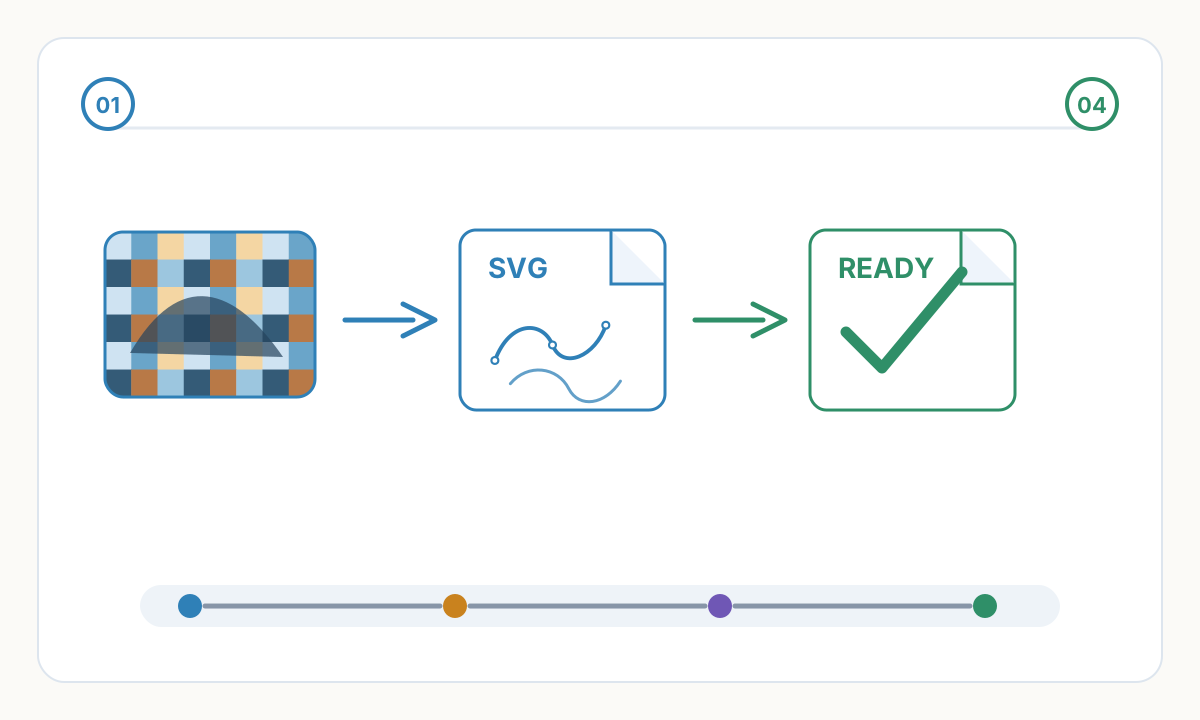
XML formatı, insan tarafından okunabilen kod anlamına gelir. SVG'yi metin düzenleyicide açın ve şunu görün: '<circle cx="50" cy="50" r="40" fill="blue"/>'. 40 yarıçaplı, 50,50 konumundaki mavi daireyi tanımlar. Bu matematiksel yaklaşım, piksel ızgaralarını depolayan raster formatlarından (PNG, JPG) temel olarak farklıdır. Vektör 'hangi şekli ve nerede' olduğunu tanımlar, raster ise 'her piksel için hangi rengin olduğunu' söyler.
Tarayıcı yerel desteği: tüm modern tarayıcılar (Chrome, Firefox, Safari, Edge), SVG'yi eklentiler olmadan doğrudan işler. HTML benzeri görsellerde ('<img src="logo.svg">') veya satır içi kodda ('<svg>...</svg>') kullanın. CSS, SVG öğelerine (renkler, konturlar, efektler) stil verebilir. JavaScript, SVG'yi dinamik olarak canlandırabilir ve değiştirebilir. Bu, SVG'yi web uygulamaları için benzersiz bir şekilde güçlü kılar.
Dosya boyutunun avantajları: basit grafikler genellikle rasterden SVG kadar küçüktür. 5 şekilli logo SVG olarak 2 KB, PNG olarak 50 KB olabilir. Karmaşık resimler, sıkıştırılmış JPG'den SVG kadar daha büyük olabilir ancak ölçeklenebilirlik ve düzenlenebilirlik kazanır. Genel olarak: basit geometrik grafikler SVG'yi, fotoğraflar JPG'yi, ekran görüntüleri PNG'yi tercih eder.
Raster Formatlarına Göre Temel Avantajlar
Sonsuz ölçeklenebilirlik: Kartvizit (2 inç genişlik) ve reklam panosu (20 fit genişlik) için aynı SVG'yi kullanın. Kalite kaybı yok, farklı boyutlar için ayrı dosyalar yok. Raster, her biri ayrı ayrı oluşturulan ve yönetilen birden fazla çözünürlük gerektirir: logo-small.png, logo-medium.png, logo-large.png. SVG: tek dosya, tüm boyutlarda.
Çözünürlük bağımsızlığı: her ekranda mükemmel görüntüler; eski monitör (72 DPI), standart dizüstü bilgisayar (110 DPI), Retina/4K ekran (220+ DPI), gelecekteki 8K ekranlar. Raster görüntüler, 2-3× çözünürlükte (dosya boyutu arttıkça) oluşturulmadıkça yüksek DPI ekranlarda bulanık görünür. SVG piksel yoğunluğunu göz ardı eder; otomatik olarak ekranın doğal çözünürlüğünde işlenir.
Geometrik içerik için küçük dosya boyutları: eşdeğer kalitedeki raster ile karşılaştırıldığında, SVG genellikle logolar, simgeler, diyagramlar ve teknik çizimler için %70-90 daha küçüktür. Daha hızlı sayfa yüklemeleri, azaltılmış bant genişliği, mobil ağlarda daha iyi performans. Sayfanın düzinelerce simge içermesi önemli ölçüde önemlidir; SVG hareketli grafiği, düzinelerce ayrı PNG'yi tek bir küçük dosyayla değiştirebilir.
Tam düzenlenebilirlik: SVG'yi vektör yazılımında (Illustrator, Inkscape) açın ve şekilleri, renkleri ve efektleri tahribatsız olarak değiştirin. Tasarımcıdan yeni dosya istemeden logo rengini saniyeler içinde değiştirin. Raster düzenleme kaliteyi düşürür; her kaydetme yeniden sıkıştırılır, yapaylıklar birikir. SVG sınırsız düzenleme yoluyla matematiksel hassasiyeti korur.
CSS ve JavaScript kontrolü: CSS ile SVG stilini oluşturun (renkleri değiştirin, üzerine gelme efektleri ekleyin, canlandırın). JavaScript ile işlem yapın (kullanıcı etkileşimleri, veri görselleştirmeleri, dinamik grafikler). Görüntü alanı boyutuna ve kullanıcı eylemlerine uyum sağlayan duyarlı grafikler oluşturun. Raster görüntüler statik; ne yüklerseniz onu alırsınız.
Erişilebilirlik avantajları: SVG, metin açıklamalarını ve anlamsal yapıyı destekler. Ekran okuyucular SVG içeriğine uygun işaretlemeyle erişebilir. SVG içinde aranabilir metin (yollar değil metin öğeleri kullanılıyorsa). Yardımcı teknolojiye karşı opak taramalı görüntüler; ayrı bir alternatif metin gerektirir.
Temel SVG Uygulamaları
- 1
Web Tasarımı ve Geliştirme
Logolar, simgeler, düğmeler, dekoratif öğeler, veri görselleştirmeleri, etkileşimli diyagramlar. Modern web siteleri, cihazlar arasında net bir görünüm için yaygın olarak SVG'yi kullanır. Simge kitaplıkları (Font Awesome, Material Icons) artık SVG sürümlerini sunuyor. Duyarlı tasarım, akıcı bir şekilde ölçeklenen grafikler gerektirir; SVG bunun için mükemmeldir. Optimum performans için birden fazla simgeyi tek dosyada birleştirmek amacıyla SVG sprite'larını kullanın.
- 2
Kullanıcı Arayüzü Tasarımı
Mobil uygulamalar, masaüstü yazılımlar ve web uygulamaları, arayüz öğeleri için SVG'ye güvenir. Simgeler, düğmeler ve kontroller farklı ekran boyutlarına ve yoğunluklarına göre ölçeklenir. İşletim sistemleri vektör varlıklarını dahili olarak kullanır; iOS, Android, Windows, SVG veya yerel vektör formatlarını belirten tasarım yönergeleri sağlar. UI tasarımcıları vektör öncelikli iş akışlarında çalışır ve PNG'yi yalnızca eski destek için geri dönüş olarak dışa aktarır.
- 3
Baskı ve Büyük Format
Baskı üretimi, çözünürlükten bağımsız sanat eserleri gerektirir. SVG (veya EPS, AI gibi benzer vektörler), logonun kartvizit veya bina kaplaması üzerinde mükemmel şekilde çoğaltılmasını sağlar. Ticari yazıcılar vektör sanatını tercih eder; herhangi bir baskı boyutuna ölçeklenir, CMYK'ye doğru bir şekilde dönüştürülür, her yazıcı kalitesinde temiz çıktı üretir. Çok yüz megabaytlık çok büyük dosyalar kullanılmadığı sürece raster ile geniş formatlı baskı (afişler, tabelalar, araç kaplamaları) imkansızdır.
- 4
İmalat ve Üretim
Lazer kesim, CNC yönlendirme, vinil kesim, nakış dijitalleştirme işlemlerinin tümü vektör dosyalarıyla başlar. Makineler vektör yollarını kesme/dikme talimatları olarak okur. Gerekli formatlara kolayca dönüştürür (CAD için DXF, nakış için DST). Ölçeklenebilirlik kritik öneme sahiptir; aynı tasarım anahtarlık veya duvar resmi üretir. Desen oluşturma, ürün tasarımı, mimari elemanlar vektör hassasiyetine bağlıdır.
- 5
Animasyon ve İnteraktif Medya
CSS veya JavaScript aracılığıyla SVG animasyonu pürüzsüz, hafif grafikler oluşturur. GIF animasyonlarından daha iyi performans (daha küçük dosya, programlanabilir zamanlama, sonsuz renkler). Etkileşimli infografikler, veri kontrol panelleri ve eğitim materyalleri, dinamik içerik için SVG'yi kullanır. Oyun ve uygulama geliştirme, kullanıcı arayüzü öğeleri ve basit grafikler için SVG'yi kullanır. Web uygulaması için hareketli grafiklerin SVG'ye aktarılması.
SVG Sınırlamalar ve Alternatifler Ne Zaman Kullanılmalı?
Fotoğraflar için uygun değildir: fotoğraflar milyonlarca renk varyasyonu ve yumuşak geçişler içerir. Vektör temsili, sıkıştırılmış JPG'den daha kötü devasa dosyalar oluşturan binlerce degrade örgü nesnesi gerektirir. Fotoğraflar taramalı olarak kalmalıdır (web için JPG, baskı için TIFF). İstisna: Sınırlı renklere dönüştürülmüş posterleştirilmiş/basitleştirilmiş fotoğraf efektleri SVG olarak çalışabilir.
Karmaşık resimler büyük olabilir: Yüzlerce degrade, efekt ve yol içeren ayrıntılı resimler, multi megabaytlık SVG dosyaları üretebilir. Sıkıştırılmış PNG veya JPG daha küçük olabilir ve işlenmesi daha hızlı olabilir. Duruma göre değerlendirin. SVG dosyalarını optimize etmek için araçlar mevcuttur; SVGO, boyutu %30-70 oranında azaltarak gereksiz verileri kaldırır.
Tarayıcı uyumluluğuyla ilgili uç durumlar: temel SVG özellikleri evrensel olarak desteklenir, ancak gelişmiş özellikler (filtreler, maskeler, karışım modları) tarayıcılar arasında farklı şekilde işlenebilir. İyice test edin. Maksimum uyumluluk için SVG'yi basit tutun; katı dolgular, konturlar, temel yollar. Raster formatları için karmaşık efektleri kaydedin.
Güvenlik hususları: SVG, XML kodu olduğundan JavaScript içerebilir. Bilinmeyen kaynaklardan gelen güvenilmeyen SVG dosyaları, kötü amaçlı kod olma potansiyeli taşıyan güvenlik riski oluşturur. Üretim uygulamalarında kullanıcı tarafından yüklenen SVG dosyalarını temizleyin. Çoğu modern çerçeve SVG temizlemeyi içerir. Dahili olarak oluşturulan sanat eserleri için sorun değildir.
Metin işleme tuhaflıkları: SVG'deki metin, görüntüleme sisteminde yüklü veya gömülü (artan dosya boyutu) yazı tiplerini gerektirir. Garantili görünüm için metni yollara dönüştürün ancak düzenlenebilirlik ve erişilebilirlikten ödün verin. Takas: düzenlenebilir metin, yazı tiplerinin mevcut olmaması durumunda görünümün değişmesi riskini taşır; özetlenen metin her zaman doğru şekilde görüntülenir ancak ekran okuyucular tarafından düzenlenemez veya okunamaz.
SVG En İyi İş Akışı Uygulamaları
Başlangıçtan itibaren vektörde oluşturun: vektör yazılımında (Illustrator, Inkscape, Figma) logolar, simgeler, grafikler tasarlayın. SVG'yi doğrudan tasarım araçlarından dışa aktarın. Mümkün olduğunda taramalı görüntüleri 'vektörleştirmekten' kaçının; düşük kaliteli ve büyük dosyalar oluşturur. Yalnızca vektör formatında bulunmayan mevcut resmi yeniden oluştururken taramayı vektörleştirin.
Dağıtımdan önce optimize edin: Gereksiz meta verileri, gereksiz grupları ve gizli öğeleri kaldırarak SVG'yi optimize edici (SVGO, SVG OMG web sitesi) aracılığıyla çalıştırın. Tipik olarak hiçbir görsel değişiklik olmadan %30-50 boyut küçültme. Web performansı için gereklidir. Çoğu derleme aracı bunu otomatik hale getirebilir; SVG optimizasyonunu dağıtım hattına entegre edebilir.
Doğru dışa aktarma ayarlarını kullanın: Illustrator'de: 'Farklı Kaydet' > SVG > 'Stil: Sunum Nitelikleri' (en uyumlu). Sabit boyutlu grafikler için 'Duyarlı' seçeneğinin işaretini kaldırın. Figma/Sketch'te: 'Dışa Aktar' > SVG > maksimum uyumluluk için 'Düzleştir dönüşümü' ve 'Anahat konturu' seçeneğini işaretleyin. Dışa aktarma ayarları çıktı kalitesini ve dosya boyutunu önemli ölçüde etkiler.
Katmanlar ve gruplarla düzenleme: kaynak dosyalardaki mantıksal yapıyı koruyun. Katmanları açıkça adlandırın ('logo simgesi', 'logo metni'). İyi organize edilmiş SVG'nin daha sonra düzenlenmesi daha kolay, kod uygulayan geliştiriciler için daha erişilebilir. Zayıf organizasyon, seçici olarak stil verilmesi veya canlandırılması imkansız olan tek bir büyük grup yaratır.
Birden çok boyutta test edin: Dışa aktarmadan önce tasarım yazılımında SVG'yi %25 ve %400'e yakınlaştırın. Görünümün aşırı uçlarda kabul edilebilir olduğunu doğrulayın. Küçük olduğunda ince çizgiler kaybolabilir, karmaşık ayrıntılar büyük olduğunda karmaşık görünebilir. Tasarımı ölçek aralığında çalışacak şekilde ayarlayın; bu SVG'nin gücüdür; tasarım bundan yararlanmalıdır.
Daha eski tarayıcılar için geri dönüş sağlayın: IE8 veya önceki bir sürümü destekliyorsa (2024+'te nadirdir), PNG yedek sağlayın. Modern yaklaşım: aşamalı geliştirme — SVG'yi yetenekli tarayıcılara sunun, PNG'yi koşullu yükleme yoluyla eski tarayıcılara sunun. Çoğu site artık geri dönüşü atlıyor; SVG, aktif olarak bakımı yapılan tarayıcılar arasında evrensel desteği sağlıyor.
SVG cihazım neden farklı programlarda farklı görünüyor?
İşleme motorları SVG özelliklerini biraz farklı yorumluyor. Tarayıcılar (Chrome, Firefox, Safari), ince değişikliklerle efektler, degradeler veya metin aralıkları oluşturabilir. Tasarım yazılımının (Illustrator, Inkscape, Figma) her biri SVG özelliklerini farklı şekilde uygular; Illustrator'nin dışa aktarımı Figma'ninkinden farklı kod oluşturur. Ayrıca eksik yazı tipleri metnin yeniden akıtılmasına neden olur. Farklılıkları en aza indirmek için: basit SVG özelliklerini kullanın (temel dolgular, konturlar, yollar), tutarlı görünüm için metni ana hatlara dönüştürün (düzenlenebilirlikten ödün verin), tasarımı tamamlamadan önce hedef ortamlarda test edin.
Web sitesi simgeleri için SVG veya simge yazı tiplerini kullanmalı mıyım?
Modern web siteleri için SVG tercih edilir. Avantajları: her simgeye ayrı ayrı erişilebilir ve stil verilebilir, renkli çok renkli simgeler mümkün (tek renkli yazı tipleri), yazı tipi yükleme flaşı yok, daha iyi tarayıcı desteği, tasarımcıların simgeleri eklemesi/değiştirmesi daha kolay. Simge yazı tipleri şu durumlarda hala kullanılabilir: halihazırda uygulanmış ve çalışıyorsa, IE8 desteği gerekiyorsa, ekip iş akışı yazı tipleri etrafında optimize edilmişse. Yeni projeler: SVG'yi seçin. Pek çok simge kitaplığı artık her iki biçimi de sağlıyor; SVG sürümünü kullanın.
PNG/JPG'yi SVG'ye nasıl dönüştürebilirim?
Basit, yüksek kontrastlı grafikler için: otomatik izleme araçlarını kullanın (Adobe Illustrator Image Trace, Vector Magic, Inkscape Trace Bitmap). Raster yükleyin, ayarları yapın, SVG'yi dışa aktarın. Temiz arka planlar üzerinde logolar, simgeler ve basit grafikler için kabul edilebilir şekilde çalışır. Karmaşık sanat eserleri veya fotoğraflar için: Otomatik izleme kötü sonuçlar doğurur; binlerce gereksiz yol, hatalı renkler, ayrıntı kaybı. Kalite için profesyonel manuel vektörizasyon önerilir. Fotoğraflar için: dönüştürmeyin; JPG olarak saklayın. Fotoğraflar temelde tarama içeriğini SVG'ye zorlayarak çok büyük, düşük kaliteli dosyalar oluşturur.
Üretim öncesi doğrulama kontrol listesi
- Hedef yazılımdaki son boyutu, birimleri ve yönlendirmeyi onaylayın
- Dosyada gizli, yinelenen veya alakasız geometri olup olmadığını inceleyin
- Tam üretimden önce küçük bir malzeme veya dikiş testi yapın
- Onaylanan ayarları, kaynak dosyayı ve dışa aktarılan üretim dosyasını birlikte kaydedin
Pixel2Lines ile daha temiz üretim dosyaları hazırlayın
Sanat eserlerinin üretimden önce daha temiz SVG, DXF, nakış veya makineye hazır çıktılara dönüştürülmesine ihtiyaç duyduğunuzda Pixel2Lines'yi kullanın.
Pixel2Lines ile başlayın
Yorumlar
Yorumlar yükleniyor...