Техніка малювання багатокольоровою ручкою
Вивчіть найважливіший робочий процес: чітко розділяйте шари, тримайте аркуш нерухомим, послідовно міняйте ручки та тестуйте накладення на тому самому папері, який ви плануєте використати для остаточного малюнка.
Що насправді вимагає багатокольорове малювання
Більшість багатоколірних малюнків пером створюються по одному шару за раз: одне перо, один шар, потім контрольована заміна пера. Робочий процес шарів AxiDraw і багатошарові інструменти експорту vpype підтримують цей підхід, і це найбезпечніший спосіб упорядковувати ілюстрації.
Хороші результати залежать від трьох речей, які залишаються стабільними протягом усього сеансу: положення плотера XY, положення простирадла на ліжку та положення кінчика ручки в тримачі. Якщо будь-який із цих кольорів зміниться, наступний колір не залишиться там, де був перший.
Розглядайте фізичне налаштування як частину дизайну. Кольори екрану не вказують на те, як дві справжні ручки перекриватимуться, чи прогинається перо, чи розмивається поверхня паперу. Багатоколірне малювання стає передбачуваним лише після перевірки фактичної комбінації ручки та паперу.
Найкраще перше налаштування
Почніть із двох кольорів, двох ручок із одного сімейства та гладкого цупкого паперу чи стійкої плівки. Це дає вам найкращі шанси вивчити реєстрацію, перш ніж додати більше змінних.
Звідки насправді виникають помилки реєстрації
Очевидним видом несправності є переміщення аркуша або удар машини під час зміни пера. Менш очевидним є втрата рухової позиції. Evil Mad Scientist прямо рекомендує тримати двигуни XY під напругою протягом усього сеансу креслення, тому що після їх знеструмлення ви не можете припустити, що наступний шар почнеться з тих самих координат.
Зміни пера створюють власне зміщення. Різні сімейства ручок часто мають різний діаметр стовбура, різне центрування наконечника та різну гнучкість наконечника. Власні багатокольорові рекомендації AxiDraw рекомендують використовувати те саме сімейство ручок, встановлювати їх вертикально, а не по діагоналі, і вставляти кожну ручку на однакову висоту з легким повторюваним натисканням.
Папір не нейтральний за розмірами. Посібники для креслярських плотерів Roland відзначають, що папір розширюється та стискається, коли він поглинає вологу з повітря, що може спричинити офсет і чорнильні плями. Вони також називають креслярську або поліефірну плівку більш стабільною, коли точність має значення. На практиці це означає, що потрібно дати паперу акліматизуватися, уникати масляних відбитків пальців на поверхні для малювання та використовувати більш стабільний носій для щільної реєстрації.
Реєстраційні знаки є діагностичним інструментом, а не магічним виправленням. Помістіть прості перехрестя або маленькі прямокутники за межами області ілюстрації на кожному шарі. Перевірте ці позначки, перш ніж використовувати наступний колір. Якщо вони не збігаються, зупиніться на цьому та виправте налаштування, перш ніж втратити весь сюжет.
Надійний робочий процес багатоколірного друку
- 1
Розділіть ілюстрації за кольором і порядком сюжету
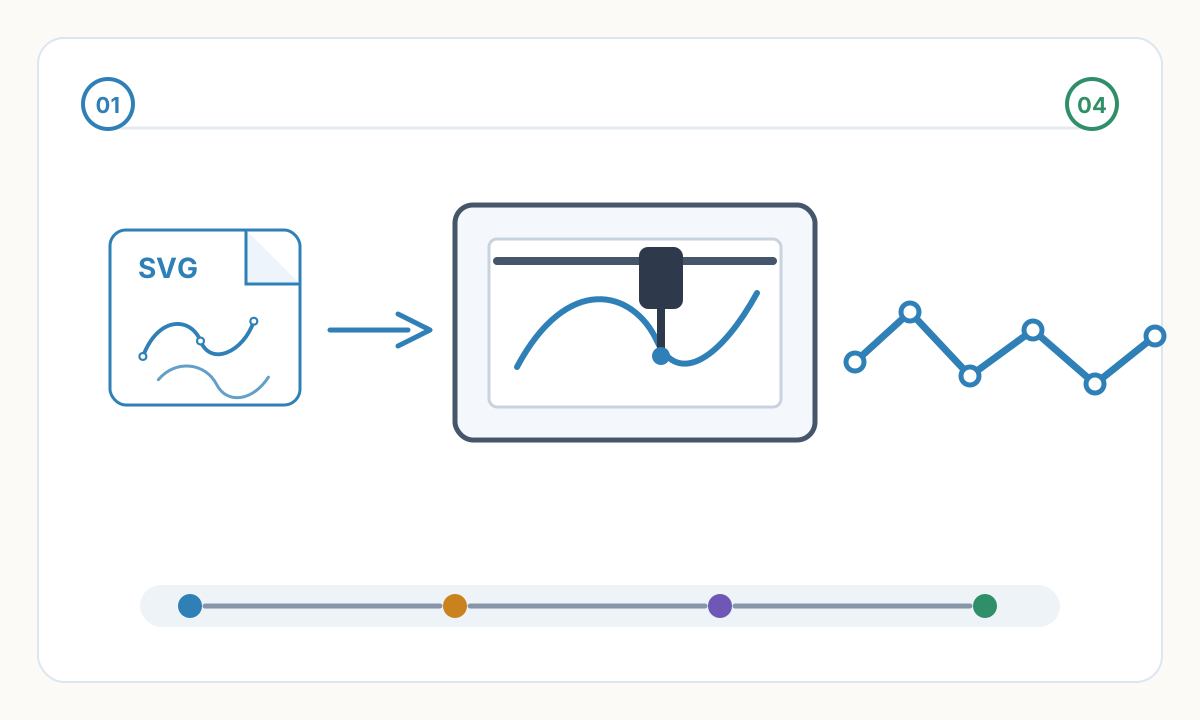
Створіть один шар для кожного кольору пера та назвіть шари в тому порядку, у якому ви збираєтеся їх намалювати. Якщо ваше програмне забезпечення або плотер може побудувати видимі або пронумеровані шари, зберігайте все в одному багатошаровому SVG. Якщо ваш робочий процес потребує окремих файлів, експортуйте по одному файлу на шар, але зберігайте той самий розмір сторінки та джерело під час кожного експорту.
- 2
Додайте реєстраційні позначки та справжню область зразка
Розмістіть невеликі мішені для реєстрації за межами кінцевої ілюстрації та додайте їх на кожен шар. Також додайте крихітну тестову зону перекриття, щоб ви могли побачити, як ваші фактичні ручки поводяться на вашому папері, перш ніж основна композиція зробить ті самі перекриття.
- 3
Нанесіть перший шар і залиште лист закріпленим
Завантажте папір прямокутно, за потреби закріпіть його скотчем або приклейте, і нанесіть перший колір. Не видаляйте аркуш, якщо ваш робочий процес цього абсолютно не вимагає. Зберігання того самого аркуша в одному сеансі є найбільшим виграшем для реєстрації.
- 4
Поміняйте ручки повторюваним методом
Тримайте двигуни під напругою, вставте наступне перо на таку саму висоту та дотримуйтесь незмінної орієнтації його стовбура. Розпірка та невелика позначка орієнтації на корпусі ручки значно полегшують це. Перш ніж запускати повний шар, переконайтеся, що реєстраційні мітки все ще розміщені правильно.
- 5
Послідовність шарів навколо розмазування та візуального пріоритету
Загальною стратегією є світліші заливки або широкі кольорові поля спочатку, а темні контури – останніми, але універсального порядку не існує. Правильний порядок — це той, який дозволяє уникнути повторного змочування попередніх штрихів і зберігає чистотою найбільш критичні краї.
Накладання та змішування кольорів: що передбачувано
Шари пера не поводяться так, як суміші RGB на моніторі. Вони більше нагадують накладення: верхній штрих може візуально поєднуватися з тим, що знаходиться під ним, і результат залежить від прозорості чорнила, поглинання паперу, щільності штриха та поведінки висихання. Інструкції Adobe щодо накладення друку вказують на те саме для робочих процесів друку: видима прозорість залежить від чорнила, паперу та методу друку.
Ось чому фізичні зразки важливіші, ніж цифрові попередні перегляди. Блакитний маркер на жовтій гелевій ручці може створити корисний зелений колір на одному папері та каламутний край на іншому. Створіть просту матрицю зразків своїми справжніми ручками та зберігайте її разом із нотатками до проекту.
Точне зведення створює контрольований комбінований колір. Незначна помилка в реєстрації створює ореол. У технічній або картографічній роботі цей ореол зазвичай читається як помилка. У роботах, схожих на плакати чи журнали, його можна навмисно використовувати як графічний ефект. Головне — вирішити, якого результату ви бажаєте, перш ніж будувати графік, а не після того, як з’явиться помилка.
Обмежуйте палітру, поки робочий процес не буде під контролем. Двох кольорів плюс чорний достатньо, щоб зробити якісну роботу та значно легше зареєструвати, ніж чотири чи п’ять незалежних шарів.
Людський ярлик
Якщо на невеликому зразку перекриття виглядає неправильно, воно не виглядатиме краще в повному розмірі. Виправте вибір пера, інтервал або папір, перш ніж закріпити весь аркуш.
Налаштування з низьким рівнем ризику для вашого першого хорошого двокольорового малюнка
- Використовуйте дві ручки з одного сімейства, перш ніж змішувати бренди або типи перо.
- Встановіть ручки вертикально та вставте їх на повторювану висоту за допомогою розпірки.
- Тримайте папір на місці протягом повного сеансу, коли це можливо.
- Підтримуйте плоттер під напругою замість того, щоб вимикати між кольоровими шарами.
- Додайте реєстраційні позначки поза межами ілюстрації та перевіряйте їх перед кожним новим шаром.
- Спочатку нанесіть невеликий зразок, що перекривається, щоб ви могли оцінити висихання, розтушовування та колір накладення.
Спеціальний робочий процес для AxiDraw
AxiDraw може відображати пронумеровані шари в порядку, ігнорувати приховані шари, робити паузу перед шаром із символом «!» і затримка перед шаром з '+D'. Ці елементи керування корисні, коли потрібно змінити перо або призупинити сушіння в точній точці послідовності.
Коли окремі файли мають сенс
Один багатошаровий SVG зазвичай є найчистішим варіантом, коли програмне забезпечення плотера може вибирати шари безпосередньо. Він зберігає всі кольори в тій самій системі координат сторінки та полегшує попередній перегляд повної композиції перед нанесенням.
Окремі файли все ще корисні в робочих процесах G-code або HPGL або коли ваш конвеєр експорту передбачає одне перо на файл. vpype явно підтримує обидва підходи: ви можете зберегти кожен шар як окремий файл, позначити шари кольоровим кодом за допомогою конфігурації пера та оптимізувати порядок шляху за допомогою таких інструментів, як linesort перед експортом.
Який би маршрут ви не використовували, ніколи не дозволяйте змінювати розмір сторінки, походження чи центрування між шарами. Реєстрація не вдається дуже швидко, коли один експорт мовчки повторно центрується або записується на інше полотно.
Як я можу визначити, чи неправильна реєстрація походить від машини чи ручок?
Виконайте простий тест прямокутника на макулатурі. Спочатку накресліть один і той самий прямокутник двічі, нічого не змінюючи. Якщо це не збігається, проблема полягає в налаштуванні машини або втраченій позиції. Потім повторіть тест, вийнявши та знову вставивши ту саму ручку. Якщо це призводить до дрейфу, проблема в методі вставки чи центруванні пера. Нарешті протестуйте другу ручку з того ж сімейства. Цей покроковий метод виходить із власних вказівок AxiDraw щодо вирівнювання та ізолює змінну замість припущення.
Чи можна видалити папір між кольоровими шарами?
Можна, але це різко підвищує ризик. Найнадійніший робочий процес — тримати один і той самий аркуш на місці протягом повного сеансу. Якщо вам потрібно видалити його, використовуйте повторюваний шаблон, реєстраційні мітки та стабільний носій і розраховуйте витратити час на перевірку вирівнювання перед наступним повним проходом. Рух паперу, пов’язаний із вологістю, робить нічні перезавантаження звичайного паперу особливо ризикованими.
Чи варто мені спробувати повноколірне перо в стилі CMYK?
Тільки після цього ви зможете надійно зареєструвати два-три кольори. Чорнила для ручок не є стандартизованими чорнилами для обробки, і їх поведінка при накладенні змінюється залежно від прозорості, ширини вістря та поверхні паперу. Накреслення на основі CMYK може створити гарну роботу, але це важка техніка для тестування, а не швидкий шлях до передбачуваного повного кольору.
Потрібні чіткіші лінії, перш ніж розділяти кольори?
Почніть із чистого майстра SVG. Pixel2Lines може перетворити фотографію, скан або чорновий малюнок у спрощену векторну лінію, яку легше розділяти, оптимізувати та малювати.
Відкрийте службу Векторизації лінійної графіки
Коментарі
Завантаження коментарів...