Перетворення фотографій у градації сірого для лазерного гравіювання
Якість гравіювання фотографій залежить від правильного перетворення відтінків сірого та вибору алгоритму згладжування. Різні матеріали та типи зображень вимагають спеціальних методів попередньої обробки.
Чому перетворення відтінків сірого має значення
Лазерні гравери не можуть відтворювати колір — вони лише контролюють глибину випалювання за допомогою зміни потужності та швидкості. Перетворення кольорових фотографій у градації сірого визначає, як кольори перетворюються на відтінки, що безпосередньо впливає на остаточний вигляд гравюри.
Стандартні формули від RGB до відтінків сірого використовують зважені середні значення: 0.299R + 0.587G + 0.114B відповідає чутливості людського ока. У сприйнятті домінує зелений колір, тому зображення з насиченим зеленим відтінком виглядають яскравішими в градаціях сірого. Червоний і синій сприяють меншій яскравості.
Існують альтернативні методи перетворення: ненасичений (усереднює однаково RGB), яскравість (розширений перцептивний), лише канал (з використанням одного каналу R/G/B). Кожен створює різні тональні розподіли. Портрети виграють від перетворення яскравості, зберігаючи градації тону шкіри. Висококонтрастна графіка працює з простішим зменшенням насиченості.
Налаштування перед перетворенням покращують результати: збільште контрастність на 15-25%, щоб компенсувати обмежений динамічний діапазон лазера, відрегулюйте яскравість, щоб запобігти роздутим світлам або блокованим тіням, злегка різкість (нерізка маска на 75-100%), щоб покращити чіткість країв, втрачену в процесі гравіювання.
Пояснення алгоритмів дизерінгу
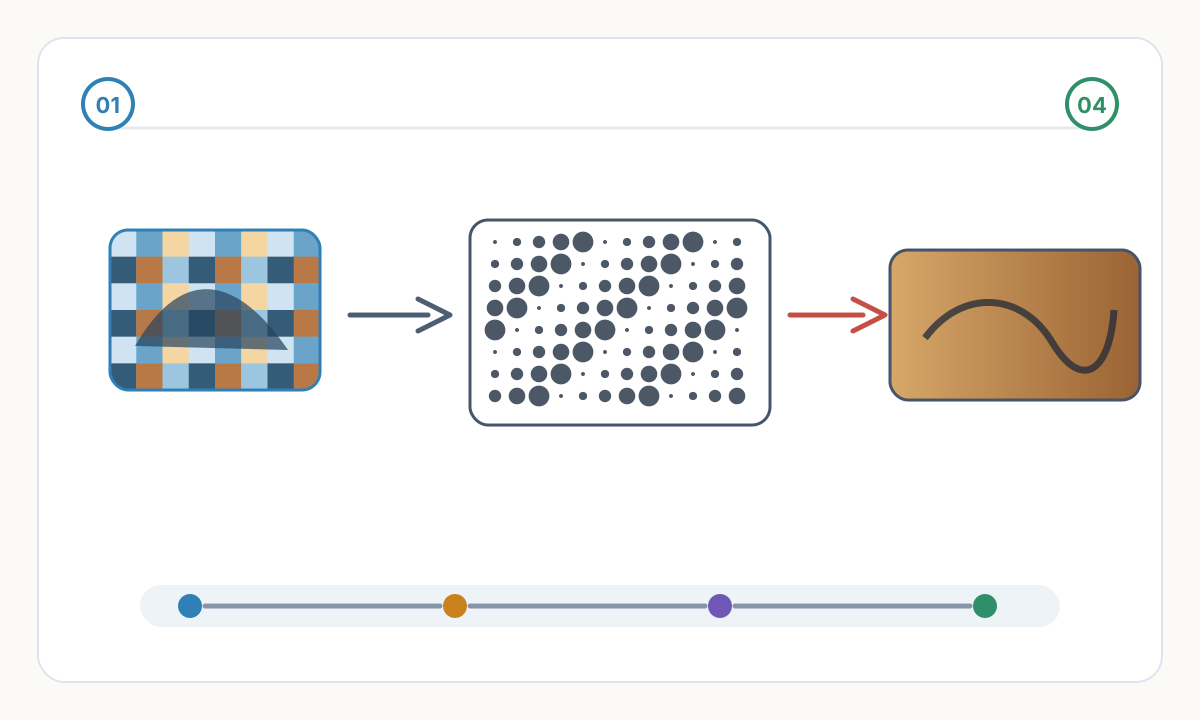
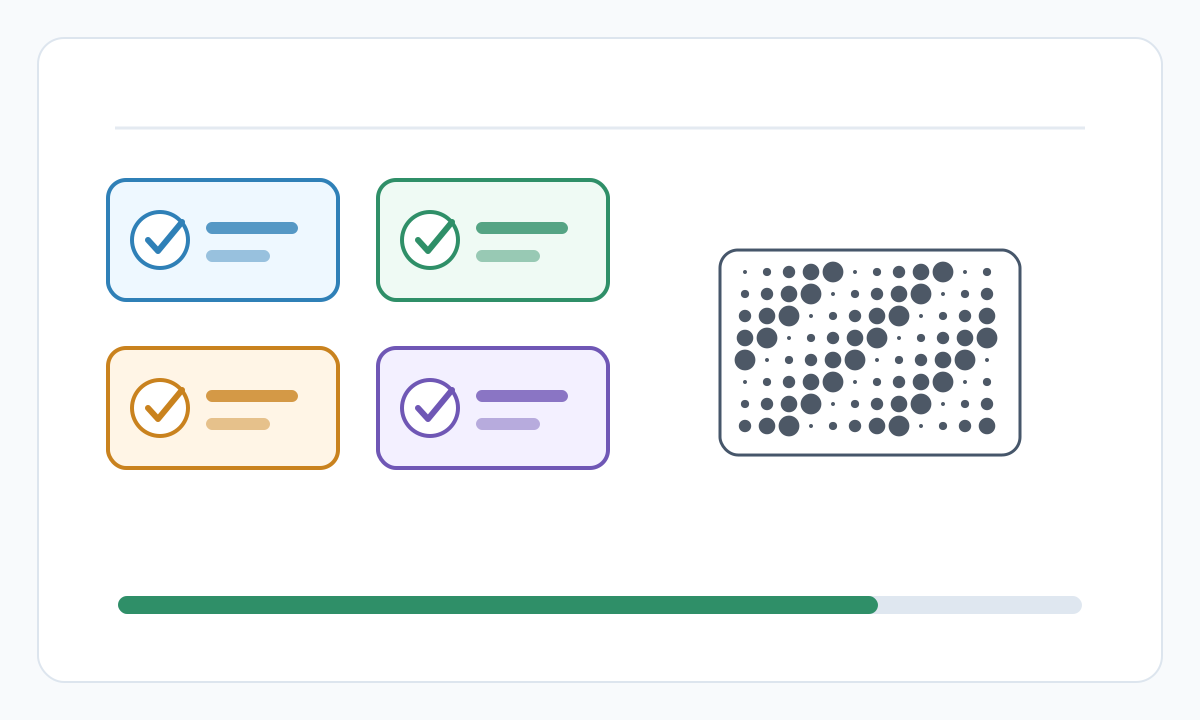
Розтушовування перетворює плавні відтінки сірого на візерунки точок, які може відтворити лазер. Безперервні тони не існують у лазерному гравіруванні — лише присутні/відсутні сліди випалювання. Розтушовування створює ілюзію сірого через зміну щільності точок.
Змішування Stucki (поширення помилок): розподіляє помилку квантування на сусідні пікселі за певним шаблоном. Створює природний, органічний вигляд, що нагадує газетні півтони. Добре підходить для портретів і фотографій із тонкими тональними переходами. Обчислювальний шаблон поширює помилку на 12 оточуючих пікселів.
Змішування Джарвіса-Джудіс-Нінке: Альтернативне розповсюдження помилок із ширшим шаблоном розподілу (48 оточуючих пікселів). Створює більш плавні градієнти з меншою видимістю візерунка на відстані. Краще для великоформатних гравюр, які видно здалеку. Більш інтенсивна обробка, але вища якість детальних зображень.
Змішування Флойда-Штейнберга: класичний алгоритм, швидша обробка, розподіл на 4 пікселі. Прийнятно для простої графіки, але на фотографіях помітні діагональні артефакти. Підходить, коли швидкість важливіша за якість.
Упорядковане згладжування (матриця Байєра): звичайний шаблон, дуже швидкі, стабільні результати. Створює видимий шаблон штрихування. Найкраще підходить для технічних креслень, тексту, кодів QR — усього, що не є фотографічним. Передбачувана поведінка різних матеріалів.
Процес підготовки фото
- 1
Оцініть якість вихідного зображення
Мінімум 300 DPI для передбаченого розміру гравіювання. Чітке фокусування — розмиття не покращується під час гравіювання. Широкий динамічний діапазон із деталізацією як у тінях, так і в світлих ділянках. Чисте зображення без шумів (зернистість камери стає потворною вкрапленням під час гравірування).
- 2
Обрізати та створити
Видаліть непотрібні фонові елементи — час лазера коштує грошей. Компонуйте для прямокутного формату (більшість лазерних ліжок). Центральний предмет із кімнатою для дихання. Враховуйте напрямок зерна для гравюри на дереві.
- 3
Відрегулюйте рівні та контраст
Гістограма має охоплювати весь діапазон без обрізання. Збільшення контрастності на 15-25% понад норму — лазери стискають діапазон тонів. Налаштуйте криві, щоб зберегти деталі в тіні та запобігти роздутим світлим ділянкам. Середні тони мають бути трохи яскравішими, ніж на екрані.
- 4
Перетворити в градації сірого
Використовуйте метод яскравості для портретів (зберігає відтінки шкіри). Зменшення насиченості для пейзажів і об’єктів. Перевірте окремі канали R/G/B перед перетворенням — іноді один канал є кращою відправною точкою. Порівняйте методи перетворення пліч-о-пліч.
- 5
Застосувати згладжування
Stucki для портретів і органічних об’єктів розміром менше 12 дюймів. Jarvis для великих форматів понад 12 дюймів або архітектурних фотографій. Спершу перевірте на підручному матеріалі — зовнішній вигляд розмивання різко відрізняється в залежності від типу деревини, акрилу та шкіри.
- 6
Зберегти в правильному форматі
PNG або TIFF у вихідній роздільній здатності — уникайте артефактів стиснення JPEG. 1-бітний чорно-білий після згладжування (не відтінки сірого). Невеликий кінцевий розмір файлу (типово 100-500 КБ), незважаючи на високу роздільну здатність, зображення добре стискаються.
Особливі міркування щодо матеріалу
Листяна деревина (клен, вишня, береза): рівномірне зерно добре сприймає дрібне згладжування. Stucki на 300-400 DPI створює фотографічну якість. Світла деревина гравірується темнішою (більш контрастною). Тестовий запис показує оптимальну потужність/швидкість перед повним запуском.
Хвойна деревина (сосна, кедр): нерівномірне зерно спричиняє нерівномірне горіння. Змішування за Джарвісом із трохи нижчою точкою на дюйм (250-300) компенсує зміну зернистості. Смоляні ділянки горять по-різному — попередньо закрийте їх шелаком для рівномірного результату. Очікуйте менше деталей, ніж листяна деревина.
Фанера: шари клею гравіруються з різною швидкістю. Менший рівень DPI (200-250) і більший контраст приховують переходи між шарами. Балтійська березова фанера найбільш підходить для фотогравірування. Уникайте будівельної фанери — надмірна зернистість руйнує деталі.
Шкіра: натуральна зерниста текстура додає органічну якість. Розтушовування Stucki з роздільною здатністю 350+ DPI на шкірі рослинного дублення. Дублена шкіра Chrome створює хімічний запах і поганий контраст. Завжди провітрюйте — пари шкіри токсичні. Спочатку перевірте кут — глибина прогорання шкіри залежить від товщини та обробки.
Акрил: Матове покриття від гравіювання виглядає білим на прозорому або тонованому акрилі. Зворотне зображення (білі стають кольором матеріалу, чорні стають матовими). Достатня низька роздільна здатність (200-300) — акрилове гравіювання більш гладке, ніж дерево. Заповніть фарбою/чорнилом для покращення контрасту.
Чи слід інвертувати своє зображення (зробити його негативним) перед гравіюванням?
Залежить від матеріалу та бажаного ефекту. Темні матеріали (горіх, темна шкіра, чорний акрил) гравірують світліші ділянки, тому стандартна орієнтація працює — темні залишаються темними, світлі стають вигравіруваними (світлішими). Світлі матеріали (клен, береза, світла шкіра) горять темніше, тому переверніть зображення — спочатку світлі ділянки залишаються світлими (не вигравірувані), початково темні ділянки стають темними (випаленими). Правило: якщо матеріал темніший за гравюру, інвертуйте. Перевірте маленький куточок, щоб перевірити перед повним запуском.
Чому моє фото виглядає чудово на екрані, але жахливо вигравірувано?
Поширені причини: (1) DPI занадто низька — нижче 250 DPI виглядає піксельним на лазері. (2) Недостатній контраст — лазер стискає діапазон тонів, ледве помітні сірі відтінки зникають. (3) Неправильне згладжування матеріалу — дрібні візерунки втрачаються на крупнозернистій деревині. (4) Зображення замале — деталі розміром менше 3-4 дюймів втрачаються незалежно від роздільної здатності. (5) Вихідне зображення розмите — проблеми з фокусуванням лазерного збільшення. Рішення: джерело з вищою роздільною здатністю, збільшення контрастності на 20-30%, перевірка згладжування на брухті, гравіювання більшого розміру, ніж ви вважаєте за потрібне.
Чи можу я гравірувати кольорові фотографії безпосередньо чи потрібно конвертувати їх у відтінки сірого?
Необхідно конвертувати в градації сірого. Лазери є монохроматичними — вони не можуть інтерпретувати колір, лише значення світла/темні. Надсилання кольорових файлів до лазерного програмного забезпечення примусово автоматично перетворює за допомогою невідомого алгоритму, що часто дає погані результати. Ручне перетворення з регулюванням контрастності та належним дизерінгом забезпечує значно кращу якість. Деякі високоякісні системи підтримують багатопрохідну симуляцію кольору з використанням різної глибини вигоряння, але все одно потрібне спеціальне поділ відтінків сірого, а не пряма обробка кольорів.
Яку роздільну здатність (DPI) слід використовувати для лазерного гравіювання фотографій?
Мінімум 300 DPI для якісних результатів. 400-600 DPI оптимальний для детальних портретів і дрібнозернистої деревини твердих порід. Крім того, 600 DPI витрачає час — розмір лазерної плями та зернистість матеріалу обмежують ефективну роздільну здатність. Нижня роздільна здатність прийнятна для: великого формату понад 24 дюйми (250 DPI), грубих матеріалів, таких як мішковина або пробка (200 DPI), графічного дизайну без фотографій (150-200 DPI). Обчисліть: очікуваний розмір у дюймах × бажаний DPI = необхідні розміри пікселів. Портрет 8×10 на 300 DPI потребує піксельного джерела 2400×3000.
Контрольний список перед виробництвом
- Підтвердьте остаточний розмір, одиниці та орієнтацію в програмному забезпеченні призначення
- Перевірте файл на наявність прихованої, повторюваної або нерелевантної геометрії
- Перед повним виробництвом проведіть невеликий тест на матеріал або зшивання
- Збережіть затверджені налаштування, вихідний файл і експортований робочий файл разом
Підготуйте чистіші виробничі файли за допомогою Pixel2Lines
Використовуйте Pixel2Lines, коли вам потрібно перетворити твір мистецтва на чистіші SVG, DXF, вишивку або готові до виробництва результати.
Почніть з Pixel2Lines
Коментарі
Завантаження коментарів...