Повний посібник G-Code: від початківця до професіонала
Що таке G-Code, як його використовують машини та повний виробничий конвеєр — від SVG і растрових зображень до машинно-готових файлів для перових плотерів, лазерних граверів, 3D-принтерів і млинів CNC.
Що таке G-Code?
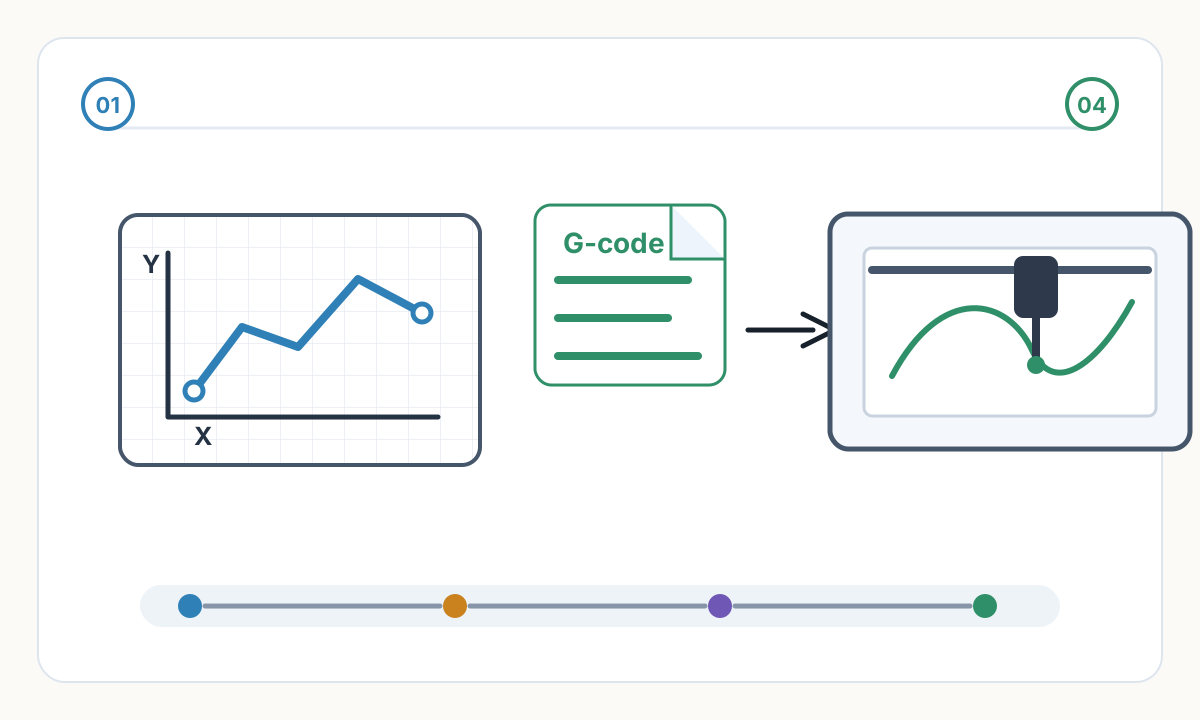
G-Code (геометричний код) — це мова простого тексту, яка керує машинами CNC. Кожен файл — як правило,.gcode,.nc або.cnc — це послідовність інструкцій, які повідомляють машині, куди рухатися, як швидко та коли активувати свій інструмент. Лінії виконуються зверху вниз, по одній.
Думайте про свій дизайн як про проект, а про G-Code як про покрокову навігацію. 3D-принтер не може обробити JPG. Пероплотер не знає, як виглядає буква «А». G-Code вирішує цю проблему, розбиваючи будь-яку форму на елементарні рухи — прямі лінії, дуги та команди ввімкнення/вимкнення інструментів — які будь-який контролер руху може надійно виконувати.
Стандарт походить від Массачусетського технологічного інституту в 1950-х роках, формалізований як RS-274 у 1963 році та опублікований на міжнародному рівні як ISO 6983 у 1982 році. Незважаючи на свій вік, G-Code залишається універсальною мовою виготовлення — від настільних принтерів для любителів до промислових п’ятиосьових фрез.
Де використовується G-Code?
- Перо-плотери (AxiDraw, HP 7475A, DIY GRBL): переміщують фізичне перо по паперу для відтворення векторної ілюстрації — одна з найдоступніших точок входу в G-Code для художників і творців.
- Лазерні гравери та різаки: керують променем, модулюючи потужність, щоб випалювати зображення на дереві або вирізати форми з акрилу.
- 3D-принтери FDM (Prusa, Creality, Bambu Lab): координує друкувальну голівку по X, Y, Z під час подачі нитки, будуючи об’єкти шар за шаром.
- Фрези та фрези CNC: направляє обертовий ріжучий інструмент через матеріал для різьблення, різьблення та профілювання.
- CNC Токарні верстати, плазмові різаки, гідроабразивні верстати та електроерозійні верстати: усі використовують G-Code або близьку похідну.
Анатомія файлу G-Code
Кожен рядок (званий блоком) є однією повною інструкцією. Машина запам’ятовує свій стан між рядками — швидкість подачі, встановлена в рядку 10, залишається активною в рядку 200, якщо ви її не зміните. Це називається модальним станом.
Ось програма для графічного плоттера, яка малює квадрат 50×50mm:
G21 ; millimeters
G90; абсолютне позиціонування
G0 Z5.0 ; lift pen
G0 X0 Y0 ; move to origin
M3 S1000 ; pen down
G1 X50.0 Y0 F2000
G1 X50.0 Y50.0
G1 X0 Y50.0
G1 X0 Y0
M5 ; pen up
M2 ; end
Розбивка G1 X50.0 Y25.3 F1500: G1 = провести пряму лінію, X50.0 Y25.3 = пункт призначення, F1500 = 1500 mm/хв. Зауважте, що G1 з’являється лише один раз — кожна наступна лінія координат повторно використовує його автоматично, доки ви не напишете G0 або іншу команду руху. Усе, що стоїть після крапки з комою, є коментарем, який машина ігнорує.
Основні команди G-Code
Ці команди працюють практично з усіма мікропрограмами — від любителів GRBL до промислових Fanuc.
- G0 — Швидке переміщення: змінюйте положення настільки швидко, наскільки це дозволяє машина. Ніколи не використовуйте з активним лазером або шпинделем.
- G1 — Лінійне переміщення: малюйте або вирізайте пряму лінію із встановленою швидкістю подачі (F). Основна команда для всієї роботи CNC.
- G2 / G3 — дуга за годинниковою стрілкою/проти годинникової стрілки: створюйте плавні криві за допомогою однієї команди, використовуючи зміщення центру I/J або радіус R. Один G2/G3 замінює десятки крихітних сегментів G1.
- G4 — Затримка: пауза на встановлений час. ⚠ Одиниця P змінюється: GRBL = секунди (G4 P1.5 = 1.5s), Marlin = мілісекунди (G4 P1500 = 1.5s).
- G20 / G21 — дюйми/міліметри. Завжди встановлюйте це на початку кожного файлу.
- G28 — Домашні всі осі. Поведінка залежить від мікропрограми — завжди перевіряйте перед використанням.
- G90 / G91 — Абсолютне / Відносне позиціонування. G90 є типовим; G91 робить кожну координату відносною до поточної позиції.
- G92 — встановити поточну позицію як вихідну точку без переміщення. Використовується для визначення джерела роботи в середині роботи.
- M3 S[value] — Інструмент увімкнено: запускає лазер, обертає шпиндель або опускає сервопривід пера. S контролює потужність, оберти на хвилину або кут сервоприводу.
- M5 — Інструмент вимкнено. Завжди включайте перед будь-яким швидким рухом.
- M104 / M109 — Встановити температуру гарячого кінця (3D-друк). M109 чекає, поки ціль буде досягнуто, перш ніж продовжити.
- M140 / M190 — Встановити температуру шару (3D-друк). M190 очікує — використовуйте перед початком друку.
- F — швидкість подачі в мм/хв. Модальний: зберігається, доки ви його не зміните.
- S — Потужність або швидкість: потужність лазера (0–1000 на GRBL), оберти шпинделя або кут сервоприводу.
- E — Відстань до нитки екструдера (тільки для 3D-друку).
- I, J — зміщення центру дуги від поточної позиції, використовується з G2 і G3.
G4 Затримка: секунди проти мілісекунд
GRBL використовує секунди — G4 P1.5 робить паузу на 1,5 секунди. Marlin використовує мілісекунди — G4 P1500 — та сама пауза. Використання невідповідної одиниці означає, що ваша машина майже не зупиняється або зависає на хвилини. Завжди перевіряйте документи про вбудоване програмне забезпечення.
Робочий процес 1: Перо-плотер
- 1
Дизайн у векторному програмному забезпеченні
Плоттери розуміють лише контури, а не пікселі, заливки чи необроблений текст. Використовуйте Inkscape, Illustrator або Affinity Designer, щоб створити шляхи обведення SVG. Перетворити весь текст на контури. Видаліть заливки, растрові зображення та ефекти — конвертер ігнорує їх.
- 2
Оптимізуйте SVG
Об’єднайте повторювані контури (перо обведе ту саму лінію двічі), спростіть щільні вузли та встановіть розміри документа в міліметрах, а не в пікселях, щоб уникнути проблем із масштабуванням DPI пізніше.
- 3
Перетворити на G-Code
Конвертер перетворює кожен шлях у рухи G1 і вставляє команди підйому пера M3/M5 між роз’єднаними штрихами. Найважливішим параметром є сортування контурів — порядок малювання штрихів. Погане сортування змушує перо зигзагоподібно перетинати сторінку тисячі разів. Сортування за найближчим сусідом може скоротити час у дорозі на 50% або більше для щільних ілюстрацій.
- 4
Надіслати через відправник G-Code
Передайте файл до мікропрограми GRBL через Universal Gcode Sender (UGS) або bCNC. Відправник доставляє рядки один за одним; GRBL перетворює кожен в імпульси крокового двигуна.
Робочий процес 2: лазерний гравер/різак
- 1
Виберіть режим: векторний або растровий
Векторний режим трасує шляхи з постійною потужністю — використовуйте його для вирізання контурів і гравірованих ліній. Растровий режим обертається вперед і назад, як принтер, змінюючи потужність піксель за пікселем — використовуйте його для фотографій і затінених заливок. Одне завдання може використовувати обидва режими на окремих шарах.
- 2
Згенеруйте G-Code із налаштуваннями лазера
Такі інструменти, як LightBurn або LaserGRBL, виводять M3 S[value] для запуску лазера та M5 для його зупинки. У растровому режимі значення S змінюється на кожному рядку G1, відтворюючи градієнти сірого. Для цього GRBL потрібно скомпільувати в лазерному режимі — він вимикає зміну швидкості та забезпечує миттєве реагування на потужність.
- 3
Спочатку перевірте на брухті
Потужність і швидкість різко відрізняються залежно від матеріалу. Завжди проводите невеликий тест потужності/швидкості мережі на тому самому матеріалі перед початком справжньої роботи.
Безпека лазера та CNC
Лазер: одягайте захисні окуляри, розраховані на вашу довжину хвилі (CO2 = 10 600 нм; діодні гравери ≈ 450 нм — для цього потрібні інші окуляри). Забезпечте вентиляцію — гравіювання виділяє токсичні пари майже з усіх матеріалів. Ніколи не залишайте працюючий лазер без нагляду. CNC: затисніть заготовку перед тим, як запускати шпиндель — незакріплену деталь можна відкинути на швидкості. Дізнайтеся про аварійну зупинку перед початком.
Робочий процес 3: 3D-друк
- 1
Моделюйте та експортуйте як STL або STEP
Дизайн у Fusion 360, Blender, FreeCAD або подібному. STL — стандартний формат обміну; STEP містить більш точну геометрію для інженерних деталей.
- 2
Наріжте пластами
Слайсер (PrusaSlicer, Cura, Bambu Studio) розрізає модель на горизонтальні шари 0,1–0.3mm і обчислює траєкторії, опори, заповнення та мости. Типовий рух виглядає як G1 X42.5 Y88.3 E0.0234 F4500 — переміщення головки під час екструдування саме 0.0234mm нитки. Слайсер також вставляє M109 і M190 для нагрівання сопла та ложа перед початком друку.
- 3
Надіслати через SD-карту або мережу
Marlin, Klipper або RepRapFirmware виконує файл. Klipper переносить обчислення на Raspberry Pi і підтримує формування вхідних даних — він вимірює кадровий резонанс за допомогою акселерометра та фільтрує його з команд руху, зменшуючи артефакти дзвінків і забезпечуючи вищу швидкість друку.
Робочий процес 4: Обробка CNC
- 1
Модель в САПР
Використовуйте Fusion 360, SolidWorks або FreeCAD. Оброблені деталі вимагають допусків 0.01–0.05mm, тому якість моделі безпосередньо визначає якість деталей.
- 2
Визначте шляхи інструментів у CAM
Програмне забезпечення CAM (Fusion 360 CAM, VCarve, Mastercam) дає змогу вказати інструмент, стратегію різання (адаптивне очищення, контур, різання), глибину різання, швидкість шпинделя та швидкість подачі. Метою є ефективне залучення інструменту без поломки наконечника або спалювання матеріалу.
- 3
Постобробка для вашого контролера
Кожна промислова машина CNC говорить на своєму діалекті — Fanuc, Siemens Sinumerik, Heidenhain, Haas. Постпроцесор у вашому програмному забезпеченні CAM перетворює загальні траєкторії інструментів у точний синтаксис, який очікує ваша машина. Використання невідповідного постпроцесора не тільки створює погані деталі — це може врізати машину в заготовку, знищуючи інструменти та створюючи загрозу безпеці.
Від SVG до G-Code: що відбувається насправді
Шляхи SVG використовують криві, дуги та прямі лінії Bézier. G1 малює лише прямі лінії, тому конвертери повинні подолати розрив двома способами:
Огранювання розбиває криві на безліч крихітних прямих сегментів. Більш плавні криві потребують коротших сегментів, що означає більші файли та ймовірне затримування руху, коли буфер команд машини не встигає.
Дугова підгонка розумніша: вона визначає, коли низка коротких сегментів разом утворює коло, і замінює всю групу однією командою G2 або G3. Коло, яке містить 360 ліній G1, стає одним рядком G-Code. Файли зменшуються до 90%, рух ідеально плавний, а машина підтримує постійну швидкість по дузі. Не всі збірки GRBL підтримують G2/G3 — перевірте перед увімкненням.
Неправильний SVG DPI = Неправильний вихідний розмір
Illustrator експортує в 72 DPI. Inkscape перед v0.92 використовував 90 DPI. Сучасні інструменти використовують 96 DPI. Якщо ваш конвертер передбачає 96 DPI, а ваш файл отримано з Illustrator, кожен розмір на 33% завеликий — фігура 100mm відображається на 133mm. Виправлення: узгодьте налаштування DPI вашого конвертера з вихідним додатком або, що ще краще, установіть розміри документа SVG у міліметрах, щоб DPI був абсолютно нерелевантним.
G-Code Діалекти: чому один файл не підходить для всіх машин
Основні команди руху (G0, G1, G2, G3) працюють скрізь. Усе інше — послідовності запуску, зміни інструментів, синтаксис коментарів — залежить від сімейства мікропрограм. Запуск G-Code з неправильного контролера на професійному верстаті CNC не просто дає неправильний результат — це може призвести до швидкого зіткнення з заготовкою.
- GRBL: домінуюча прошивка для ручних плотерів, лазерних граверів і невеликих маршрутизаторів CNC. На основі Arduino, широко підтримується конвертерами та інструментами CAM.
- Marlin: домінуючий для 3D-принтерів FDM. Додає керування екструдером, температурні M-коди та вирівнювання шару поверх стандартних команд руху.
- Klipper: сучасна прошивка 3D-принтера, що працює на Raspberry Pi. Дозволяє формувати вхідні дані та вищі швидкості друку, недоступні на Marlin з тим же обладнанням.
- Smoothieware: 32-розрядне мікропрограмне забезпечення ARM для лазерних граверів середнього класу та CNC — більше обчислювального ресурсу, ніж GRBL на основі Arduino.
- Fanuc: домінуючий промисловий контролер CNC у всьому світі. Включає стандартні цикли (G81–G89) і програмування макросів.
- Siemens Sinumerik / Heidenhain / Haas: європейські та американські промислові контролери з власними діалектами. Постпроцесор Fanuc не працюватиме належним чином на машині Sinumerik.
Перетворення фотографій на траєкторії
Фотографії містять лише пікселі — без даних про шлях. Перед тим, як фотографію можна буде накреслити або векторно вигравірувати, її потрібно перетворити на SVG. Загальні підходи:
- Штрихове відстеження: виділяє контури та структурні краї об’єкта як контури SVG. Найкраще підходить для логотипів, портретів та ілюстрацій із чіткими контурами.
- Штрихування/перехресна штрихування: зіставляє яскравість зображення з щільністю ліній — темніші ділянки отримують більш щільні лінії. Результати нагадують традиційне гравіювання та красиві сюжети.
- Штрихування: зіставляє яскравість із щільністю точок. Кожна крапка є коротким дотиком пера або затримкою лазера — подібно до пуантилістської ілюстрації.
- Контурне відображення: розглядає яскравість як висоту, малюючи концентричні лінії на порогах яскравості. Дає плавні, органічні результати з фотографій.
- Алгоритмічні стилі (Вороного, поля потоку, візерунки хвилі): математичні перетворення, модульовані яскравістю зображення для абстрактного, але впізнаваного мистецтва, намальованого машиною.
Повний конвеєр: фото → SVG → G-Code із Pixel2Lines
Pixel2Lines перетворює вашу фотографію на чисту, готову до роботи на машині SVG у професійних стилях, розроблених для перових плотерів і лазерних граверів — малювання ліній, штрихування, штрихування тощо. Шляхи виведення структуровані як окремі штрихи, мінімізуючи підйом пера та час подорожі.
Коли у вас є SVG, служба SVG-to-G-Code генерує остаточний файл із налаштуваннями профілю машини, перевірками перед друком і артефактом попереднього перегляду.
Цей двоетапний конвеєр — фото до SVG через Pixel2Lines, SVG до G-Code через службу — переносить вас від растрового джерела до машинно-підготовленого файлу лазера чи плотера без необхідності писати G-Code вручну.
Передпольотний контрольний список
- Спочатку симулюйте — використовуйте NCViewer (браузер, безкоштовно) або CAMotics (настільний комп’ютер, безкоштовно), щоб відобразити повну траєкторію до того, як машина посунеться. Ловить неправильні розміри, відсутні підйоми пера та несподівані пороги.
- Перевірте одиниці — G20 (дюйми) або G21 (міліметри) мають відповідати очікуваним розмірам.
- Встановіть вихідну точку роботи — правильно розміщено зміщення машини, G92 або WCS.
- Перевірте відстань Z — висота ручки вгору або лазера повинна фізично закривати заготовку та будь-які затискачі.
- Шукайте повторювані шляхи — кожен контур лише один раз; дублікати подвійного випалювання або подвійного вирізу.
- Перегляд швидкості подачі — занадто швидке спричиняє пропуски кроків; занадто повільно витрачає час.
- Підтвердьте одиниці витримки G4 — секунди для GRBL, мілісекунди для Marlin.
- Сухий хід на безпечній висоті — переконайтеся, що повний транспортний контур відповідає робочій зоні машини.
- Перевірте на брухті — для лазера та CNC завжди ріжте той самий матеріал на брухт перед тим, як закріпити остаточний шматок.
Поширені проблеми та їх вирішення
- Малюнок дзеркальний: SVG Y збільшується вниз; G-Code Y збільшується вгору. Увімкніть інверсію осі Y у вашому конвертері.
- Неправильний вихідний розмір: невідповідність DPI. Illustrator = 72, старий Inkscape = 90, сучасні інструменти = 96. Зіставте DPI конвертера з вашою вихідною програмою або визначте розміри SVG у міліметрах.
- Машина заїкається на кривих: занадто багато крихітних сегментів переповнюють буфер руху. Увімкнути дугове підгонку, збільшити допуск лінеаризації або зменшити швидкість подачі.
- Перо тягнеться й ніколи не піднімається: команда M5 відсутня, або зазор Z замалий, щоб фізично підняти його з паперу.
- Робота займає набагато більше часу, ніж очікувалося: поганий порядок шляху. Пересортуйте шляхи за допомогою vpype перед повторним створенням G-Code.
- Машина переміщується в неправильне розташування під час запуску: джерело роботи не встановлено. Поверніться додому, пробіжіть підтюпцем до запланованого місця та запустіть G92 X0 Y0 перед початком.
Чи можу я написати G-Code від руки?
Так — для простих форм це корисна вправа. Для чогось складного використовуйте програмне забезпечення CAM або спеціальний конвертер.
Чи G-Code однаковий на всіх машинах?
Основні команди руху універсальні. Послідовність запуску, зміни інструментів і розширені функції істотно відрізняються. G-Code для плотера GRBL може потребувати суттєвих змін для роботи на млині Fanuc — і використання неправильного діалекту на промисловій машині може призвести до збою.
Що таке GRBL?
GRBL — це прошивка CNC з відкритим кодом, яка працює на мікроконтролерах класу Arduino. Це стандарт для ручних плотерів для любителів, лазерних граверів своїми руками та малих маршрутизаторів CNC. Він реалізує базовий стандарт RS-274 із планувальником руху з урахуванням прискорення та буферизацією прогнозу.
Яку швидкість подачі слід використовувати для перового креслення?
Кулькова ручка: 5000–8000 mm/хв. Фломастер або пензлик: 2000–4000 mm/хв. Перьева ручка або скляне перо: 1500–3000 mm/хв. Завжди спочатку тестуйте на макулатурі.
Чи може G-Code безперервно контролювати потужність лазера під час руху?
так У лазерному режимі GRBL S може змінюватися на кожній лінії G1 — так растрове гравіювання відтворює плавні градієнти сірого за один рух.
Яка різниця між G-Code і HPGL?
HPGL (Hewlett-Packard Graphics Language) використовувався друкарськими плотерами HP у 1970–90-х роках. Він використовує команди з двох літер (PU = перо вгору, PD = перо вниз, PA = абсолютний графік) і одиниці плоттера 40 на міліметр замість мм або дюймів. Більшість сучасних інструментів плотера можуть читати обидва формати.
Як змоделювати G-Code перед його запуском?
NCViewer (ncviewer.com) — це найшвидший варіант — вставте свій файл, і він миттєво відобразить траєкторію. CAMotics імітує тривимірне видалення матеріалу для роботи CNC. Universal Gcode Sender має вбудований попередній перегляд шляху. Завжди виконуйте симуляцію на екрані з фізичним сухим пробігом на безпечній висоті.
Підготуйте SVG G-Code за допомогою служби Pixel2Lines
Завантажте чистий SVG, виберіть профіль лазера чи плотера, перегляньте звіт про перевірку та завантажте G-Code у машинному профілі з артефактом попереднього перегляду.
Відкрийте службу SVG до G-Code
Коментарі
Завантаження коментарів...