Як накреслити логотип у LightBurn
Вбудований інструмент Trace Image у LightBurn перетворює растрові логотипи на векторні контури безпосередньо у вашому лазерному програмному забезпеченні. У цьому посібнику описано кожне налаштування, пояснено, що працює, а що не вдається, і показано, як Pixel2Lines обробляє складні логотипи, які не може використовувати вбудоване трасування.
Що охоплює цей посібник
LightBurn містить функцію Trace Image, яка перетворює растрові зображення — JPG, PNG, BMP — у векторні траєкторії без виходу з лазерного програмного забезпечення. Для чистих, висококонтрастних логотипів він швидко дає придатні для використання результати. Для логотипів із градієнтами, дрібними деталями або стисненням JPEG він швидко досягає своїх можливостей.
У цьому посібнику описано точні кроки, пояснено кожен параметр у діалоговому вікні трасування, показано, які логотипи добре відстежуються, а які – невдало, і пояснюється, коли Pixel2Lines дає вам багатошаровий вихід SVG, який не може створити трасування LightBurn.
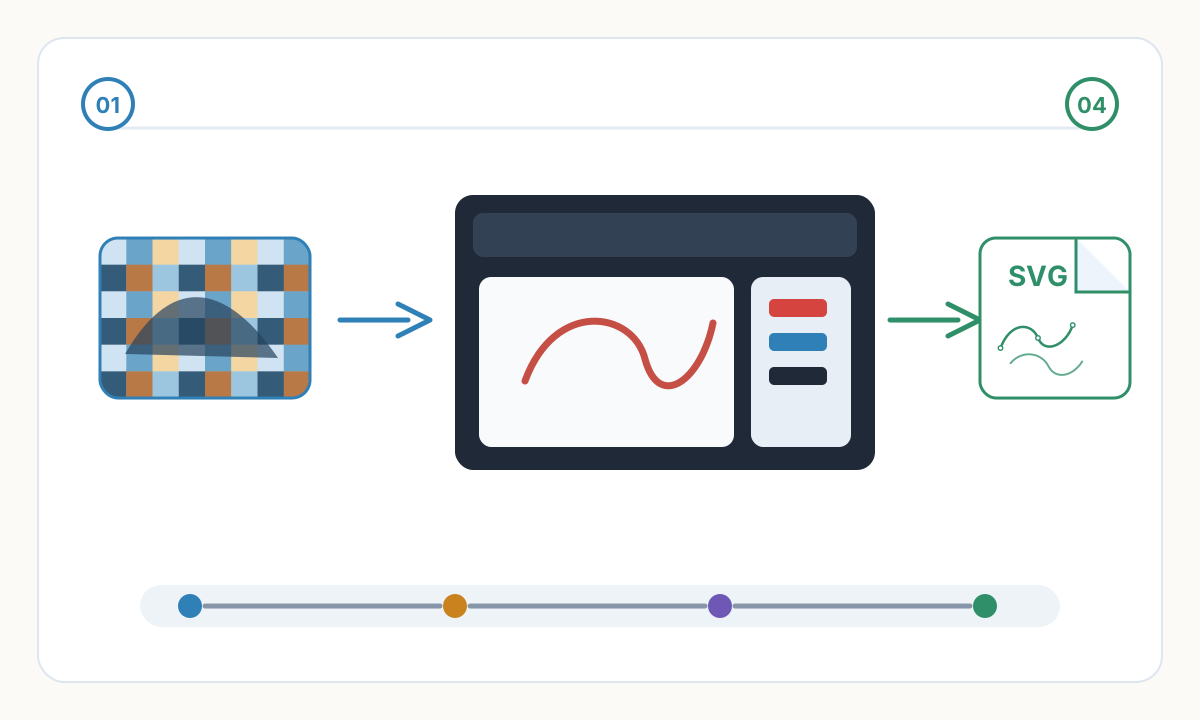
Як накреслити логотип у LightBurn: крок за кроком
- 1
Імпортуйте файл логотипу
Перейдіть до «Файл» > «Імпортувати» (Ctrl+I у Windows, Cmd+I у Mac) і виберіть свій логотип. LightBurn підтримує PNG, JPG, BMP, GIF і TIFF. Завжди використовуйте PNG замість JPG — стиснення JPEG створює блокові артефакти на кожному краї, які відображаються як сотні небажаних малих областей. Перетягніть зображення, щоб розташувати його в робочій області після імпорту.
- 2
Виберіть зображення
Натисніть зображення, щоб вибрати його. Навколо з’являється рамка з ручками. Параметр Трасувати зображення в меню «Інструменти» доступний лише тоді, коли вибрано зображення — якщо пункт меню неактивний, зображення не вибрано.
- 3
Відкрийте Trace Image
Перейдіть до Інструменти > Трасувати зображення. Діалогове вікно відкривається з попереднім переглядом у реальному часі, який оновлюється в реальному часі, коли ви регулюєте повзунки. Попередній перегляд показує векторний контур, який буде згенеровано накладеним на ваше зображення — те, що ви бачите в попередньому перегляді, саме те, що буде розміщено на полотні.
- 4
Встановіть поріг
Пороговий повзунок (0–255) є найбільш критичним параметром. Він перетворює ваше зображення на чисто чорно-біле перед трасуванням: пікселі нижче порогу стають чорними (гравіруються), пікселі вище стають білими (не гравіруються). Для чорного логотипу на білому починайте зі 128 і регулюйте, доки в попередньому перегляді не відобразяться чисті форми логотипу без сторонніх фонових областей.
- 5
Налаштуйте гладкі кути та оптимізуйте
Плавні кути (0–1) контролюють, наскільки агресивно пом’якшуються краї з кроком пікселів у криві — від 0,2 до 0,4 добре підходить для більшості логотипів. Оптимізація видаляє опорні точки, які знаходяться на заданій відстані від прямої лінії між їхніми сусідами, зменшуючи загальну кількість вузлів. Вищі значення оптимізації створюють менше вузлів, плавніші траєкторії лазерного інструменту та вищу швидкість гравіювання.
- 6
Застосування та видалення растрового зображення
Натисніть OK. LightBurn розміщує трасований вектор поверх вихідного растрового зображення. Клацніть на растровому зображенні, щоб виділити його (клацніть трохи за межами вектора або скористайтеся «Правка» > «Виділити все», а потім зніміть виділення з вектора) і натисніть «Видалити». Простежений вектор залишається. Призначте його цільовому шару вирізання та встановіть параметри лазера.
Підготуйте зображення перед трасуванням
Використовуйте PNG, а не JPEG. Стиснення JPEG створює пікселі зі змішаними кольорами на кожному краї — кожен кластер окреслюється як окрема замкнута область, що оточує ваш логотип сотнями крихітних непотрібних форм. Використовуйте звичайний білий фон без тіней і країв. Мінімум 300 DPI за передбаченим розміром гравіювання; 600 DPI для логотипів з тонкими штрихами або тонким текстом. Перед імпортом видаліть будь-які тіні, світіння або м’яку прозорість.
Розуміння параметрів трасування
Поріг (0–255): кожен піксель класифікується як чорний або білий на основі цього обрізання. Пікселі нижче значення стають вигравіруваними областями; пікселі вище стають порожніми. Для логотипів на кольоровому тлі може знадобитися попередня обробка зображення в редакторі, щоб виділити логотип на суцільному білому тлі, перш ніж поріг зможе чітко відокремити передній план від фону.
Ігнорувати менше ніж (мм²): видаляє закриті області, менші за цю область, після трасування. Збільшення цього параметра усуває шумові плями та артефакти стиснення, не впливаючи на основні форми логотипу. Почніть із 0.5 mm² і збільшуйте, доки випадкові цятки не зникнуть, не видаляючи навмисних дрібних елементів дизайну.
Згладжені кути: застосовано після трасування для перетворення ступінчастих піксельних країв у плавні криві Bézier. Значення 0 зберігає кожен оригінальний кут; 1.0 застосовує максимальне згладжування. Для логотипів 0,2–0,5 згладжує артефакти згладжування, зберігаючи навмисно гострі кути в дизайні.
Оптимізувати: видаляє зайві опорні точки, які знаходяться в межах встановленого допуску до лінії між їхніми сусідами. Це безпосередньо зменшує кількість вузлів. Менша кількість вузлів означає простіші траєкторії, стабільнішу швидкість лазера та чистішу якість випалювання, що особливо важливо на кривих і кутах, де занадто складні траєкторії спричиняють мікроколивання, видимі на готовому гравіруванні.
Коли трасування LightBurn працює добре
Вбудований інструмент трасування відмінно працює з певним набором вхідних даних. Дотримуйтеся цих характеристик, і ви отримаєте чисті, придатні для використання результати менш ніж за хвилину:
- Прості логотипи з 1–2 суцільними кольорами без градієнтів — одне порогове значення чітко відокремлює передній план від фону
- Чорно-білі ілюстрації: словесні знаки, монограми, силуети та прості значки з суцільною заливкою
- PNG експортує з векторного програмного забезпечення (Illustrator, Inkscape, CorelDRAW) без згладжування чи прозорості
- Технічні схеми та штрихові малюнки суцільними чорними штрихами на чистому білому тлі
- Зображення спеціально попередньо оброблені до чисто чорно-білих перед імпортом
Коли трасування LightBurn не вдається
Розуміння цих режимів збоїв заощадить вам години на усунення несправностей. Якщо ваші дані збігаються з будь-яким із цих, очікуйте поганих результатів:
- Фотографії та фотореалістичні зображення — тональні градієнти утворюють тисячі фрагментованих областей без значущих кордонів
- Зображення JPEG — артефакти блоків стиснення відображаються у вигляді сітки крихітних прямокутних областей шуму навколо кожного краю
- Логотипи з градієнтами, м’якими тінями або світінням — краї неоднозначні; жодне порогове значення не розділяє їх чітко
- Вхідні дані з низьким контрастом — світло-сірий логотип на білому або темно-синій на чорному — поріг не може надійно визначити межу
- Складні логотипи з дрібними деталями, тонкими штрихами або дрібним текстом — дрібні елементи згортаються або стають краплями залежно від порогу
- Багатоколірні логотипи, які вимагають окремих проходів гравіювання — LightBurn трасування виводить лише двійкові (чорно-білі), без багатошарового виведення
- Скріншоти веб-сайту або PDF — зазвичай стиснені JPEG, з низькою роздільною здатністю та згладженими краями
Проблема артефакту JPEG — і як її вирішити
Стиснення JPEG групує пікселі в блоки 8×8 і наближає значення кольорів у кожному блоці. По краях логотипа це створює видиме кільце пікселів різного кольору. Поріг LightBurn відстежує кожен кластер як окрему замкнуту область, створюючи щільний ореол крихітних форм навколо кожного краю. Виправлення: відкрийте JPEG у будь-якому редакторі зображень, додайте чистий білий фон і експортуйте як PNG. Повторно імпортуйте PNG і відстежте — області артефакту негайно зникають.
Коли вам потрібно більше: Pixel2Lines для складного гравіювання логотипу
Слід LightBurn — це двійковий інструмент — чорний або білий, із гравіюванням чи ні. Справжні логотипи рідко працюють таким чином. Pixel2Lines був спеціально створений для підготовки файлів лазерного гравіювання та обробляє випадки, які не може виконати вбудована трасування.
Pixel2Lines аналізує повний діапазон тонів вашого зображення за допомогою алгоритмів виявлення ліній на базі AI. Замість єдиного порогового рішення він відображає різні тональні діапазони на окремі векторні шари — кожен шар відповідає різному проходу гравіювання на іншому рівні потужності. Вихід — багатошаровий SVG, де кожна група представляє окрему глибину гравіювання.
Після імпорту в LightBurn кожна група шарів SVG відображається як окремий запис на панелі Cuts/Layers. Ви призначаєте різні параметри швидкості та потужності для кожного шару, щоб створити варіацію глибини вашого гравіювання — забезпечуючи результати, яких просто неможливо досягти одним бінарним слідом. Оптимізація траєкторії застосовується автоматично, створюючи криві Bézier з мінімальними вузлами, які безпосередньо перетворюються на постійну швидкість лазера та чисті краї вигорання.
Як імпортувати Pixel2Lines SVG у LightBurn
- 1
Завантажте свій логотип на Pixel2Lines
Відкрийте робочу область Pixel2Lines і завантажте файл логотипу. PNG ідеально підходить. Виберіть стиль лазерного гравіювання — стиль Векторизації лінійної графіки добре підходить для логотипів із чіткими лініями; багатошарові пресети підходять для логотипів із тональними варіаціями або дрібними деталями. Для логотипів обробка зазвичай займає менше 2 хвилин.
- 2
Завантажте файл SVG
Після обробки завантажте вихідний файл SVG. Файл містить кілька груп контурів, упорядкованих за тональним діапазоном, кожна з яких представляє різну глибину гравіювання. Усі шляхи вже оптимізовано — мінімальна кількість вузлів, чисті криві Bézier, відсутність повторюваної геометрії.
- 3
Імпортуйте в LightBurn
У LightBurn перейдіть до «Файл» > «Імпорт» (Ctrl+I) і виберіть завантажений SVG. LightBurn читає кожну групу SVG як окремий елемент. На панелі Cuts/Layers праворуч кожен шар відображається зі своїм кольоровим індикатором, готовим для індивідуального призначення параметрів.
- 4
Призначте параметри лазера для кожного шару
Клацніть кожен шар на панелі Cuts/Layers і встановіть швидкість і потужність для глибини гравіювання, яку він представляє. Темні/важкі ділянки зазвичай потребують більшої потужності або меншої швидкості. Більш світлі шари деталей використовують меншу потужність для тонких поверхневих слідів. Перш ніж гравірувати остаточну заготовку, виконайте пробне випалювання на відходах такого ж типу та товщини.
- 5
Попередній перегляд і гравіювання
Натисніть Alt+P у LightBurn, щоб відкрити попередній перегляд і перевірити порядок запису та послідовність шарів. Виконайте кадрування (лазер із потужністю 0%), щоб підтвердити вирівнювання на вашому матеріалі. Коли ви задоволені, приступайте до гравіювання.
Контрольний список якості перед гравіюванням
- Усі шляхи закриті — жодних проміжків, через які лазер запускається та зупиняється несподівано в середині форми
- Немає накладання або дублювання шляхів — повторювана геометрія спричиняє подвійне спалювання та нерівномірну глибину
- Мінімальний розмір елемента більший за діаметр лазерного променя — елементи, менші за ширину пропилу, не можна чітко вигравірувати
- Усім шарам призначено правильні параметри різання — жоден шар не залишився з налаштуваннями за замовчуванням із попереднього завдання
- Растрове зображення видалено — у робочій області залишаються лише векторні контури
- Попередній перегляд перевірено в повному масштабі — перевірте порядок горіння та послідовність шарів, перш ніж запускати лазер
- Виконано тестове гравіювання на брухті того самого типу та товщини, що й ваша заготовка
Чому мій промальований логотип має сотні крихітних фігур по краях?
Це проблема артефакту JPEG. Стиснення JPEG створює пікселі змішаного кольору на кожному краю, а поріг LightBurn відстежує кожен кластер як окрему закриту область, утворюючи щільний ореол крихітних форм навколо вашого логотипу. Виправлення: відкрийте JPEG у будь-якому редакторі зображень, розмістіть його на чистому білому фоні, експортуйте як PNG і відстежте PNG. Області артефакту зникають.
Мій логотип наноситься правильно, але горить із нечіткими краями та нерівною глибиною. чому
Занадто складні траєкторії змушують лазер сповільнюватися та прискорюватися в кожній опорній точці, створюючи видимі сліди коливань і коливання глибини. Це типово для трасованих растрових зображень. Збільште значення оптимізації в діалоговому вікні трасування LightBurn, щоб зменшити кількість вузлів, або використовуйте Pixel2Lines, який автоматично застосовує оптимізацію шляху, відкалібровану для результату гравіювання.
Чи можу я накреслити багатоколірний логотип у LightBurn?
Вбудована трасування LightBurn видає двійковий (чорно-білий) вихід з одного порогу — ви не можете відстежувати кілька кольорових шарів за одну операцію. Щоб розділити кольори, вам потрібно виділити кожен колір у редакторі зображень і простежити кожен шар окремо або скористатися Pixel2Lines, який автоматично розділяє тональні діапазони на окремі шари SVG, які імпортуються безпосередньо в систему шарів LightBurn.
Яку роздільну здатність повинен мати мій логотип PNG для найкращих результатів трасування?
Мінімум 300 DPI у фізичному розмірі, який ви збираєтеся вигравірувати. Для широкого логотипу 100mm це мінімум 1181 піксель. 600 DPI (2362 пікселів у 100mm) дає значно чіткіше визначення країв, особливо для тонких штрихів або дрібного тексту. Роздільна здатність вище 1200 DPI забезпечує зменшення віддачі та помітно сповільнює обробку трасування LightBurn.
Чи Pixel2Lines SVG працює безпосередньо в RDWorks, а також LightBurn?
так Pixel2Lines виводить стандартні файли SVG із чіткими, групово організованими шляхами. І LightBurn, і RDWorks імпортують SVG із повною підтримкою шару. У RDWorks скористайтеся «Файл» > «Імпортувати», і кожна група векторів відобразиться як окремий шар на панелі керування шарами. Застосуйте той самий підхід потужності до шару для гравіювання з різною глибиною.
Перетворіть свій логотип на готовий до лазера SVG
Завантажте свій логотип на Pixel2Lines і отримайте багатошаровий SVG, сумісний із LightBurn, оптимізований для гравіювання. Жодних порогових припущень — завантаження, вибір стилю, завантаження.
Перетворіть свій логотип зараз
Коментарі
Завантаження коментарів...