DST vs PES: Porozumění formátům vyšívacích souborů
Pokud kompatibilní stroj Brother nebo Baby Lock přijímá PES, začněte s PES. Pokud digitizér nebo smíšený pracovní postup požaduje DST, odešlete DST. V obou případech si před vyšíváním potvrďte přesný model stroje.
Co tato příručka pokrývá
Při množství vyšívacích návodů a rad na internetu snadno vznikne dojem, že DST je univerzální a PES jen volitelná alternativa. Ve skutečných pracovních postupech to tak nefunguje.
Tato příručka se zaměřuje na praktické rozhodnutí: který soubor byste měli exportovat pro skutečný stroj, který máte před sebou, a co byste měli očekávat po načtení návrhu.
Krátká verze: použijte nativní formát, který podporuje váš stroj. Pro kompatibilní stroje Brother a Baby Lock bývá PES obvykle nejlepší první volbou. DST použijte tehdy, když jej výslovně požaduje vyšívací provoz, digitizér nebo smíšený výrobní pracovní postup.
Krátká odpověď
PES je obvykle lepší každodenní soubor pro kompatibilní stroje Brother a Baby Lock. DST je běžný formát pro předávání dat, ale nepředstavuje univerzální záruku. Rozhodující je vždy přesný manuál k danému modelu.
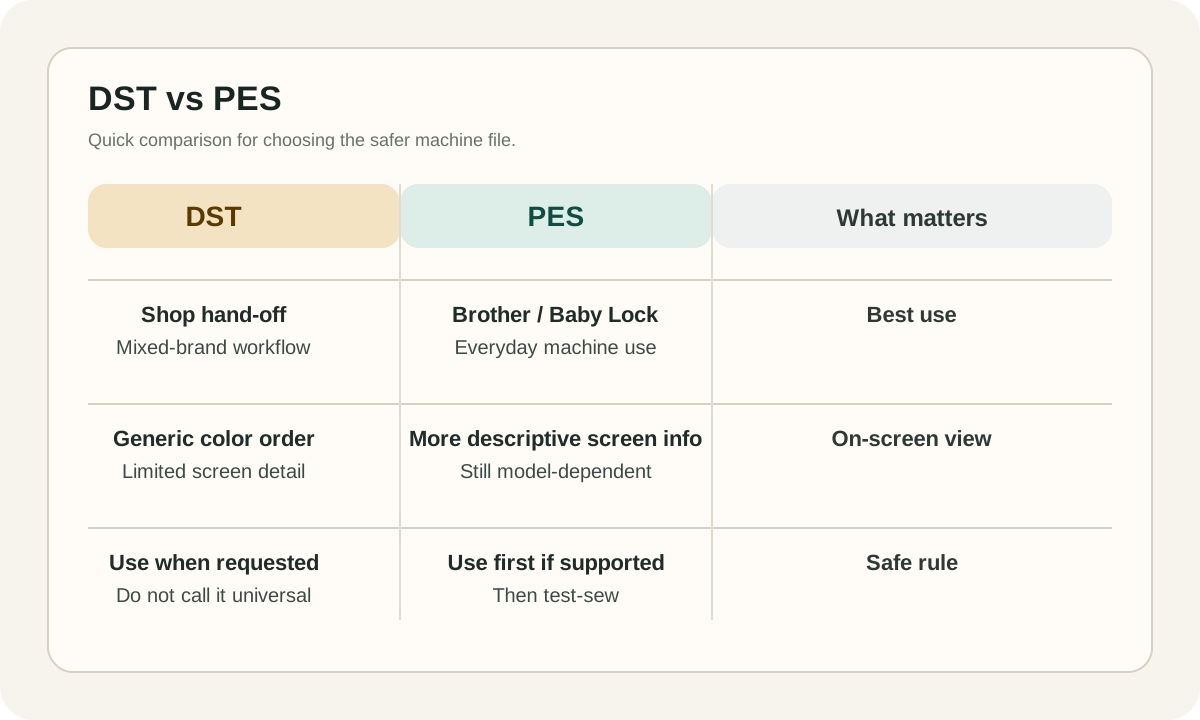
DST: Nejlepší pro ruční a smíšené pracovní postupy
DST je formát strojového souboru Tajima a jeden z nejběžnějších stehových formátů používaných v komerčním vyšívacím softwaru a výrobních pracovních postupech. To z něj dělá silný formát výměny, zejména když se návrhy pohybují mezi různými obchody, operátory nebo softwarovými prostředími.
Stále je chybou nazývat DST univerzálním. Ve vlastní dokumentaci Brother se uvádí, že data Tajima (.dst) neobsahují konkrétní informace o barvě nití a na kompatibilních modelech Brother se zobrazují s výchozí sekvencí barev nití zařízení.
Použijte DST, když o to příjemce konkrétně požádá, když je kolem něj vytvořen komerční pracovní postup nebo když potřebujete neutrální strojový soubor pro předání. Nepoužívejte samotný nástavec jako důkaz, že stroj přijme návrh.
PES: Obvykle lepší na kompatibilních strojích Brother a Baby Lock
PES je rodina strojových souborů spojená se systémy Brother, Baby Lock a Deco. Tabulky podporovaných formátů Wilcom klasifikují PES tímto způsobem a stránky podpory Brother uvádějí PES jako standardní formát importu výšivek na mnoha kompatibilních modelech.
Pokud návrh míří do kompatibilního stroje Brother nebo Baby Lock, bývá PES obvykle nejvhodnější první volbou. V praxi je to formát, na kterém je celý ekosystém postavený, takže se na těchto strojích soubory obvykle snáz zobrazují, organizují a vyšívají.
PES také není žádná magie. Soubor PES může stále selhat, pokud překročí limity velikosti obruče, počtu stehů nebo počtu barev, nebo pokud byl exportován pro rodinu strojů, která nepodporuje přesně tuto variantu. Nativní formát pomáhá, ale o výsledku stále rozhodují limity stroje.
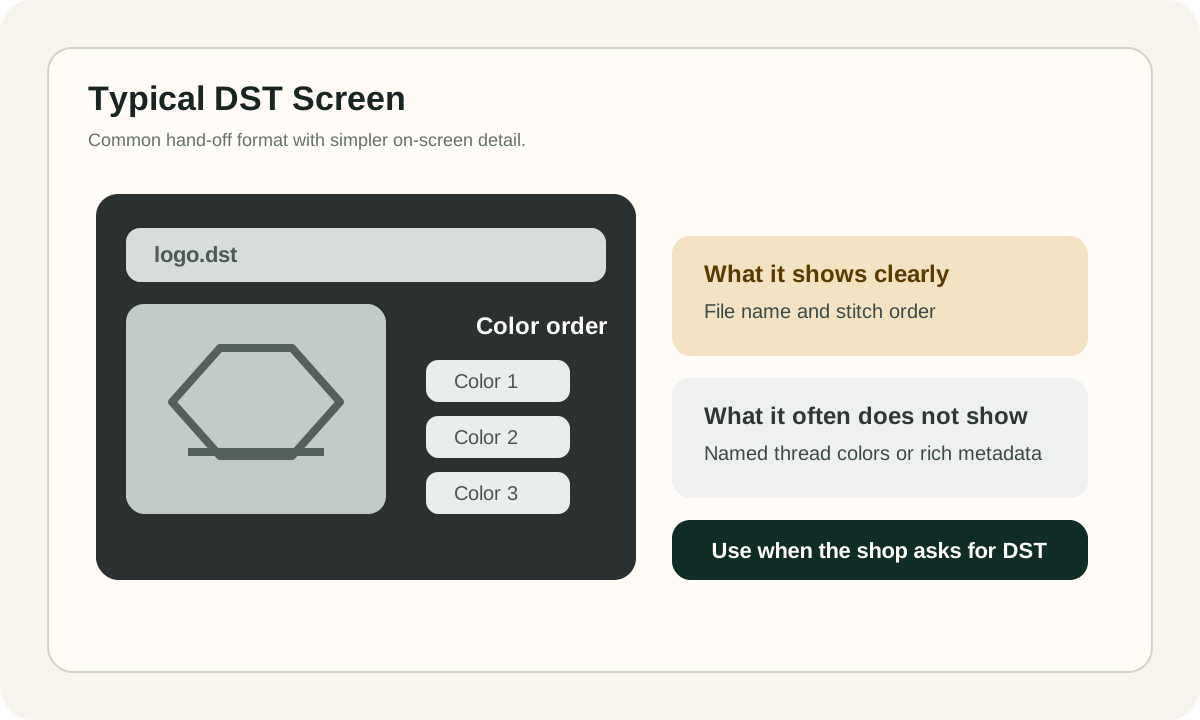
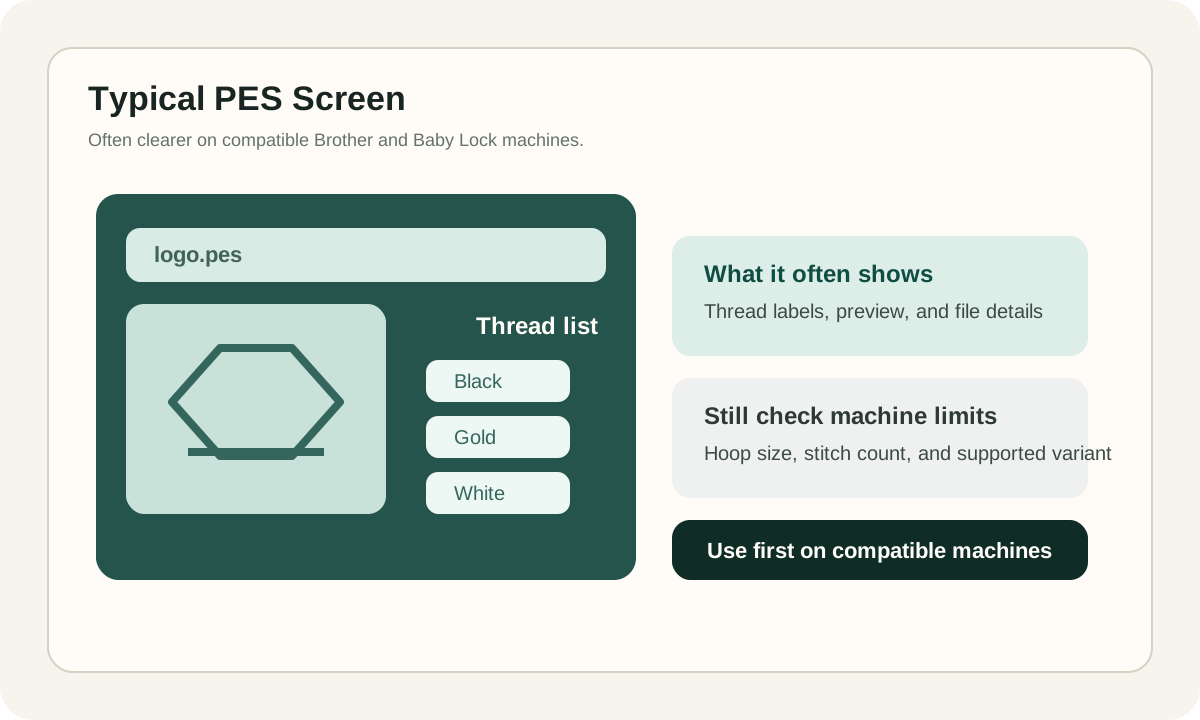
Proč barvy DST často vypadají na obrazovce špatně
Příručky Brother výslovně uvádějí, že data Tajima (.dst) neobsahují konkrétní informace o barvě niti a zobrazují se s výchozí posloupností barev nití zařízení. To může způsobit, že správný návrh bude v náhledu vypadat divně, i když je použitelná samotná dráha stehu.
Jaký formát souboru se nezmění
Přípona souboru nerozhoduje o kvalitě výšivky. Podložení, hustota, kompenzace tahu, délka stehu, pořadí a dráha pohybu jsou tím, co určuje, zda návrh skutečně šije čistě.
Špatný soubor loga zůstane špatný v DST i PES. Dobře digitalizovaný návrh lze často exportovat do více než jednoho strojového formátu a stále dobře šít, pokud cílový stroj podporuje soubor a návrh zůstává v rámci svých limitů.
- Podklad a hustota ovlivňují krytí a stabilitu.
- Kompenzace tahu ovlivňuje, jak saténové sloupky a obrysy dosedají na látku.
- Sekvenování ovlivňuje trimy, cestování a registraci.
- Látka, jehla, nit a stabilizátor jsou důležité i po správném otevření souboru.
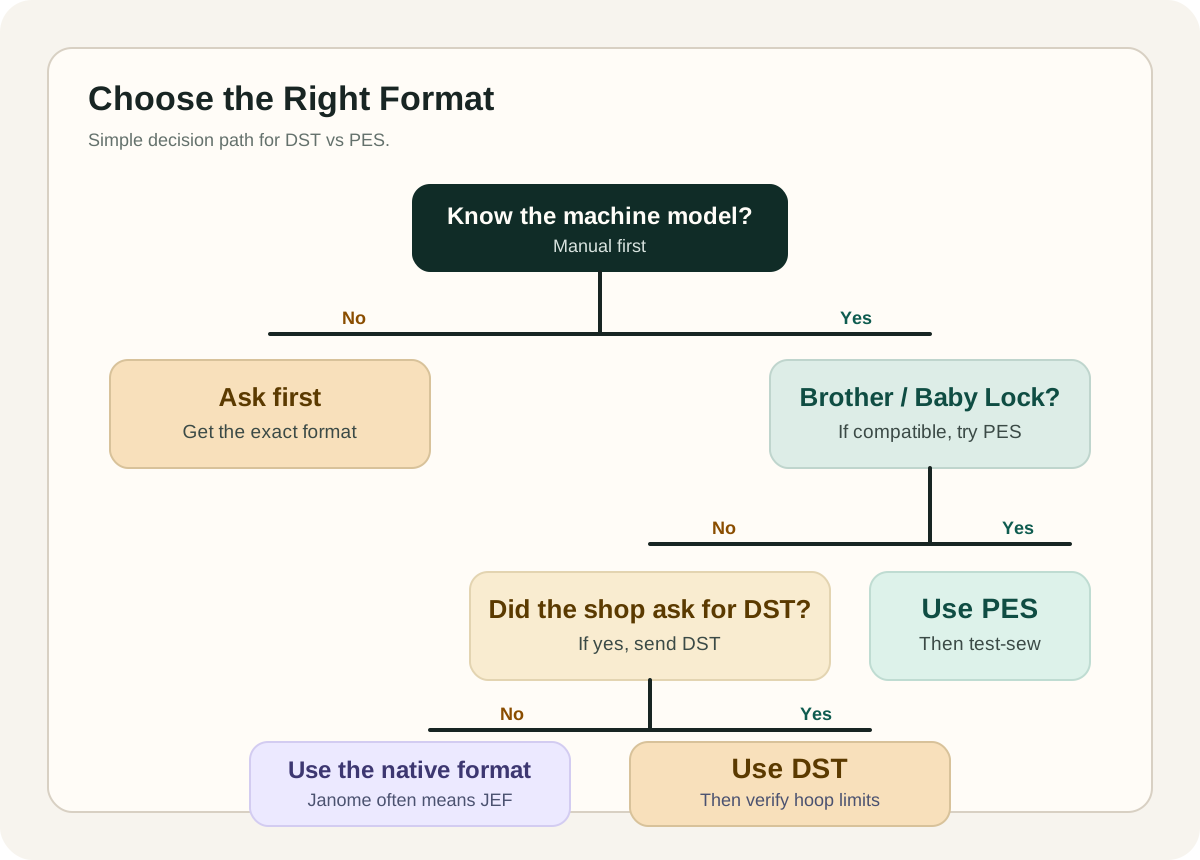
Proč musí rady ohledně kompatibility zůstat specifické pro daný model
Vlastní formátový průvodce Janome říká, že JEF je výchozí formát dat stehu pro vyšívací stroje Janome a Elna. Produktové stránky Janome také ukazují, že podpora formátu se liší podle modelu: některé stroje obsahují pouze JEF, zatímco jiné přidávají podporu DST.
Právě proto jsou obecné rady problematické. Podpora se mění podle značky, generace modelu, systému rámečků, limitů počtu stehů, barevných omezení a někdy i podle způsobu přenosu souboru do stroje.
Zacházejte s každým tvrzením o kompatibilitě jako s konkrétním modelem. „Brother běžně používá PES“ je směrově užitečné. „Všechny vyšívací stroje čtou DST“ nikoli.
Vyvarujte se této drahé chyby
Neříkejte kupujícím, operátorům nebo členům týmu, že všechny vyšívací stroje čtou DST. Některé ano, některé ne a některé odmítají soubory, které překračují limity pro obruč, steh nebo barvu, i když je podporováno samotné rozšíření.
Jak vybrat správný formát bez hádání
- 1
Začněte s přesným modelem stroje
Přesná rozšíření, která váš stroj akceptuje, naleznete v příručce nebo na stránce produktu. Nevěřte obecným radám jako „všechny stroje čtou DST“ nebo „Brother používá pouze PES“ bez potvrzení modelu.
- 2
Pokud je to Brother nebo Baby Lock, zkuste nejprve PES
Když stroj podporuje PES, začněte tam. Je to obvykle nejčistší každodenní formát pro daný ekosystém a vyhýbá se omezením náhledu barev, která jsou běžná u DST.
- 3
Pokud obchod nebo digitizér požádá o DST, pošlete DST
Mnoho komerčních pracovních postupů stále přijímá DST jako neutrální strojový soubor. Díky tomu je to praktický formát pro předání, když o to příjemce požádá.
- 4
Ověřte více než rozšíření
Soubor může mít správnou příponu a přesto selže z důvodu velikosti obruče, počtu stehů, limitů počtu barev, formátování USB nebo špatného pojmenování. Před obviňováním formátu ověřte limity stroje.
- 5
Spusťte zkušební šití
Prohlédněte si návrh, v případě potřeby přemapujte barvy a vyšijte jej na odpovídající látku se správným stabilizátorem. Kompatibilita souboru pouze říká, že jej stroj umí otevřít. Neznamená to, že se návrh bude šít čistě.
Rychlá pravidla, která zabrání drahým chybám
- Nejprve použijte PES pro kompatibilní stroje Brother a Baby Lock.
- Použijte DST, když si to výslovně vyžádá vyšívací provoz, operátor stroje nebo pracovní postup napříč různými značkami.
- Nepředpokládejte, že DST je univerzální. Zkontrolujte přesný model stroje.
- Neposuzujte soubor DST pouze podle barev obrazovky. Barvy zástupných symbolů jsou normální.
- Neočekávejte, že konverze souboru opraví špatné podložení, hustotu, sekvenování nebo kompenzaci tahu.
- Udržujte názvy souborů jednoduché a udržujte se uvnitř limitů rámečku, stehů a barev stroje.
Mohu převést DST na PES bez změny šití?
Někdy, ale opatrně se slibem. Jednoduchá konverze dokáže poměrně dobře zachovat cestu stehu, ale nedokáže znovu vytvořit informace, které zdrojový soubor nikdy neuložil. Pokud byl zdrojem DST, konkrétní informace o barvě vlákna v souboru zpočátku nebyly. Konverze také nevylepšuje špatnou digitalizaci. Po převodu vždy proveďte náhled a otestujte steh.
Proč barvy DST vypadají špatně na mém stroji nebo v softwaru?
Protože DST neobsahuje konkrétní informace o barvě vlákna. Brother uvádí, že kompatibilní stroje zobrazují DST pomocí výchozí sekvence barev nití, takže barvy náhledu mohou vypadat divně, dokud je nepřemapujete.
Je DST kvalitnější než PES?
Ne. Samotná přípona souboru nevypovídá o kvalitě výšivky. Tu určují rozhodnutí při digitalizaci, například podložení, hustota, pořadí objektů, dráha pohybu nebo kompenzace tahu. Dobře digitalizovaný návrh lze exportovat do obou formátů. Špatně připravený návrh bude špatně vyšívat v obou.
Co mám poslat zákazníkům nebo kupujícím?
Přiřaďte soubor ke stroji kupujícího, nikoli k internetovým mýtům. Pokud víte, že používá kompatibilní stroj Brother nebo Baby Lock, bývá PES obvykle nejbezpečnější první volbou. Pokud prodáváte širšímu publiku, nabídněte malý balík běžných strojových formátů, například PES, JEF a DST, a upozorněte kupujícího, aby si před vyšíváním ověřil kompatibilitu stroje, velikost rámečku i limity konkrétního modelu.
Potřebujete čistý soubor připravený na vyšívání?
Pokud se má návrh správně ušít na skutečném stroji, je přípona souboru pouze jednou částí práce. Dobrá rozhodnutí o digitalizaci jsou důležitější než rychlá konverze.
Zobrazit službu digitalizace výšivek
Komentáře
Načítání komentářů...