Jak převést logo do formátu DST
Profesionální digitalizace výšivek transformuje rastrové obrázky na strojově čitelné soubory DST s optimalizovanými cestami stehů, správnou hustotou a přizpůsobením barev nití – není potřeba žádný drahý software.
Co je formát DST a proč jej vyšívací stroje potřebují
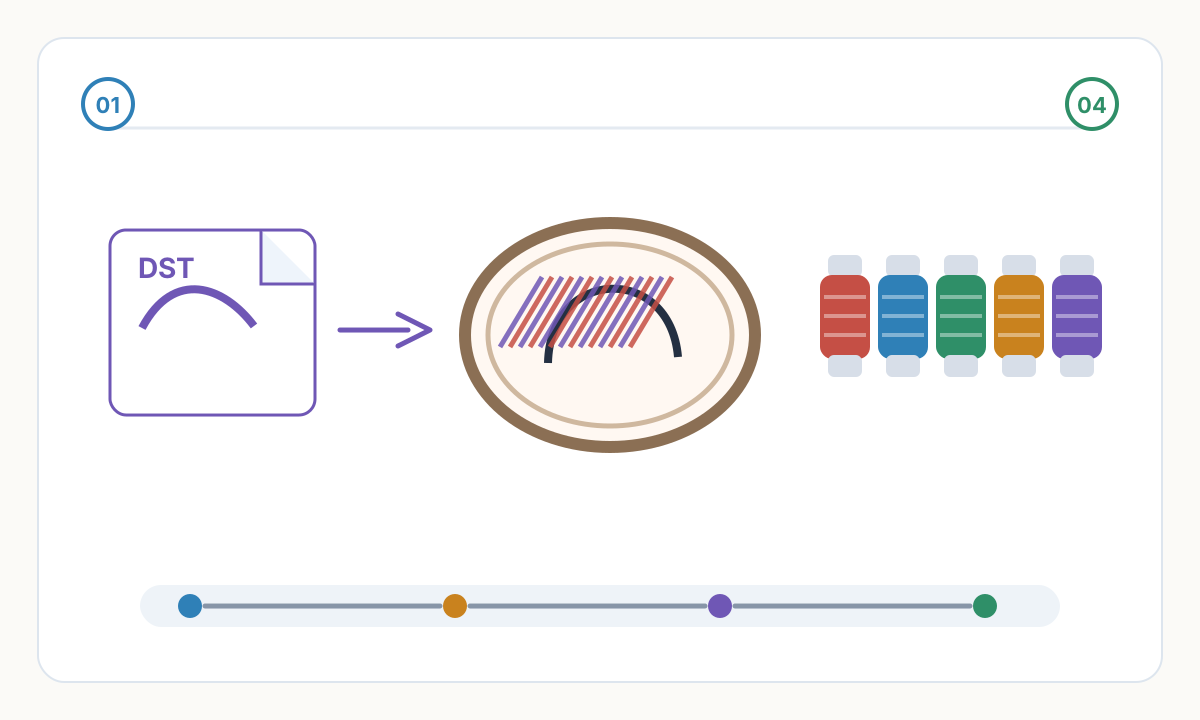
DST (formát Tajima) je univerzální standardní formát souborů pro komerční vyšívací stroje. Na rozdíl od obrazových souborů (PNG, JPG), které ukládají barevné pixely, soubory DST obsahují přesné souřadnice stehu, barvy nití a strojní instrukce, které řídí polohu jehly, typ stehu a změny barev.
Vyšívací stroje nemohou interpretovat fotografie nebo vektorovou grafiku přímo. Vyžadují jednoznačné pokyny steh po stehu: kam umístit každý průnik jehly, kdy odstřihnout nit, kdy změnit barvy a jak přecházet mezi prvky návrhu. DST poskytuje tento strojový jazyk.
Kvalitní soubor DST obsahuje správné podkladové stehy pro stabilitu tkaniny, optimalizovanou hustotu stehu, aby se zabránilo zvrásnění nebo mezerám, vyvážené úhly výplně, aby se zabránilo zkreslení, a inteligentní řazení barev pro minimalizaci změn nití a výrobního času.
Převod z loga na DST se nazývá digitalizace – specializovaná dovednost, která vyžaduje pochopení chování látky, napětí nitě, mechaniky stehu a estetiky designu. Profesionální digitalizace zajišťuje čisté šití návrhů při prvním spuštění bez zaseknutí stroje, přetržení nitě nebo chyb registrace.
Ruční digitalizace vs. automatická konverze: Pochopení rozdílu
Tradiční ruční digitalizace stojí 15–50 USD za logo a vyžaduje 2–4 hodiny odborné práce pomocí softwaru, jako je Wilcom (10 000 USD+) nebo Pulse (8 000 USD+). Digitalizátor ručně sleduje prvky návrhu, přiřazuje typy stehů, upravuje hustoty a testuje na skutečné látce.
Automatizovaná digitalizace využívá pokročilé algoritmy k analýze snímků, detekci hranic, klasifikaci regionů, generování stehů a optimalizaci cest – výsledky přináší za 60 sekund místo hodin. Moderní systémy poháněné AI dosahují kvality srovnatelné s manuální prací pro čistá loga s vysokým kontrastem.
Klíčovým rozdílem je rozhodování. Ruční digitizéry se subjektivně rozhodují o zjednodušení detailů, směru stehu a strategii podkládání. Automatizované systémy uplatňují osvědčená výrobní pravidla: hustoty specifické pro látky, testované úhly stehu, standardní vzory podložení a přizpůsobení katalogu nití.
U jednoduchých až středně náročných log (2–8 barev, jasné hranice, minimální přechody) vytváří automatizovaná digitalizace soubory připravené k produkci za zlomek nákladů. Složité návrhy s jemnými detaily, fotografickými prvky nebo uměleckými efekty mohou stále těžit z ručního zásahu.
Logo na pracovní postup převodu DST
- 1
Připravte si soubor s logem
Použijte PNG nebo JPG s vysokým rozlišením (minimálně 1000 pixelů na šířku) s čistými okraji a plnými barvami. Odstraňte pozadí, zajistěte vysoký kontrast a vyhněte se přechodům nebo stínům. Vektorové soubory (SVG, AI, EPS) fungují nejlépe, ale nejsou povinné. Čím jasnější je váš vstup, tím lepší je kvalita stehu.
- 2
Nastavit rozměry návrhu
Zadejte fyzickou šířku v milimetrech (obvykle 50-100mm pro loga na hrudi, 300-400mm pro návrhy zad). Systém vypočítá hustotu stehu na základě typu látky a velikosti návrhu – menší vzory vyžadují hustší stehy, větší vzory mohou být o něco volnější.
- 3
Vyberte Počet barev a Značka nitě
Vyberte 4-8 barev pro čisté oddělení. Více barev znamená více výměn nití a delší dobu výroby. Vyberte si značku nití (Brother, Janome, Madeira) pro přesné sladění barev z katalogu 293 nití nebo použijte univerzální párování pro nejbližší dostupné barvy.
- 4
Vyberte Typ tkaniny
Standardní tkané látky používají normální hustotu. Pružné úplety (polo, sportovní oblečení) potřebují hustší stehy a kompenzaci tahu látky. Těžké materiály (denim, plátno) používají mírně sníženou hustotu, aby se zabránilo tuhosti. Jemné tkaniny potřebují lehčí podklad a nižší hustotu.
- 5
Stáhnout a otestovat
Stáhněte si soubor DST a přeneste jej do zařízení přes USB. Nejprve proveďte zkušební steh na odpadní látce – zkontrolujte registraci, napětí nitě a pořadí barev. V případě potřeby upravte nastavení stroje: snižte horní napětí pro zvrásnění, zvyšte rychlost pro výrobní série.
Faktory kvality, které oddělují dobré soubory DST od špatných
Hustota stehu určuje krytí výplně a konečný vzhled. Příliš hustá způsobuje zvrásnění látky, vychýlení jehly a přetržení nitě. Příliš volné vytváří mezery, špatné krytí a viditelné pozadí látky. Správná hustota se liší podle látky: 4-5 řádků/mm pro standardní bavlnu, 5-6 pro pružné úplety, 3-4 pro silné plátno.
Podkládací stehy stabilizují látku před ozdobnými stehy. Pojezdová podložka pro úzké sloupy, hranová pro střední plochy, klikatá pro široké výplně. Bez správné podložky se vzory během šití posouvají, obrysy se nezarovnávají a látky se hromadí. Dobré soubory DST automaticky obsahují vhodné podložení.
Směr stehu (úhel výplně) ovlivňuje, jak se světlo odráží od nitě a jak se látka stlačuje. Změna úhlů mezi sousedními barvami vytváří vizuální oddělení. Rovnoběžné úhly v dotykových oblastech způsobují chyby tlačení/tahu a registrace. Správné plánování úhlu zabraňuje zkreslení.
Sekvence barev nití minimalizuje změny a optimalizuje tok výroby. Dobré soubory DST seskupují prvky stejné barvy a sekvence od interiéru k exteriéru, od tmavé ke světlé nebo podle logického pořadí vrstev. Špatné sekvenování způsobuje nadměrné ořezávání, delší dobu výroby a potenciální posun v registraci.
Kompenzace tlačením/tahem zohledňuje deformaci látky pod napětím stehu. Husté výplně komprimují látku a posunou obrysy. Kompenzace mírně rozšiřuje podkladové prvky, takže konečný výsledek šití odpovídá zamýšleným rozměrům. Důležité pro vícevrstvé návrhy a přesný text.
Kontrolní seznam předvýrobní kvality
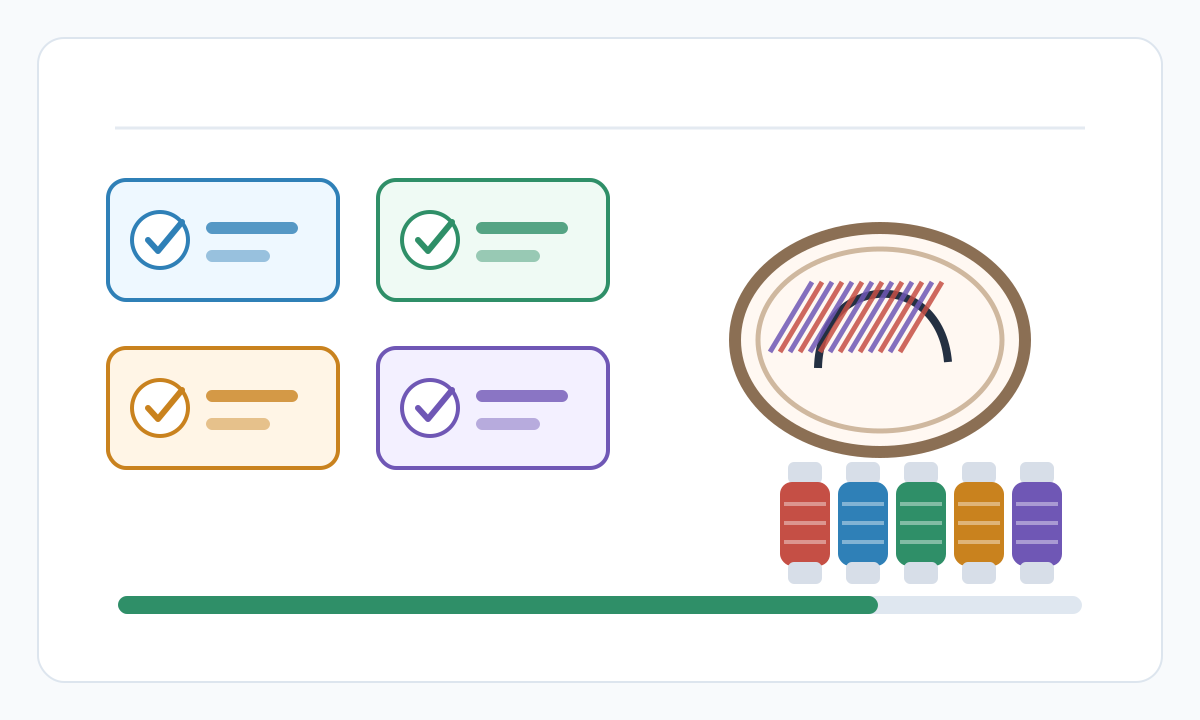
- Počet stehů přiměřený velikosti návrhu: 50-100mm loga obvykle 3 000-8 000 stehů. Příliš vysoké počty naznačují přílišnou hustotu nebo zbytečné detaily, které zpomalují produkci.
- Změny barev omezeny na 2-8: každá změna přidává 10-15 sekund a ořezává ocasy, aby se zakopaly. Minimalizujte změny pro efektivitu výroby.
- Žádné překrývající se duplicitní stehy: způsobuje hromadění nitě, vychylování jehly, potenciální přetržení nitě a nerovnoměrnou povrchovou strukturu.
- Je přítomna správná podložka: před úzkými sloupky zkontrolujte, zda stehy neběží, před širokými výplněmi okraj nebo cik-cak. Chybějící podložka způsobuje posun.
- Vhodná minimální velikost prvku: detaily menší než 2mm nemusí při normální hustotě šít čistě. Zjednodušte nebo odstraňte drobné prvky.
- Minimalizovány skokové stehy: nadměrné přeskakování mezi prvky plýtvá nití a vytváří ořezové práce. Inteligentní dráha snižuje skoky.
- Soubor se otevře v softwaru stroje: otestujte import v softwaru nebo simulátoru vašeho vyšívacího stroje, abyste ověřili kompatibilitu formátu a odhalili chyby.
Mohu převést jakýkoli obrázek na DST, včetně fotografií?
Fotografie vyžadují jiné zacházení než loga. Fotografie s přechody, stínováním a složitými detaily je třeba nejprve zjednodušit do odlišných barevných bloků. Fotorealistické vyšívání používá speciální techniky (steh fotografií, přechodové výplně), které standardní převod DST nepodporuje. Nejlepších výsledků dosáhnete použitím čistých log, ikon nebo zjednodušené grafiky s plnými barvami a jasnými hranicemi. Komplexní fotografie by měly být profesionálně digitalizovány s uměleckou interpretací.
Kolik stojí automatizovaná konverze DST ve srovnání s manuální digitalizací?
Ruční digitalizace obvykle stojí 15–50 USD za návrh od profesionálních digitalizátorů s dobou zpracování 24–48 hodin. Komplexní návrhy mohou stát 75-150 $. Automatizované služby se pohybují od 5 do 20 USD za návrh pro okamžité doručení nebo modely předplatného pro neomezené konverze. Rozdíl v nákladech je značný, zejména u podniků, které měsíčně digitalizují více návrhů. Automatizovaný převod funguje dobře pro 70–80 % běžných typů log.
Bude soubor DST fungovat na mé konkrétní značce vyšívacího stroje?
DST je univerzální standard podporovaný prakticky všemi komerčními a domácími vyšívacími stroji: Brother, Janome, Bernina, Singer, Babylock, Husqvarna, Pfaff a komerčními značkami jako Tajima a ZSK Baru. Některé stroje preferují svůj nativní formát (PES pro Brother, JEF pro Janome), ale všechny čtou DST. Pokud software vašeho zařízení zobrazuje chybu, zkuste jako alternativu formát PES – obvykle jsou k dispozici oba.
Co když má moje logo přechody nebo fotografické prvky?
Standardní digitalizace výšivek funguje nejlépe s jednobarevnými bloky. Přechody je třeba spíše než hladké přechody zjednodušit do 2–4 různých barevných kroků. Fotografické stínování vyžaduje pokročilé techniky, jako je změna hustoty nebo speciální vlákna, která většina automatizovaných systémů nepodporuje. U log s přechodem zvažte nejprve zjednodušení na ploché barvy nebo použijte speciální služby pro stehování fotografií. Většina firemních log funguje dobře s převodem plných barev.
Připravte čistší produkční soubory pomocí Pixel2Lines
Použijte Pixel2Lines, když potřebujete před výrobou předlohu převést na čistší SVG, DXF, výšivky nebo výstupy připravené pro stroj.
Začněte s Pixel2Lines
Komentáře
Načítání komentářů...