Převod fotografií do stupňů šedi pro laserové gravírování
Kvalita gravírování fotografií závisí na správné konverzi stupňů šedi a výběru algoritmu rozkladu. Různé materiály a typy obrázků vyžadují specifické techniky předběžného zpracování.
Proč na převodu stupňů šedi záleží
Laserové gravírovací stroje nedokážou reprodukovat barvy – řídí pouze hloubku vypalování prostřednictvím změn výkonu a rychlosti. Převod barevných fotografií do stupňů šedi určuje, jak se barvy převádějí do odstínů, což přímo ovlivňuje konečný vzhled gravírování.
Standardní vzorce RGB do stupňů šedi používají vážené průměry: 0.299R + 0.587G + 0.114B odpovídá citlivosti lidského oka. Zelená dominuje vnímání, takže obrázky s vysokým obsahem zeleně vypadají ve stupních šedi jasnější. Červená a modrá přispívají méně k vnímanému jasu.
Existují alternativní metody převodu: desaturovaný (průměrování RGB rovnoměrně), svítivost (pokročilé vnímání), pouze kanál (pomocí jediného kanálu R/G/B). Každý produkuje jiné tonální rozložení. Portréty těží z konverze jasu, která zachovává gradaci odstínu pleti. Vysoce kontrastní grafika pracuje s jednodušší desaturací.
Úpravy před konverzí zlepšují výsledky: zvyšte kontrast o 15–25 % pro kompenzaci omezeného dynamického rozsahu laseru, upravte jas, abyste zabránili přepáleným světlům nebo blokovaným stínům, mírně doostřte (neostrá maska na 75–100 %), abyste zlepšili definici hran ztracenou v procesu gravírování.
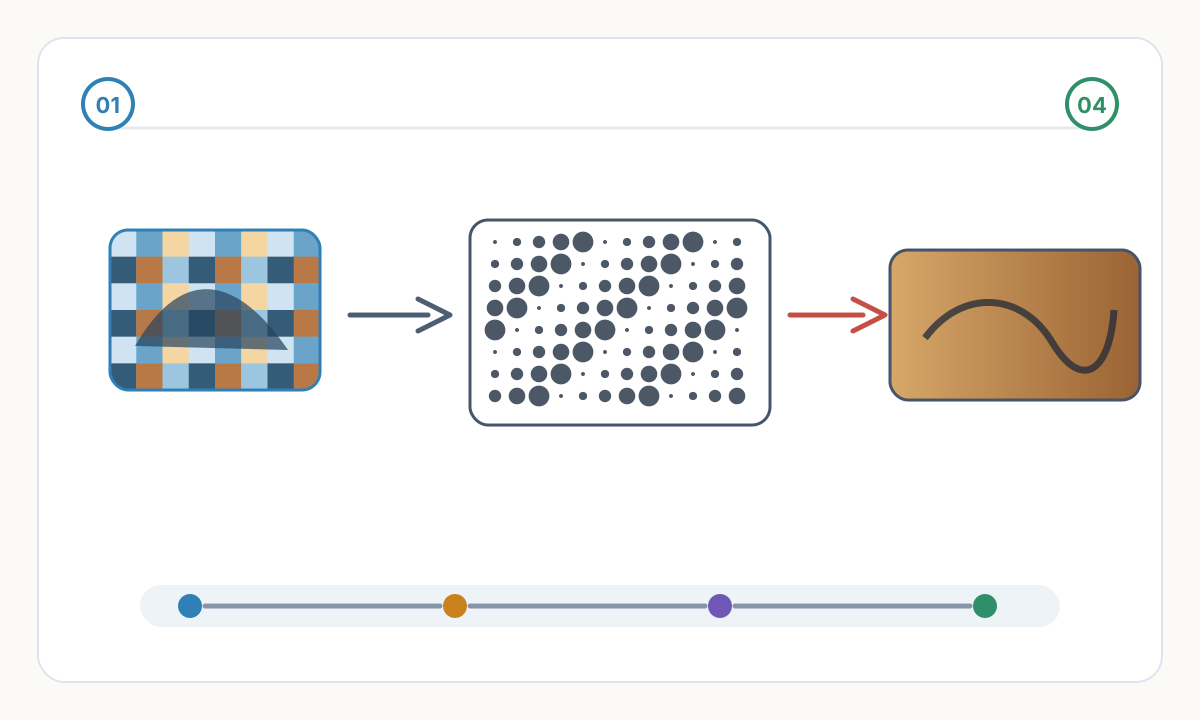
Vysvětlení algoritmů rozkladu
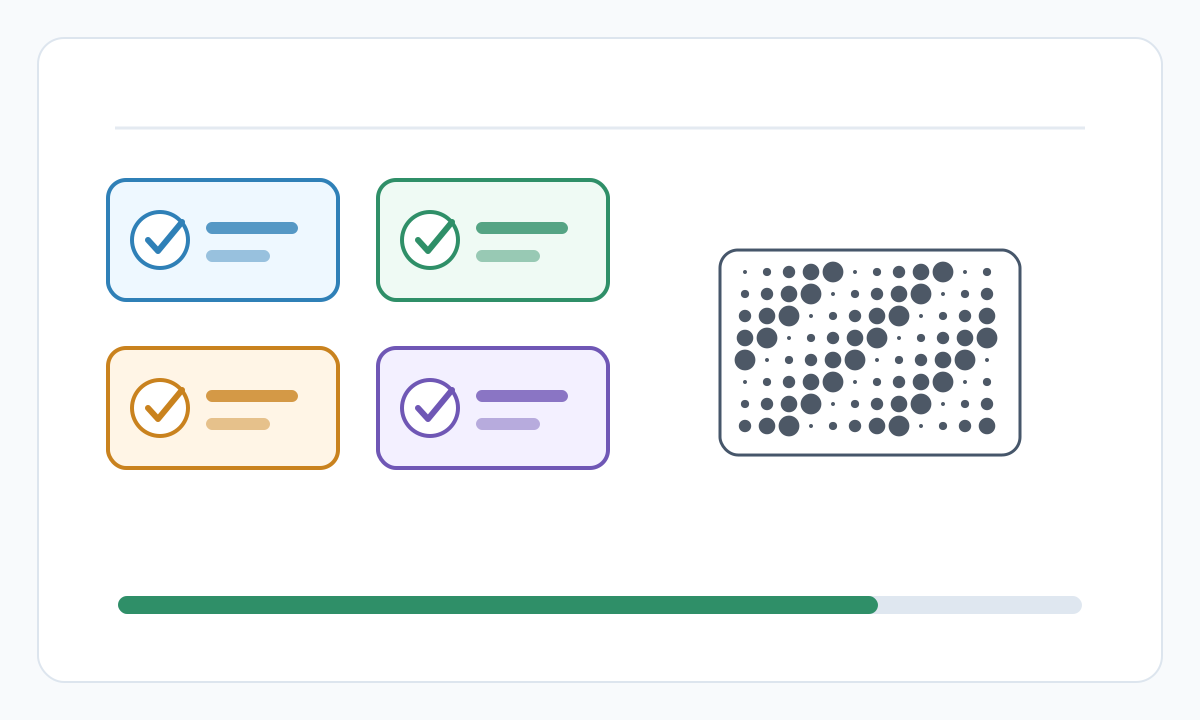
Dithering převádí hladké odstíny šedé na vzory bodů, které laser dokáže reprodukovat. Při laserovém gravírování neexistují souvislé tóny – pouze přítomné/nepřítomné vypálené stopy. Rozptyl vytváří iluzi šedé díky kolísání hustoty bodů.
Stucki dithering (chybová difúze): Distribuuje kvantizační chybu do sousedních pixelů ve specifickém vzoru. Vytváří přirozený, organický vzhled připomínající novinové polotóny. Funguje dobře pro portréty a fotografie s jemnými přechody tónů. Výpočetní vzor šíří chybu přes 12 okolních pixelů.
Jarvis-Judice-Ninke dithering: Alternativní rozptyl chyb s širším distribučním vzorem (48 okolních pixelů). Vytváří hladší přechody s menší viditelností vzoru na dálku. Lepší pro velkoformátové rytiny při pohledu z dálky. Náročnější zpracování, ale vyšší kvalita detailních snímků.
Floyd-Steinberg dithering: Klasický algoritmus, rychlejší zpracování, distribuuje na 4 pixely. Přijatelné pro jednoduchou grafiku, ale viditelné diagonální artefakty na fotografiích. Vhodné, když na rychlosti záleží více než na kvalitě.
Uspořádaný rozklad (Bayerova matice): Pravidelný vzor, velmi rychlé, konzistentní výsledky. Vytvoří viditelný vzor šrafování. Nejlepší pro technické výkresy, text, kódy QR – cokoliv jiného než fotografického. Předvídatelné chování napříč materiály.
Pracovní postup přípravy fotografií
- 1
Vyhodnoťte kvalitu zdrojového obrázku
Minimální 300 DPI při zamýšlené velikosti rytiny. Ostré zaostření v celém rozsahu – rozostření se při gravírování nezlepší. Vysoký dynamický rozsah s detaily ve stínech i ve světlech. Čistý obraz bez šumu (zrno fotoaparátu se při vyrytí stává ošklivými skvrnami).
- 2
Oříznout a skládat
Odstraňte nepotřebné prvky pozadí – čas strávený laserem stojí peníze. Komponujte pro obdélníkový formát (většina laserových lůžek). Středový objekt s dýchací místností. U dřevorytů zvažte směr vláken.
- 3
Upravte úrovně a kontrast
Histogram by měl pokrývat celý rozsah bez oříznutí. Zvyšte kontrast o 15–25 % nad normální hodnotu – lasery komprimují tonální rozsah. Upravte křivky, abyste zachovali detaily stínů a zabránili přepáleným světlům. Střední tóny by měly být o něco jasnější než na obrazovce.
- 4
Převést na stupně šedi
Pro portréty použijte metodu jasu (zachovává pleťové tóny). Desaturace pro krajiny a objekty. Před převodem zkontrolujte jednotlivé kanály R/G/B – někdy jeden kanál poskytuje lepší výchozí bod. Porovnejte metody převodu vedle sebe.
- 5
Použít Dithering
Stucki pro portréty a organické předměty do 12 palců. Jarvis pro velké formáty nad 12 palců nebo architektonické fotografie. Nejprve vyzkoušejte odpadový materiál – vzhled se výrazně liší podle typu dřeva, akrylu, kůže.
- 6
Uložit ve správném formátu
PNG nebo TIFF v původním rozlišení – vyhněte se kompresním artefaktům JPEG. 1bitový černobílý po rozkladu (ne ve stupních šedi). Konečná velikost souboru je malá (typicky 100–500 kB) i přes vysoké rozlišení – rozložené obrázky se dobře komprimují.
Úvahy specifické pro materiál
Tvrdé dřevo (javor, třešeň, bříza): Rovnoměrné zrno dobře přijímá jemné tónování. Stucki při 300-400 DPI produkuje fotografickou kvalitu. Světlá dřeva gravírují tmavší (více kontrastu). Test vypalování odhalí optimální výkon/rychlost před úplným spuštěním.
Měkké dřevo (borovice, cedr): Nejednotné zrno způsobuje nerovnoměrné hoření. Jarvisův rozklad s mírně nižším DPI (250-300) kompenzuje odchylky zrna. Pryskyřičné oblasti hoří jinak – pro jednotné výsledky předem uzavřete šelakem. Očekávejte méně detailů než tvrdé dřevo.
Překližka: Vrstvy lepidla gravírují různou rychlostí. Nižší DPI (200-250) a vyšší kontrast skryjí přechody vrstev. Překližka z baltské břízy nejkonzistentnější pro gravírování fotografií. Vyhněte se stavební překližce – přílišné variace zrn ničí detaily.
Kůže: Přírodní textura dodává organickou kvalitu. Stucki dithering při 350+ DPI na kůži vyčiněné rostlinami. Kůže vyčiněná Chrome produkuje chemický zápach a špatný kontrast. Vždy větrejte – výpary z kůže jsou toxické. Nejprve vyzkoušejte roh – hloubka propálení kůže se liší podle tloušťky a úpravy.
Akryl: Matný povrch z gravírování se na čirém nebo tónovaném akrylu jeví jako bílý. Obrácený obraz (bílé se stanou barvou materiálu, černé matné). Dostačující nižší DPI (200-300) – akrylové rytí hladší než dřevo. Zadní výplň barvou/inkoustem pro lepší kontrast.
Mám svůj obrázek před rytím převrátit (udělat z něj negativní)?
Záleží na materiálu a požadovaném efektu. Tmavé materiály (ořech, tmavá kůže, černý akryl) vyryjí světlejší plochy, takže funguje standardní orientace – tma zůstane tmavá, světla se vyryjí (zesvětlí). Světlé materiály (javor, bříza, světlá kůže) hoří tmavší, proto obrázek převraťte – původně světlé plochy zůstanou světlé (nevyryté), původně tmavé plochy ztmavnou (vypálí). Pravidlo: je-li materiál tmavší než rytina, obraťte. Před úplným spuštěním ověřte malý roh.
Proč moje fotografie vypadá skvěle na obrazovce, ale je strašně vyrytá?
Běžné příčiny: (1) Příliš nízké DPI – pod 250 DPI vypadá na laseru pixelově. (2) Nedostatečný kontrast – laser komprimuje tonální rozsah, jemné šedé mizí. (3) Špatné tónování materiálu – jemné vzory ztracené na hrubozrnném dřevě. (4) Obraz je příliš malý – detaily pod 3–4 palce ztraceny bez ohledu na rozlišení. (5) Zdrojový obraz je rozmazaný – laser zvětšuje problémy se zaostřením. Řešení: vyšší zdroj DPI, zvýšení kontrastu o 20-30 %, otestujte dithering na šrotu, vyryjte větší, než si myslíte, že je nutné.
Mohu gravírovat barevné fotografie přímo nebo je musím převést na stupně šedi?
Musí se převést na stupně šedi. Lasery jsou monochromatické – nedokážou interpretovat barvy, pouze hodnoty světla/tmy. Odesílání barevných souborů do laserového softwaru si vynutí automatický převod pomocí neznámého algoritmu, což často vede ke špatným výsledkům. Ruční převod s nastavením kontrastu a správným rozkladem poskytuje výrazně lepší kvalitu. Některé špičkové systémy podporují víceprůchodovou barevnou simulaci pomocí různých hloubek vypálení, ale stále vyžadují specializované oddělení ve stupních šedi, nikoli přímé zpracování barev.
Jaké rozlišení (DPI) bych měl použít pro laserové gravírování fotografií?
Minimálně 300 DPI pro kvalitní výsledky. 400-600 DPI optimální pro detailní portréty a jemnozrnné tvrdé dřevo. Nad rámec 600 DPI plýtvá časem – efektivní rozlišení velikosti laserové skvrny a limitu zrnitosti materiálu. Nižší DPI přijatelné pro: velký formát nad 24 palců (250 DPI), hrubé materiály jako pytlovina nebo korek (200 DPI), grafické návrhy bez fotografií (150-200 DPI). Vypočítejte: zamýšlená velikost v palcích × požadované DPI = požadované rozměry v pixelech. Portrét 8×10 na 300 DPI potřebuje zdroj pixelů 2400×3000.
Kontrolní seznam před výrobou
- Ověřte konečnou velikost, jednotky a orientaci v cílovém softwaru
- Zkontrolujte soubor, zda neobsahuje skrytou, duplicitní nebo irelevantní geometrii
- Před plnou výrobou proveďte test malého materiálu nebo šití
- Uložte společně schválená nastavení, zdrojový soubor a exportovaný produkční soubor
Připravte čistší produkční soubory pomocí Pixel2Lines
Použijte Pixel2Lines, když potřebujete před výrobou předlohu převést na čistší SVG, DXF, výšivky nebo výstupy připravené pro stroj.
Začněte s Pixel2Lines
Komentáře
Načítání komentářů...