Shoda barev nití při digitalizaci vyšívání
Automatizované přizpůsobení barev převádí barvy návrhu RGB na skutečné barvy nití z katalogů výrobců pomocí algoritmů pro vnímání barevné vzdálenosti a palet specifických pro značku.
Proč na sladění barev nití záleží
Váš návrh používá barvy RGB (hodnoty obrazovky červená-zelená-modrá), ale vyšívací stroje používají fyzickou nit od konkrétních výrobců. Design s šestihrannou barvou #FF5733 (oranžovo-červená) vyžaduje konverzi na skutečný závit: Brother 'Oranžová červená' (123), Madeira 'Burnt Orange' (1184) nebo Isacord 'Spanish Tile' (160 dlaždice). Tento převod je přizpůsobení barev.
Katalogy nití se liší podle značky. Brother má 300+ polyesterových barev. Madeira nabízí 400+ odstínů umělého hedvábí a polyesteru. Isacord nabízí 350+ možností. Ne každý katalog obsahuje všechny barvy – některé značky vynikají v zemitých tónech, jiné v jasných primárních barvách. Výběr správného katalogu zajišťuje lepší shodu designu.
Automatizovaná shoda vypočítá vjemovou barevnou vzdálenost v barevném prostoru CIE LAB (jak lidé vnímají barevné rozdíly) spíše než jednoduchou vzdálenost RGB. Tím jsou nalezeny barvy nití, které vypadají nejblíže původním designovým barvám za normálního osvětlení, i když se číselné hodnoty RGB výrazně liší.
Špatné sladění barev způsobuje zklamání zákazníků: modré logo vypadá fialově, firemní zelená vypadá limetkově, tóny pleti se zbarvují do oranžova. Správné párování zachovává identitu značky a splňuje očekávání zákazníků. Testovací šití potvrzuje, že shody splňují požadavky před zahájením výroby.
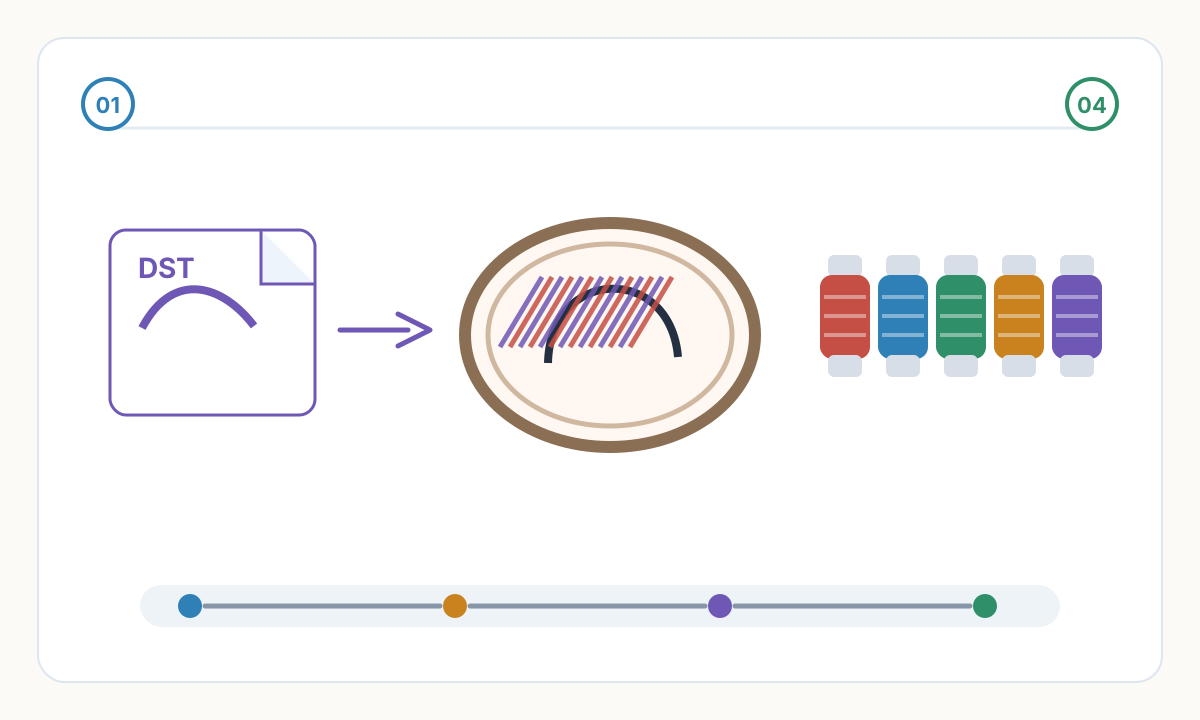
Hlavní značky nití a jejich katalogy
Brother Vyšívací nit: 300+ barev v polyesteru, široce dostupné, cenově dostupné (3-4 $ za cívku), dobrý rozsah barev se silnými primárními barvami a pastely. Standardní volba pro domácí vyšívačky. Polyester je odolný, stálobarevný a funguje napříč typy tkanin. Stroje Brother zobrazují názvy barev při použití souborů PES s odkazy na vlákna Brother.
Madeira Rayon a Polyneon: Prémiová nitě s více než 400 barvami, vynikající lesk a sytost barev. Rayon poskytuje vynikající lesk pro dekorativní práce. Polyneon (polyester) nabízí komerční odolnost. Populární v podnicích zakázkových vyšívání. Vyšší náklady (5–7 USD) odůvodněné kvalitou a přesností shody barev. Široký výběr zemitých tónů, metalízy a rozmanitých možností.
Isacord Polyester: 350+ barev, průmyslový standard pro komerční vyšívání. Trilobal polyester poskytuje vysoký lesk a hladký průchod stroji. Konzistentní kvalita napříč výrobními sériemi. Velké cívky (5 000 yardů) snižují změny závitů při výrobě více položek. Standardní volba pro podniky s dekorací oděvů. Silná barevná stálost díky vícenásobnému praní.
Robison-Anton: 500+ barev včetně jedinečných speciálních odstínů. Umělé a polyesterové šňůry. Populární v západních USA. Dobré pro zákazníky, kteří potřebují přesné barevné shody z rozsáhlé palety. Vyšší cena, ale bezkonkurenční výběr pro náročné požadavky na barvu.
Sulky a Gutermann: evropské linie nití s různými barevnými přístupy – Sulky vyniká pestrými a metalickými efekty, Gutermann klade důraz na tradiční barevnou harmonii a vyvážené palety. Používá se více při quiltování než komerční výšivce, ale je relevantní pro speciální aplikace.
Jak funguje automatické přizpůsobení barev
- 1
Barevná analýza a kvantifikace
Systém analyzuje obrázek vašeho návrhu, aby identifikoval odlišné barvy. Složité přechody jsou zjednodušeny do samostatných barevných bloků (obvykle 4–8 barev), protože výšivka nedokáže reprodukovat hladké přechody. Podobné odstíny jsou seskupeny, aby se omezily změny závitu. Barvy pozadí jsou identifikovány a volitelně odstraněny.
- 2
Výběr katalogu vláken
Určíte, kterou značku nití máte k dispozici: Brother, Madeira, Isacord nebo Universal (kombinovaný katalog 293 nití). Systém načte data barev včetně hodnot RGB, názvů barev a kódů výrobců pro celý katalog této značky.
- 3
Výpočet vjemové vzdálenosti
Pro každou barvu návrhu systém vypočítá vzdálenost barevného prostoru LAB ke každému vláknu v katalogu. Vzdálenost LAB odpovídá lidskému vnímání barev lépe než rozdíl RGB – barvy, které vypadají podobně, mají nízkou vzdálenost LAB, i když se hodnoty RGB liší. Nejbližší shoda se stane přiřazeným vláknem.
- 4
Vizuální ověření a nastavení
Soubor DST/PES obsahuje odpovídající kódy barev nití. Prohlédněte si je v softwaru vašeho zařízení nebo ve vzorcích barev. Pokud se shoda zdá nesprávná (běžné u neobvyklých barev, jako je olivová, terakotová nebo korálová), ručně přepište kód jiného vlákna. Většina digitalizačních služeb umožňuje úpravu barev před konečným vygenerováním souboru.
Běžné výzvy a řešení pro přizpůsobení barev
Neonové a fluorescenční barvy v katalozích standardních vláken neexistují. Nejbližší shody vypadají ve srovnání s barvami obrazovky nevýrazně. Řešení: Vysvětlete zákazníkům omezení předem, ukažte vzorky grafů vláken nebo použijte speciální neonová vlákna (řada Madeira FS), pokud je to důležité pro návrh. Upravte očekávání zákazníků před výrobou.
Kovové a speciální efekty (zlaté, stříbrné, holografické) vyžadují samostatné kovové nitě, které nejsou součástí standardních katalogů. Kovové nitě šijí jinak – nižší rychlosti, specializované jehly, volnější napětí. Komunikujte s použitím kovových nití, doplňte materiál a zpomalte výrobu a nejprve otestujte na odpadní tkanině.
Šedé tóny a neutrální béžové se často špatně shodují kvůli jemným rozdílům mezi teplými a studenými odstíny. Vzdálenost LAB může zvolit studenou šedou, když byla zamýšlena teplá šedá. Řešení: pečlivě zkontrolujte shody ve stupních šedi, přepište je s barevným vzorkem v ruce a udržujte si poznámky o preferovaných šedých vláknech, abyste dosáhli konzistentních výsledků napříč objednávkami.
Barvy firemní značky se specifickými požadavky Pantone vyžadují ruční ověření. Automatická shoda najde nejbližší vlákno, ale nemusí splňovat přesné pokyny pro značku. Poskytněte zákazníkům vzorky barev nití ke schválení před výrobou. Dokumentujte schválené kódy vláken v záznamech zákazníků pro opakované objednávky.
Přizpůsobení odstínů pleti pro portréty vyžaduje specializované znalosti nad rámec automatizovaných systémů. Lidské tváře používají 3-5 jemných tónových variací. Nesprávný výběr vlákna vytváří zombie, Simpsonovi nebo mimozemské vzhledy. Tato aplikace vyžaduje manuální výběr barev zkušenými digitizéry obeznámenými s možnostmi nití v tělovém tónu.
Předprodukční kontrolní seznam barev
- Určená značka nití a potvrzený katalog k dispozici: mějte skutečné fyzické cívky nebo ověřené zásoby dodavatele
- Počet barev přiměřený pro design: 4-8 typických barev, více než 10 způsobuje nadměrné změny a výrobní čas
- Shodné barvy nití ověřené podle vzorníku barev: před objednáním vlastních nití si prohlédněte shodu
- Zákazníkem poskytnuté Pantone nebo ručně ověřené barvy značky: automatické shody potvrzené podle standardů značky
- Speciální nitě (kovové, neonové, pestré) identifikované a oceněné: nastavení stroje přizpůsobené chování speciálních nití
- K dispozici dostatečné množství nití: odhadněte 1 000 stehů = 10 yardů nitě, zajistěte dostatečnou zásobu
- Názvy barev a kódy závitů zdokumentovány: záznam pro opakované objednávky a zákaznické reference
- Zkušební steh zkontrolován na přesnost barev: konečné potvrzení na skutečné látce za normálního osvětlení
Mohu použít jakoukoli značku vlákna, pokud soubor specifikuje barvy Brother?
Ano, ale budete muset ručně sladit barvy. Soubory DST určují pouze pozice stehu a příkazy pro změnu barvy, nikoli skutečné značky nití. Soubory PES odkazují na kódy Brother, ale můžete je nahradit. Použijte barevné tabulky nití nebo aplikace jako Thread Match nebo ColorFinder pro křížové reference barev mezi značkami. Například Brother 'Red' (500) může odpovídat Isacord 'Candy Apple' (1704). Zdokumentujte své konverze pro opakované objednávky. Některý vyšívací software obsahuje funkce konverze značek nití.
Proč vypadají barvy na obrazovce jinak než na vyšívaných?
Více faktorů: (1) Kalibrace monitoru – obrazovky zobrazují barvy RGB, vlákno je fyzický pigment odrážející světlo. (2) Lesk nitě – polyesterová nit odráží světlo jinak než matné pixely obrazovky. (3) Prosakování barvy látky – světlé látky prosvítají stehy, což ovlivňuje vzhled barvy. (4) Světelné podmínky – vlákno vypadá jinak za denního světla, zářivky nebo LED. Vždy posuzujte vyšívané barvy pod osvětlením, kde se bude oděv nosit. Ke schválení barev používejte zkušební stehy, nikdy ne pouze náhledy na obrazovce.
Mám použít univerzální přizpůsobení závitů nebo specifické pro značku?
Použijte specifické pro značku, pokud víte, která vlákna máte k dispozici – lépe se shodují, protože systém bere v úvahu pouze vlákna, která můžete skutečně použít. Univerzální (katalog s 293 vlákny kombinující Brother/Janome/Husqvarna/Singer) funguje, když máte zásoby smíšených vláken nebo potřebujete maximální kompatibilitu. Univerzální shoda může vybrat vlákna, která nemáte, což vyžaduje ruční nahrazení. Nejlepších výsledků dosáhnete: inventarizujte svou aktuální sbírku nití podle značky/kódu barvy a poté použijte tento konkrétní katalog k digitalizaci. Udržujte tabulku knihovny vláken sledující, co je na skladě.
Jak sladím pestrobarevnou nebo vícebarevnou nit?
Různorodá nit (více barev v jedné cívce) nelze automaticky digitalizovat – systém vidí jednotlivé plné barvy, nikoli barevné přechody. Pestrobarevná nit se volí při šití, nikoli digitalizaci. Navrhněte výšivku s jednobarevnými oblastmi, kde bude použita pestrá nit. K barevným přechodům dochází automaticky při podávání nitě. Pestré funguje nejlépe pro výplně (změny barev v oblasti), méně dobře pro text nebo saténové okraje (přechody uprostřed písmen vypadají náhodně). Vyzkoušejte pestré nitě, abyste pochopili jejich vzdálenost opakování barev a podle toho naplánujte návrhy.
Připravte čistší produkční soubory pomocí Pixel2Lines
Použijte Pixel2Lines, když potřebujete před výrobou předlohu převést na čistší SVG, DXF, výšivky nebo výstupy připravené pro stroj.
Začněte s Pixel2Lines
Komentáře
Načítání komentářů...