Techniken für mehrfarbiges Pen Plotting
Entscheidend ist der Workflow: Ebenen sauber trennen, das Blatt fixiert halten, Stifte reproduzierbar wechseln und Überdrucke immer auf demselben Papier testen, das du auch für den finalen Plot verwenden willst.
Was mehrfarbiges Plotting tatsächlich erfordert
Die meisten mehrfarbigen Pen Plots entstehen Ebene für Ebene: ein Stift, eine Ebene, dann ein kontrollierter Stiftwechsel. Sowohl AxiDraws Layer-Workflow als auch vpypes Multilayer-Export unterstützen diesen Ansatz, und er ist die sicherste Art, das Artwork organisiert zu halten.
Gute Ergebnisse hängen davon ab, dass drei Dinge über die gesamte Session stabil bleiben: die XY-Position des Plotters, die Position des Blatts auf dem Bett und die Lage der Stiftspitze im Halter. Wenn sich einer dieser drei Punkte verschiebt, landet die nächste Farbe nicht mehr dort, wo die erste lag.
Behandle das physische Setup als Teil des Designs. Bildschirmfarben sagen dir nicht, wie sich zwei echte Stifte überlagern, ob eine Spitze nachgibt oder ob die Papieroberfläche ausfranst. Vorhersagbar wird mehrfarbiges Plotting erst, wenn genau diese Stift-Papier-Kombination real getestet wurde.
Bestes erstes Setup
Starte mit zwei Farben, zwei Stiften aus derselben Familie und einem glatten schweren Papier oder stabilen Film. Das gibt dir die beste Chance, Registrierung zu lernen, bevor du weitere Variablen einführst.
Wo Registrierungsfehler wirklich herkommen
Der offensichtliche Fehler ist, das Blatt zu verschieben oder die Maschine beim Stiftwechsel anzustoßen. Weniger offensichtlich ist der Verlust der Motorposition. Evil Mad Scientist empfiehlt ausdrücklich, die XY-Motoren während der gesamten Plot-Session unter Strom zu halten, weil man nach dem Abschalten nicht davon ausgehen kann, dass die nächste Ebene exakt an denselben Koordinaten startet.
Stiftwechsel bringen ihren eigenen Offset mit. Unterschiedliche Stiftfamilien haben oft verschiedene Schaftdurchmesser, unterschiedliche Spitzenzentrierung und unterschiedliche Flexibilität an der Spitze. In AxiDraws eigener Mehrfarben-Anleitung wird empfohlen, Stifte aus derselben Familie zu verwenden, sie vertikal statt diagonal zu montieren und jeden Stift mit konsistenter Höhe und leichtem, reproduzierbarem Druck einzusetzen.
Papier ist nicht dimensionsneutral. In Rolands Handbüchern zu Zeichenplottern steht, dass Papier sich mit der Luftfeuchtigkeit ausdehnt und zusammenzieht, was zu Versatz und Tintenklecksen führen kann. Außerdem wird Zeichenfilm bzw. Polyesterfilm als stabiler genannt, wenn Präzision zählt. In der Praxis heißt das: Papier akklimatisieren lassen, fettige Fingerabdrücke auf der Zeichenfläche vermeiden und für enge Registrierung stabilere Medien verwenden.
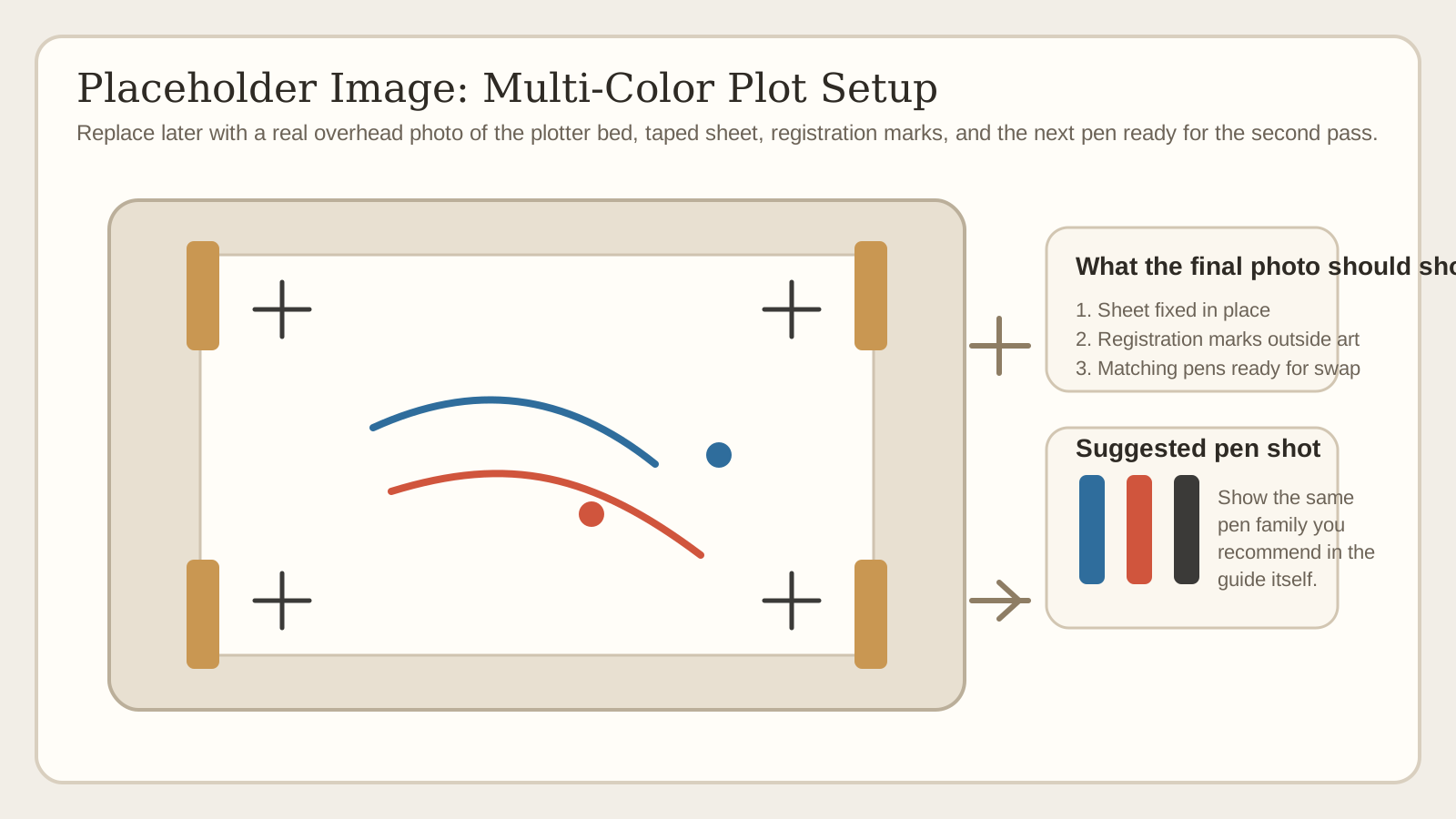
Passermarken sind ein Diagnosewerkzeug, keine magische Lösung. Setze einfache Fadenkreuze oder kleine Kästchen außerhalb des Motivbereichs auf jede Ebene. Prüfe diese Marken, bevor du die nächste Farbe startest. Stimmen sie nicht überein, stoppe und korrigiere das Setup, bevor du den ganzen Plot verschwendest.
Zuverlässiger Workflow für mehrfarbiges Plotting
- 1
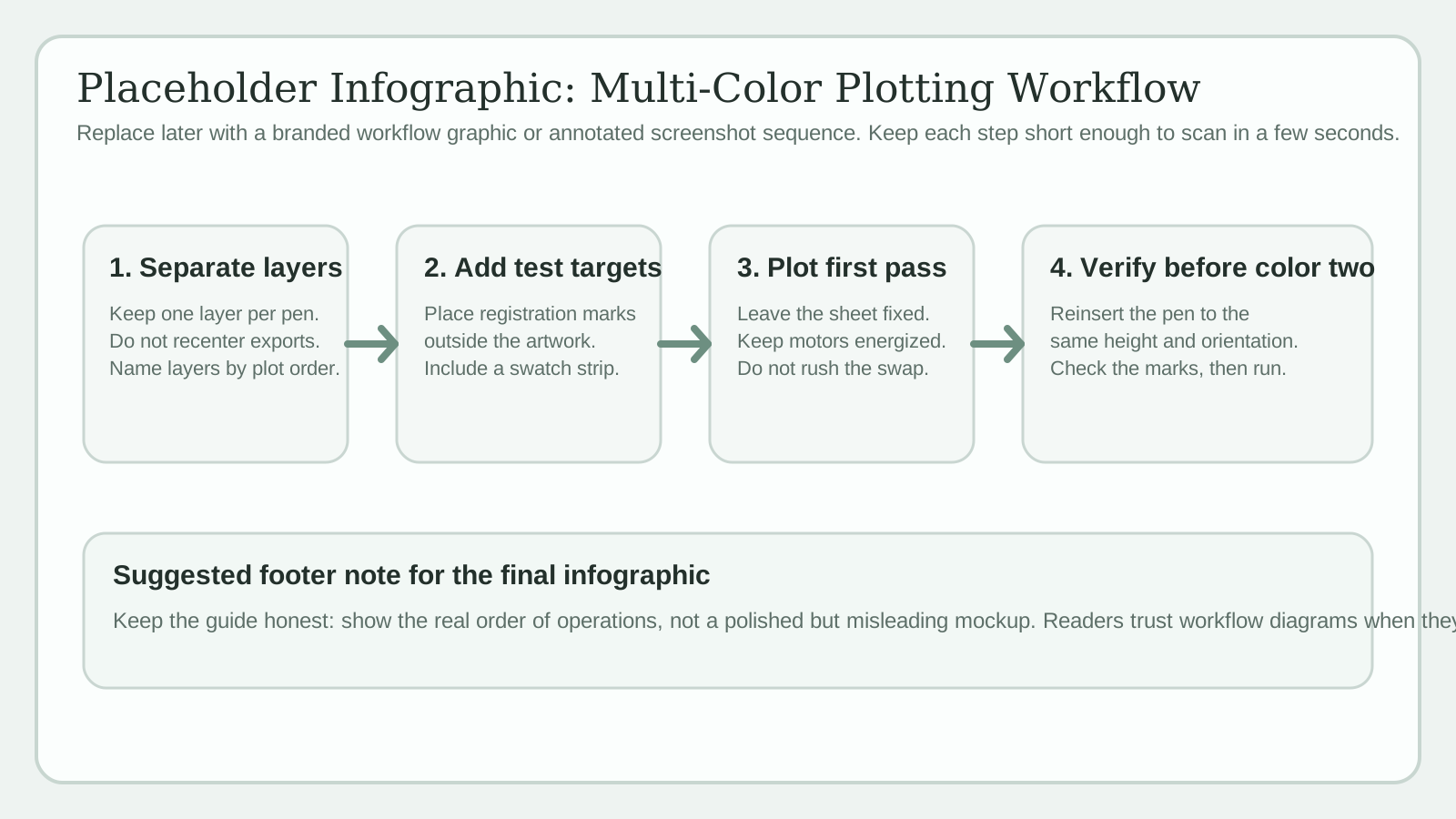
Artwork nach Farbe und Plot-Reihenfolge trennen
Erstelle eine Ebene pro Stiftfarbe und benenne die Ebenen in der Reihenfolge, in der du sie zeichnen willst. Wenn deine Software oder dein Plotter sichtbare oder nummerierte Ebenen plotten kann, halte alles in einem einzigen Multilayer-SVG. Wenn dein Workflow getrennte Dateien braucht, exportiere eine Datei pro Ebene, aber mit identischer Seitengröße und identischem Ursprung.
- 2
Passermarken und einen echten Musterbereich hinzufügen
Platziere kleine Registrierungspunkte außerhalb des finalen Artworks und übernimm sie auf jede Ebene. Ergänze außerdem einen kleinen Überlappungs-Testbereich, damit du siehst, wie sich deine echten Stifte auf deinem echten Papier verhalten, bevor die Hauptkomposition dieselben Überlagerungen übernimmt.
- 3
Die erste Ebene plotten und das Blatt fixiert lassen
Lege das Papier sauber rechtwinklig ein, klebe es bei Bedarf fest oder nutze eine Schablone und plotte die erste Farbe. Entferne das Blatt nur, wenn dein Workflow es unbedingt verlangt. Dasselbe Blatt in derselben Session unangetastet liegen zu lassen ist der größte Gewinn für gute Registrierung.
- 4
Stifte mit reproduzierbarer Methode wechseln
Halte die Motoren unter Strom, setze den nächsten Stift auf dieselbe Höhe ein und halte seine Ausrichtung konsistent. Ein Abstandshalter und eine kleine Orientierungsmarke am Stiftkörper machen das deutlich einfacher. Prüfe vor dem Vollplot, ob die Passermarken weiterhin korrekt landen.
- 5
Ebenen nach Schmiergefahr und visueller Priorität sequenzieren
Eine häufige Strategie ist: zuerst helle Flächen oder breite Farbfelder, zuletzt dunkle Konturen. Einen universellen Ablauf gibt es aber nicht. Richtig ist die Reihenfolge, die vorherige Striche nicht wieder anlöst und die visuell wichtigsten Kanten sauber hält.
Überdrucken und Farbmischung: Was wirklich vorhersagbar ist
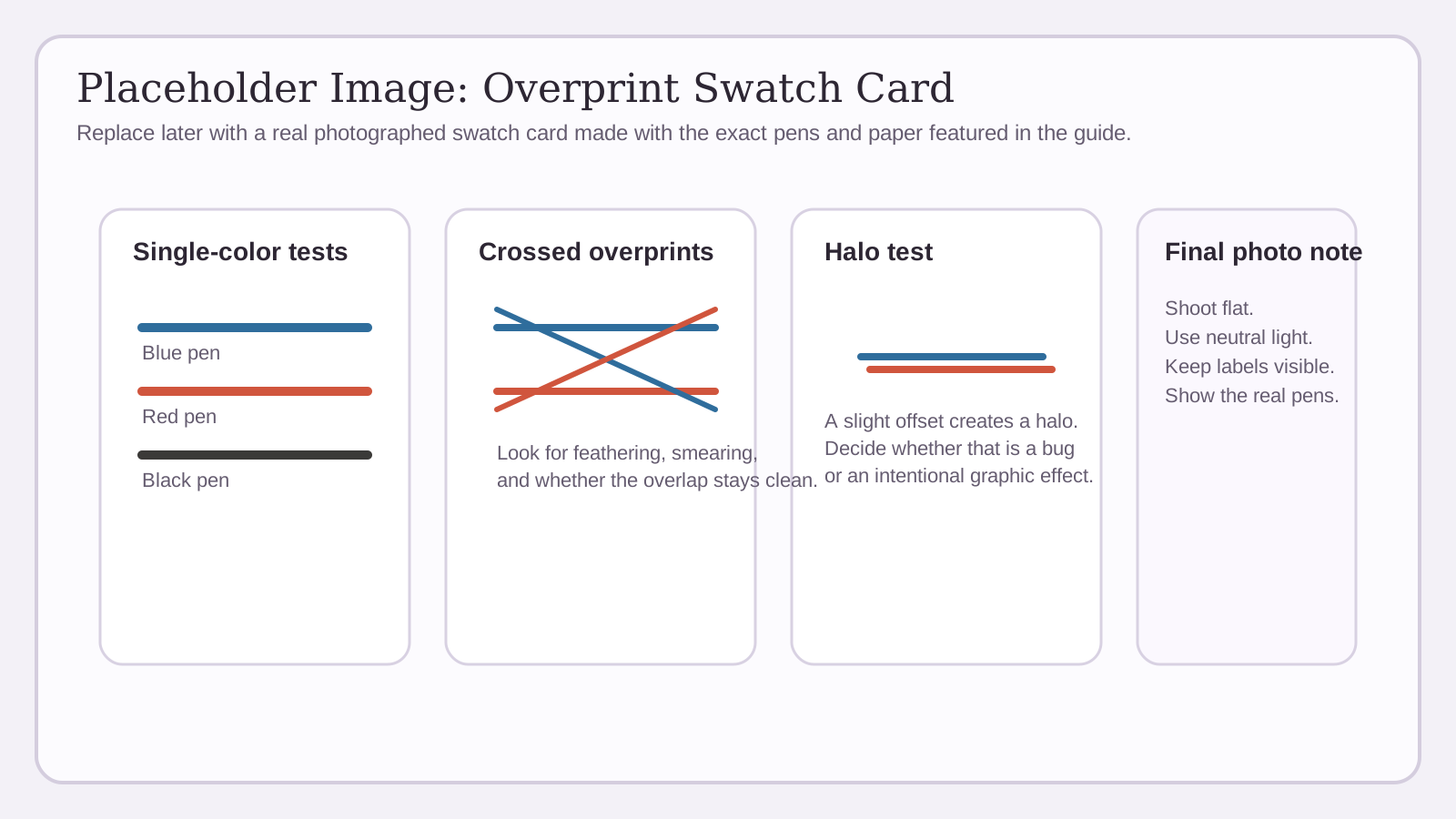
Stiftebenen verhalten sich nicht wie RGB-Mischungen auf einem Monitor. Sie verhalten sich eher wie Überdrucken: Der obere Strich kann sich optisch mit dem darunterliegenden kombinieren, und das Ergebnis hängt von Tinten-Transparenz, Papieraufnahme, Strichdichte und Trocknungsverhalten ab. Adobes Overprint-Hinweise machen denselben Punkt für Druck-Workflows: Die wahrgenommene Transparenz hängt von Farbe, Papier und Druckverfahren ab.
Deshalb sind physische Farbmuster wichtiger als digitale Vorschauen. Ein cyanähnlicher Marker über einem gelben Gelstift kann auf einem Papier ein nützliches Grün ergeben und auf einem anderen eine matschige Kante. Erstelle eine einfache Muster-Matrix mit deinen echten Stiften und bewahre sie mit den Projektunterlagen auf.
Enge Registrierung erzeugt kontrollierte Mischfarbe. Leichte Fehlregistrierung erzeugt einen Halo. In technischen oder kartografischen Arbeiten wirkt dieser Halo meist wie ein Fehler. In Poster- oder Zine-artigen Looks kann er bewusst als grafischer Effekt eingesetzt werden. Entscheidend ist, das gewünschte Ergebnis vor dem Plotten zu definieren und nicht erst nach Auftreten des Fehlers.
Halte die Palette klein, bis der Workflow sitzt. Zwei Farben plus Schwarz reichen für starke Arbeiten aus und sind deutlich leichter zu registrieren als vier oder fünf unabhängige Ebenen.
Menschlicher Shortcut
Wenn die Überlappung in einem kleinen Muster schlecht aussieht, wird sie im großen Format nicht besser. Korrigiere Stiftwahl, Abstand oder Papier, bevor du das ganze Blatt investierst.
Setup mit geringem Risiko für deinen ersten guten Zwei-Farben-Plot
- Nutze zunächst zwei Stifte aus derselben Familie, bevor du Marken oder Spitzentypen mischst.
- Montiere Stifte vertikal und setze sie mit Abstandshalter auf reproduzierbare Höhe ein.
- Halte das Papier über die gesamte Session möglichst fixiert.
- Lass den Plotter zwischen den Farbebenen eingeschaltet, statt ihn herunterzufahren.
- Setze Passermarken außerhalb des Motivs und prüfe sie vor jeder neuen Ebene.
- Plotte zuerst ein kleines Überlappungs-Muster, damit du Trocknung, Ausfransen und Mischfarbe beurteilen kannst.
AxiDraw-spezifischer Workflow
AxiDraw kann nummerierte Ebenen der Reihe nach plotten, ausgeblendete Ebenen ignorieren, vor einer Ebene mit ! pausieren und vor einer Ebene mit +D verzögern. Diese Steuerungen sind nützlich, wenn ein Stiftwechsel oder eine Trocknungspause an einer ganz bestimmten Stelle in der Sequenz stattfinden muss.
Wann getrennte Dateien sinnvoll sind
Ein einziges Multilayer-SVG ist meist die sauberste Lösung, wenn deine Plotter-Software Ebenen direkt auswählen kann. Es hält jede Farbe im selben Seiten-Koordinatensystem und macht es leichter, die gesamte Komposition vor dem Plotten zu prüfen.
Getrennte Dateien sind trotzdem sinnvoll in G-Code- oder HPGL-Workflows oder wenn deine Export-Pipeline ohnehin eine Datei pro Stift erwartet. vpype unterstützt ausdrücklich beide Ansätze: Du kannst jede Ebene als eigene Datei speichern, Ebenen mit Stiftkonfigurationen farbcodieren und die Pfadreihenfolge vor dem Export mit Tools wie linesort optimieren.
Egal welchen Weg du nimmst: Lass Seitengröße, Ursprung oder Zentrierung nie zwischen Ebenen wechseln. Registrierung bricht sehr schnell, wenn ein Export stillschweigend neu zentriert oder auf eine andere Zeichenfläche geschrieben wird.
Woran erkenne ich, ob Fehlregistrierung von der Maschine oder von den Stiften kommt?
Führe einen einfachen Rechteck-Test auf Restpapier durch. Plotte zuerst dasselbe Rechteck zweimal hintereinander, ohne etwas zu verändern. Wenn das nicht deckungsgleich ist, liegt das Problem bei Maschinen-Setup oder Positionsverlust. Wiederhole den Test dann, während du denselben Stift entfernst und erneut einsetzt. Wenn dadurch Drift entsteht, liegt das Problem an deiner Einsetzmethode oder an der Stiftzentrierung. Teste danach einen zweiten Stift aus derselben Familie. Diese Schritt-für-Schritt-Methode stammt direkt aus AxiDraws eigener Alignment-Anleitung und isoliert die Ursache, statt zu raten.
Kann ich das Papier zwischen den Farbebenen herausnehmen?
Du kannst, aber das Risiko steigt deutlich. Der zuverlässigste Workflow ist, dasselbe Blatt während der gesamten Session an Ort und Stelle zu lassen. Wenn du es entfernen musst, arbeite mit reproduzierbarer Schablone, Passermarken und stabilem Medium und rechne damit, vor dem nächsten Vollplot Zeit in die Ausrichtung zu investieren. Feuchtigkeitsbedingte Papierbewegung macht Neustarts am nächsten Tag auf normalem Papier besonders riskant.
Sollte ich CMYK-artiges Vollfarb-Pen-Plotting versuchen?
Erst dann, wenn du zwei oder drei Farben zuverlässig registrieren kannst. Stifttinten sind keine standardisierten Prozessfarben, und ihr Überlappungsverhalten verändert sich mit Transparenz, Spitzenbreite und Papieroberfläche. CMYK-inspiriertes Plotting kann großartige Ergebnisse liefern, ist aber ein testintensiver Ansatz und keine Abkürzung zu vorhersagbarer Vollfarbe.
Brauchst du sauberere Linien, bevor du Farben aufteilst?
Starte mit einem sauberen SVG-Master. Pixel2Lines kann aus Foto, Scan oder Skizze vereinfachte Vektorlinien erzeugen, die sich leichter trennen, optimieren und plotten lassen.
SVG-Zeichenservice öffnen
Kommentare
Kommentare werden geladen...