Optimieren von SVG-Dateien für effizientes Stiftplotten
Nicht optimierte Vektordateien verschwenden Stunden mit unnötigen Stiftbewegungen. Strategische Pfadorganisation und Optimierungstechniken verkürzen die Plotzeit erheblich und verbessern gleichzeitig die Ausgabequalität.
Handlungsineffizienz verstehen
Rohe SVG-Dateien, die aus Designsoftware exportiert wurden, enthalten Pfade in willkürlicher Reihenfolge – Reihenfolge der Erstellung, Ebenenorganisation oder zufällig. Der Plotter führt Pfade in Dateireihenfolge aus, was zu einem übermäßigen Stiftweg führt. Beispiel: Linie oben zeichnen, nach unten springen, für benachbarte Linie nach oben zurückkehren. Pen verbringt mehr Zeit mit Reisen als mit Zeichnen.
Das Anheben von Stiften ist teuer: Das Anheben des Stifts, das Bewegen in eine neue Position und das Absenken des Stifts nehmen Zeit in Anspruch und bringen ein Registrierungsrisiko mit sich. Eine nicht optimierte Datei kann dazu führen, dass der Stift tausende Male unnötigerweise angehoben wird. Jeder Aufzug: ~0,1–0,3 Sekunden plus Fahrzeit. 1000 unnötige Aufzüge = mindestens 2-5 Minuten verschwendet, bei langen Fahrtstrecken oft viel mehr.
Die Strichrichtung ist wichtig: Der Plotter kann den Weg vorwärts oder rückwärts bewegen. Bei nicht optimiertem Plotten kann es passieren, dass der Pfad beendet wird, der Stift angehoben wird und weit gefahren wird, während das Umkehren des vorherigen Pfads und das Fortfahren den Hub verhindern würden. Intelligente Optimierung erkennt diese Chancen und verkettet Wege.
In Designdateien häufig vorkommende doppelte Geometrie: versteckte Duplikate, gruppierte Originale + Kopien, überlappende identische Pfade. Der Plotter zeichnet alles, was durch doppeltes Plotten Zeitverschwendung und möglicherweise dunklere Linien verursacht. Es ist wichtig, Duplikate vor dem Plotten zu erkennen und zu entfernen.
Die Ebenenorganisation in Designsoftware optimiert selten die Ploteffizienz. Designer organisieren die Arbeit nach visueller Logik (Vordergrund/Hintergrund) oder Bearbeitungskomfort, nicht nach Stiftbewegungen. Das Plotten von Ebenen im Ist-Zustand verschwendet Zeit. Die Neuordnung durch räumliche Nähe reduziert den Reiseaufwand.
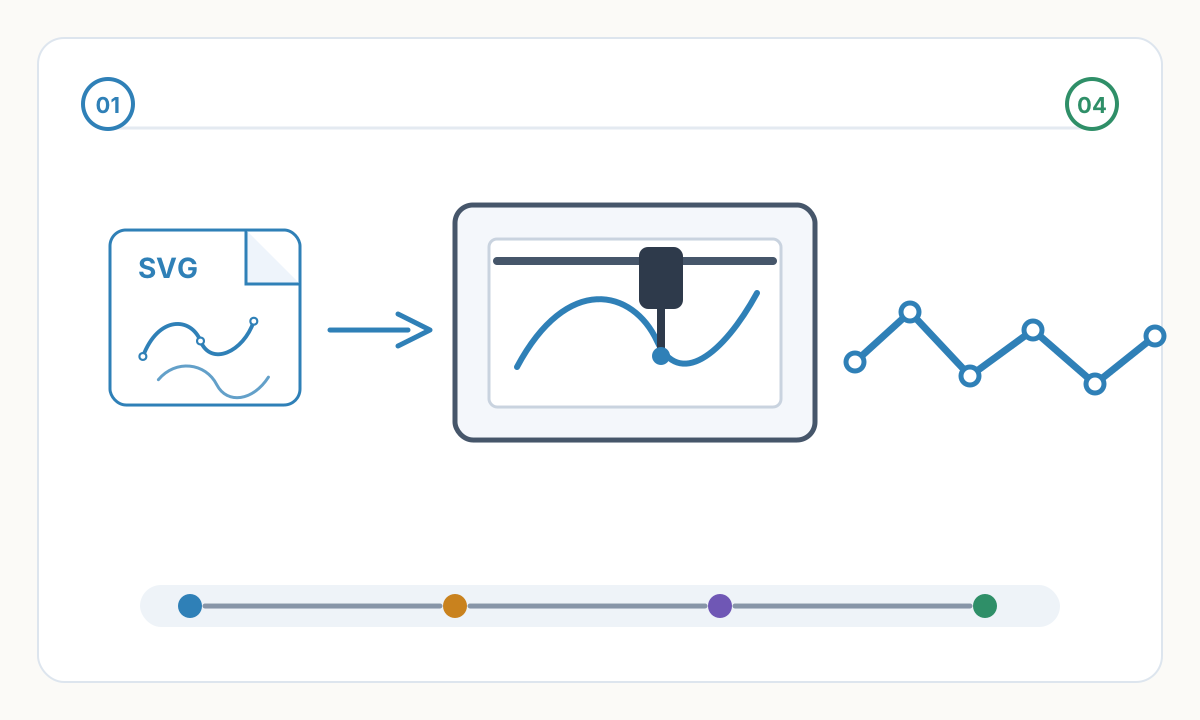
Pfadsortierungsstrategien
Sortierung nach dem nächsten Nachbarn: Nach Abschluss des Pfads wird unabhängig von der ursprünglichen Reihenfolge zum nächsten nicht gezeichneten Pfad gewechselt. Greedy-Algorithmus – nicht global optimal, aber deutlich besser als unsortiert. Reduziert den Stiftweg normalerweise um 60–80 %. Am einfachsten zu implementierende Optimierung, verfügbar in den meisten Plottersoftware.
Ebenenbasierte Sortierung: Zeichnen Sie alle Pfade in einem Bereich auf, bevor Sie zu einem anderen wechseln. Teilen Sie die Zeichnung in ein Raster auf und sortieren Sie die Pfade nach Rasterzelle. Anspruchsvoller als Nearest-Neighbor, berücksichtigt Clustering. Verhindert seitenübergreifende Zickzackmuster. Nützlich für großformatige Diagramme, bei denen die zurückgelegte Strecke im Verhältnis zur Zeichnungsgröße erheblich ist.
Farbbasierte Sortierung für mehrfarbige Plots: Gruppieren Sie alle Pfade nach Stiftfarbe, plotten Sie alle Instanzen einer Farbe, bevor Sie den Stift wechseln. Minimiert Stiftwechsel (zeitaufwändiger manueller Vorgang bei vielen Plottern). Kompromiss: Kann den gesamten Stiftweg erhöhen, verringert aber den Benutzereingriff. Berechnen Sie die Zeitersparnis beim Stiftwechsel im Vergleich zur Zeit, die beim Reisen verloren geht.
Von innen nach außen oder von außen nach innen: Zeichnen Sie bei verschachtelten Formen (Kreise innerhalb von Kreisen, konzentrische Muster) von der Mitte nach außen oder von der Kante nach innen. Reduziert das Anheben des Stifts beim Bewegen zwischen verschachtelten Elementen. Hängt vom Design ab – wählen Sie eine Richtung, die bei gegebenem Layout den Gesamtweg minimiert.
Algorithmen zur Werkzeugwegoptimierung: Problemlöser für Handlungsreisende finden eine nahezu optimale Wegreihenfolge. Ausgeklügelte Optimierung reduziert den Reiseaufwand um 70–90 % im Vergleich zu unsortierter Lösung. Rechenintensiv für große Dateien – die Optimierung Tausender Pfade kann Minuten dauern, spart aber Stunden beim Plotten. Eine Investition lohnt sich für wiederholte oder sehr lange Grundstücke.
Optimierungsworkflow
- 1
Bereinigen Sie die SVG-Datei
Entfernen Sie ausgeblendete Ebenen, löschen Sie Konstruktionsanleitungen, die nicht zum Plotten gedacht sind, heben Sie die Gruppierung aller Elemente in einzelne Pfade auf, konvertieren Sie Striche bei Bedarf in Pfade, entfernen Sie Füllungen (Plotter zeichnen nur Striche). Verwenden Sie die „Pfadvereinfachung“ der Vektorsoftware, um unnötige Ankerpunkte zu reduzieren – weniger Punkte = schnellere Verarbeitung und flüssigeres Plotten. Stellen Sie sicher, dass keine doppelten Pfade vorhanden sind (alle auswählen, Anzahl überprüfen, offensichtliche Pfade rückgängig machen und manuell abwählen, die verbleibende Auswahl besteht aus Duplikaten).
- 2
Nach Handlungsstrategie organisieren
Einfarbig: Sortieren nach räumlicher Nähe mithilfe einer Optimierungssoftware. Mehrfarbig: Pfade nach Farbe in Ebenen aufteilen, jede Farbebene unabhängig sortieren, Plotreihenfolge festlegen (Hintergrund zu Vordergrund oder nach Stiftwechselhäufigkeit). Komplexe Designs: Kritische Abschnitte manuell organisieren, Rest automatisch optimieren. Behalten Sie immer die ästhetische Absicht bei – opfern Sie nicht die Designqualität für eine geringfügige Zeitersparnis.
- 3
Wenden Sie Optimierungssoftware an
Tools: vpype (Python-Befehlszeilentool, leistungsstark), AxiDraw-Software (integrierte Optimierung), Inkscape mit Plotter-Plugins, benutzerdefinierte Skripte. Optimierung ausführen: Nächster Nachbar als Basis, erweiterte Algorithmen ausprobieren, wenn es die Zeit erlaubt, Vorschau der optimierten Pfadreihenfolge anzeigen (viele Tools visualisieren), Zeiteinsparungen abschätzen (Pfadlängenmetriken vergleichen). Testen Sie einen Teil des Designs, bevor Sie die gesamte Handlung durchführen.
- 4
Plot überprüfen und testen
Überprüfen Sie visuell, dass die Optimierung die Pfade nicht verändert hat (vergrößern, vorher/nachher vergleichen), stellen Sie sicher, dass alle Pfade vorhanden sind (Zählung vor/nach der Optimierung), testen Sie den kleinen Abschnitt des Plots, um sicherzustellen, dass der Stift nicht aufgrund von Geschwindigkeitsänderungen durch die Optimierung springt, messen Sie die tatsächliche Zeitersparnis am Testplot und wiederholen Sie den Vorgang, wenn die Ergebnisse nicht zufriedenstellend sind. Dokumentoptimierungseinstellungen für ähnliche zukünftige Projekte.
Fortgeschrittene Optimierungstechniken
Pfadzusammenführung: Wenn mehrere Liniensegmente einen kontinuierlichen Pfad ohne Abzweigungen bilden, werden sie zu einem einzigen Pfad zusammengeführt, wodurch Aufzüge vermieden werden. Beispiel: Schraffurmuster können als einzelne Linien exportiert werden – durch die Zusammenführung zu einem kontinuierlichen Zickzackmuster werden Abhebungen zwischen den einzelnen Linien vermieden. Manche Software erledigt dies automatisch, andere erfordern manuelle Eingriffe oder Skripterstellung.
Strichkonsolidierung: Kombinieren Sie nach Möglichkeit benachbarte parallele Striche zu einem einzigen Pfad. Das dicke Erscheinungsbild eng beieinander liegender dünner Linien kann manchmal zu einem einzigen dickeren Pfad werden. Kompromiss: Ändert das Rendering geringfügig, verkürzt die Plotzeit erheblich. Nur wenn der optische Unterschied akzeptabel ist.
Strategisches Wegbrechen: Entgegen der Intuition verkürzt sich manchmal die Gesamtzeit durch das Brechen von Pfaden. Lange Pfade, die sich über die gesamte Zeichnung erstrecken, lassen sich möglicherweise schneller in Segmente aufteilen, die mit lokalen Clustern dargestellt werden. Seltene Optimierung, aber nützlich für bestimmte Layouts (Rastermuster, verstreute Elemente).
Optimierung der Farbsequenz: Analysieren Sie mehrfarbige Designs auf die Häufigkeit des Stiftwechsels. Wenn das Design fünf Farben verwendet, eine Farbe aber nur in einem kleinen Bereich, zeichnen Sie diesen Bereich trotz räumlicher Ineffizienz zuletzt mit anderen Farben auf – das spart Zeit beim Stiftwechsel. Stimmen Sie die räumliche und farbliche Optimierung auf der Grundlage der Designspezifikationen und der Geschwindigkeit des Plotterstiftwechsels ab.
Adaptive Details: Variieren Sie die Pfaddichte je nach Betrachtungsabstand. Aus der Nähe betrachtete Bereiche erhalten alle Details, weiter entfernte Bereiche werden vereinfacht. Reduzierte Pfadanzahl, schnelleres Plotten, nicht wahrnehmbarer Qualitätsverlust. Erfordert manuelles Urteilsvermögen – sorgfältig automatisieren. Am besten geeignet für großformatige Arbeiten, bei denen der Betrachtungsabstand je nach Stück unterschiedlich ist.
Softwaretools zur Optimierung
vpype (Open-Source Python): Befehlszeilentool, äußerst leistungsstark. Befehle: linemerge (verbindet kollineare Segmente), linesort (optimiert die Pfadreihenfolge), reloop (optimiert die Schleifenrichtung), Zuschneide-/Filter-/Transformationsoperationen. Steile Lernkurve, aber unübertroffene Kontrolle. Unverzichtbar für ernsthafte Plotterbenutzer. Über pip installieren, in Skripten für die Stapelverarbeitung verwenden.
Inkscape mit AxiDraw-Erweiterung: visuelle Schnittstelle, gut für Anfänger. Integrierte Pfadsortierung, Vorschau der Plotreihenfolge, manuelle Überschreibungsoptionen. Einschränkungen: weniger ausgefeilt als vpype, langsamer bei großen Dateien. Vorteil: visuelles Feedback, einfachere Lernkurve. Für die meisten Benutzer geeignet.
AxiDraw-Software: Bei Verwendung des AxiDraw-Plotters verfügt die mitgelieferte Software über eine Optimierung. Automatische Sortierung nach nächsten Nachbarn, Ebenenverwaltung, Steuerung der Pfadrichtung. Optimiert für AxiDraw-Besonderheiten. Funktioniert gut, ist aber an bestimmte Hardware gebunden.
Benutzerdefinierte Skripte: Python mit den Bibliotheken „svgpathtools“ oder „svg.path“. Schreiben Sie benutzerdefinierte Optimierungen für individuelle Anforderungen. Beispiele: domänenspezifische Pfadreihenfolge, Integration mit Designautomatisierung, Batch-Optimierungspipelines. Erfordert Programmierkenntnisse, aber höchste Flexibilität.
Kommerzielle Plotter: Einige High-End-Plotter (HP, Roland) verfügen über Optimierungen in der Treibersoftware. Variiert je nach Modell – prüfen Sie die Dokumentation. Im Allgemeinen weniger flexibel als dedizierte Tools, aber praktisch, sofern verfügbar.
Wie viel Zeit kann durch Optimierung tatsächlich eingespart werden?
Hängt von der Komplexität der Datei und der anfänglichen Organisation ab. Typische Einsparungen: einfache Designs 20–30 % (hauptsächlich durch Entfernung von Duplikaten), komplexe Designs 40–60 % (große Auswirkung der Pfadsortierung), sehr ineffiziente Dateien 70–80 % (schlechte anfängliche Organisation). Beispiel: unoptimiertes Schraffurporträt 3 Stunden → optimiert 45 Minuten. Die in die Optimierung investierte Zeit (5-15 Minuten) hat sich schnell amortisiert. Bei einmaligen Plots lohnt sich eine grundlegende Optimierung. Bei wiederholten Plots oder Editionen ist eine erweiterte Optimierung unerlässlich – spart Stunden bei der gesamten Auflage.
Wird sich durch die Optimierung das Aussehen meines Designs ändern?
Eine ordnungsgemäße Optimierung ändert nur die Pfadreihenfolge und -richtung, niemals die Geometrie. Visuelle Ausgabe identisch. Achtung: Einige aggressive Optimierungen (Pfadzusammenführung, Vereinfachung) können das Erscheinungsbild verändern. Immer: Optimierte Pfade vor dem Plotten in der Vorschau anzeigen, kleinen Abschnitt testen und mit der ursprünglichen Entwurfsabsicht vergleichen. Wenn sich durch die Optimierung das Erscheinungsbild ändert, verwenden Sie entweder weniger aggressive Einstellungen oder akzeptieren Sie eine längere Plotzeit. Verzichten Sie niemals auf Designqualität, um Zeit zu sparen, es sei denn, Sie haben eine bewusste künstlerische Entscheidung getroffen.
Sollte ich einmal optimieren und die Datei speichern oder jedes Mal optimieren, wenn ich plotte?
Beide Ansätze gültig. Speichern Sie die optimierte Datei, wenn: dasselbe Design mehrmals geplottet wird, die Optimierung zeitaufwändig ist (große Datei, komplexer Algorithmus), Versionskontrolle verwendet (optimierte Version separat verfolgen). Führen Sie jedes Mal eine erneute Optimierung durch, wenn: das Design häufig geändert wird, unterschiedliche Papierformate verwendet werden (die Optimierung unterscheidet sich) oder mit unterschiedlichen Optimierungsstrategien experimentiert wird. Empfohlen: Behalten Sie die ursprüngliche, nicht optimierte Designdatei als Master bei und generieren Sie bei Bedarf eine optimierte Plotdatei. Überschreiben Sie niemals das Original mit der optimierten Version – die Bearbeitbarkeit geht verloren.
Checkliste zur Überprüfung vor der Produktion
- Bestätigen Sie die endgültige Größe, Einheiten und Ausrichtung in der Zielsoftware
- Überprüfen Sie die Datei auf versteckte, doppelte oder irrelevante Geometrie
- Führen Sie vor der vollständigen Produktion einen kleinen Material- oder Ausnähtest durch
- Speichern Sie die genehmigten Einstellungen, die Quelldatei und die exportierte Produktionsdatei zusammen
Bereiten Sie mit Pixel2Lines sauberere Produktionsdateien vor
Verwenden Sie Pixel2Lines, wenn Sie Grafiken vor der Produktion in sauberere SVG-, DXF-, Stick- oder maschinenfertige Ausgaben konvertieren müssen.
Beginnen Sie mit Pixel2Lines
Kommentare
Kommentare werden geladen...