Mapa de bits (ráster) frente a grabado láser vectorial
El grabado láser utiliza dos modos fundamentales: ráster para imágenes y rellenos, vectorial para líneas y contornos. Cada modo se optimiza para diferentes tipos de contenido con distintas características de velocidad y calidad.
Cómo funciona cada modo
Grabado de trama: el cabezal láser escanea hacia adelante y hacia atrás como una impresora de inyección de tinta, disparando pulso a pulso para crear una imagen. Cada línea horizontal se escanea por completo y luego avanza verticalmente hasta la siguiente línea. Se utiliza para fotografías, áreas rellenas, degradados y rellenos de texto. La calidad depende del DPI: mayor DPI = más líneas de escaneo = detalles más finos pero más tiempo.
Grabado vectorial (marcado/puntuación vectorial): el láser sigue rutas como un trazador de lápiz, trazando formas de contorno. Se mueve sólo a lo largo de líneas definidas, no en toda el área. Se utiliza para dibujos lineales, contornos, texto sin relleno y dibujos técnicos. La velocidad depende de la longitud del camino, no del área llena. Los caminos complejos con muchos cambios de dirección son más lentos que las formas simples.
Selección de modo automática en la mayoría del software: contenido de mapa de bits/rasterizado (fotos, formas rellenas) procesado como grabado rasterizado. Contenido de línea/trazo (contornos sin relleno, dibujos lineales) procesado como vector. Los archivos mixtos utilizan ambos modos: vector para contornos y ráster para rellenos.
Diferencia fundamental: la trama crea tono a través de la variación de la densidad de puntos (medios tonos/difuminado). Vector crea líneas de profundidad uniforme. La combinación de ambos modos en un solo proyecto produce dimensionalidad: los contornos vectoriales definen claramente áreas rellenas de trama.
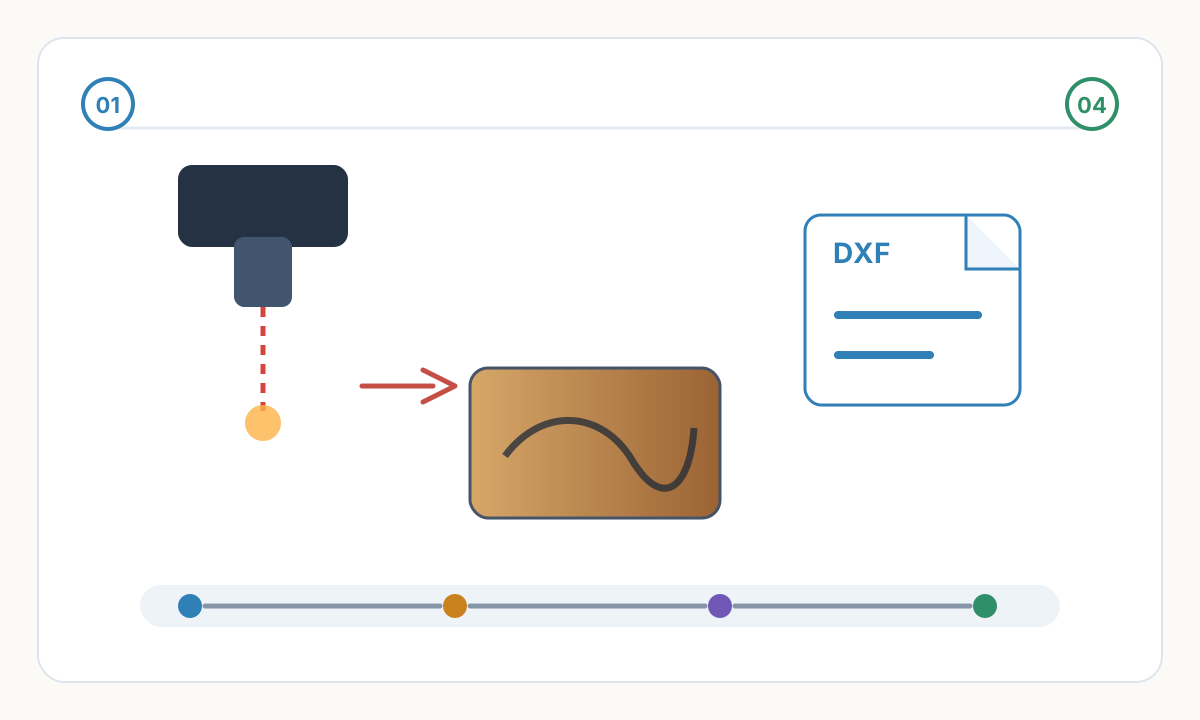

Características del grabado rasterizado
Produce efectos fotográficos: gradaciones tonales suaves, sombreados sutiles, apariencia de tono continuo desde la distancia. Esencial para retratos, paisajes, fotografías de productos. Vector no puede reproducir estos efectos, solo líneas continuas.
Velocidad inversamente proporcional al área: una fotografía pequeña 2×2 en pulgadas más rápida que una fotografía grande en pulgadas 8×8 al mismo DPI. El láser escanea cada línea horizontal en el cuadro delimitador, incluso si la mayor parte del espacio está vacío. Recorte bien para minimizar el área de escaneo y reducir el tiempo.
DPI determina la calidad y el tiempo: 300 DPI calidad estándar, 400-600 DPI alta calidad (2-4 veces más), 200 DPI aceptable para materiales gruesos o de gran formato. Cada aumento de DPI agrega líneas de escaneo proporcionalmente: 400 DPI tarda 1.78× más que 300 DPI (400÷300 = 1.33, al cuadrado = 1.78 porque aumentan tanto la resolución horizontal como la vertical).
Posibles efectos direccionales: el escaneo horizontal versus vertical produce una apariencia ligeramente diferente debido a la interacción del grano. Algunos materiales muestran líneas de escaneo visibles; gírelos 45° para minimizarlos. Escaneo bidireccional (escanea en ambas direcciones) más rápido, pero puede mostrar cambios de alineación en trabajos muy detallados.
Características del grabado vectorial
Produce contornos y líneas limpias: dibujos técnicos, logotipos con contornos, bordes decorativos, patrones intrincados. Líneas de ancho y profundidad uniformes a lo largo del camino. Perfecto para planos arquitectónicos, diseños de placas de circuitos y gráficos estilo libro para colorear.
La velocidad depende de la complejidad del camino: un círculo simple se graba rápidamente. El complejo nudo celta con cientos de cambios de dirección es mucho más lento: el láser debe desacelerar y acelerar en cada esquina. Optimice los caminos: reduzca los puntos de anclaje, suavice las curvas, elimine la geometría redundante.
Sin variación de tono dentro del modo vectorial: línea presente o ausente. No se pueden crear grises, solo marcas sólidas. Para una apariencia rellena, utilice el modo ráster o cree un patrón de rayado (todavía vectorial pero aparece relleno). Algunos sistemas avanzados admiten rampas de potencia a lo largo de trayectorias vectoriales para efectos de profundidad variables.
Ventaja de precisión: el vector mantiene dimensiones exactas independientemente de la escala. La calidad ráster se degrada cuando se escala más allá del DPI original. Es fundamental para piezas que requieren precisión dimensional: orificios de montaje, marcas de registro, plantillas de montaje. Vector los conserva perfectamente.
Elegir el modo correcto
- 1
Evaluar el tipo de contenido
Fotos, gráficos rellenos, degradados → modo rasterizado. Dibujos lineales, contornos sin relleno, dibujos técnicos → modo vectorial. Contenido mixto (formas delineadas con rellenos de fotografías) → ráster + vector combinado. La mayoría del software láser asigna automáticamente el modo según el tipo de contenido del archivo.
- 2
Considere el tiempo de producción
Vector más rápido para: formas simples, elementos pequeños, diseños con muchas líneas. Rastrea más rápido para: áreas pequeñas rellenas con DPI bajos, contenido con muchas rutas vectoriales pequeñas que requerirían cambios de dirección constantes. Pruebe ambos en diseños complejos; a veces, el contorno vectorial + relleno de ráster es más rápido que el ráster puro.
- 3
Requisitos de calidad
Ráster para calidad fotográfica: gradaciones tonales y renderizado realista. Vector para bordes nítidos y limpios: precisión técnica y grosor de línea uniforme. Combinados para obtener la máxima calidad: los rellenos rasterizados proporcionan tono y los contornos vectoriales proporcionan una definición nítida.
- 4
Consideraciones materiales
Los materiales toscos (corcho, madera en bruto, piedra) se benefician de la trama: la textura de grano supera la precisión de las líneas vectoriales de todos modos. Los materiales lisos (acrílico, metal pulido, cuero) muestran una calidad vectorial: destacan las líneas limpias. La reflectividad del material afecta la trama (el aluminio anodizado refleja, creando una trama desigual pero un vector limpio).
Aplicaciones de modo combinado
Foto con borde: foto grabada en trama, contorno de borde decorativo grabado vectorial. El borde tarda unos segundos, la foto, unos minutos. El tiempo total es apenas más largo que el de la foto sola. El borde añade brillo y define el borde claramente.
Logotipo con contorno y relleno: contorno grabado vectorial para una definición nítida de los bordes, interior de relleno rasterizado para una apariencia sólida o efectos de degradado. Común para logotipos corporativos: los contornos limpios comunican profesionalismo, las áreas llenas brindan peso visual.
Representación arquitectónica: líneas vectoriales para paredes, ventanas, elementos estructurales (mantiene la precisión), sombreado rasterizado para materiales, sombras, contexto (agrega realismo). Combina precisión técnica con presentación estética.
Maquetas de productos: contorno y características del producto grabado vectorial (dimensiones críticas), marca grabada en trama, texturas, imágenes del producto (atractivo visual). Equilibra la precisión funcional con la estética del marketing.
¿Puedo convertir ráster a vector o viceversa?
De ráster a vector (calco): software como Inkscape, Adobe Illustrator convierte los bordes de píxeles en rutas vectoriales. Funciona bien para gráficos simples de alto contraste, pero no para fotografías (crea miles de trazados diminutos, archivos enormes, grabado lento). Las fotos deben permanecer rasterizadas. Vector a ráster: siempre es posible, simplemente 'rasterizar' o exportar como mapa de bits al DPI deseado. Común cuando el vector es demasiado complejo (miles de trazados pequeños) para grabar de manera eficiente; la rasterización puede ser más rápida.
¿Por qué mi grabado vectorial tiene un grosor diferente en diferentes áreas?
El vector marca la profundidad uniforme, pero el espesor aparente varía según: dirección de la fibra (la fibra transversal parece más gruesa que la fibra interna), variación de la densidad del material (las áreas blandas se queman más), altura del enfoque del láser (la marca desenfocada se ensancha), variación de velocidad en las esquinas (el láser se ralentiza = quemado más profundo = apariencia más amplia). Asegúrese de que el material esté plano, enfoque correctamente y considere velocidades ligeramente más rápidas si graba demasiado. Alguna variación normal en materiales naturales.
¿Qué modo es más rápido para llenar áreas grandes?
Depende del DPI y de la estrategia de llenado. El ráster en 150-200 DPI puede ser más rápido que el rayado vectorial para áreas grandes. Los rellenos vectoriales utilizan líneas paralelas muy espaciadas (espaciado 3-5mm) más rápido que el ráster. Para rellenos sólidos, el rasterizado a DPI moderado (200-250) suele ser más rápido. Pruebe ambos: los resultados sorprendentes son comunes. Los patrones vectoriales densos (muchas líneas muy juntas) casi siempre son más lentos que los rásteres equivalentes.
Lista de verificación de verificación antes de la producción.
- Confirme el tamaño final, las unidades y la orientación en el software de destino.
- Inspeccione el archivo en busca de geometría oculta, duplicada o irrelevante.
- Realice una pequeña prueba de material o costura antes de la producción completa.
- Guarde juntos la configuración aprobada, el archivo fuente y el archivo de producción exportado
Prepare archivos de producción más limpia con Pixel2Lines
Utilice Pixel2Lines cuando necesite obras de arte convertidas en resultados más limpios SVG, DXF, bordados o listos para máquina antes de la producción.
Comience con Pixel2Lines
Comentarios
Cargando comentarios...