Conversión de fotografías a escala de grises para grabado láser
La calidad del grabado de fotografías depende de la conversión adecuada en escala de grises y de la selección del algoritmo de difuminado. Los diferentes materiales y tipos de imágenes requieren técnicas de preprocesamiento específicas.
Por qué es importante la conversión en escala de grises
Los grabadores láser no pueden reproducir el color; solo controlan la profundidad del grabado mediante variaciones de potencia y velocidad. La conversión de fotografías en color a escala de grises determina cómo los colores se traducen en sombras, lo que afecta directamente la apariencia final del grabado.
Las fórmulas estándar de RGB a escala de grises utilizan promedios ponderados: 0.299R + 0.587G + 0.114B coincide con la sensibilidad del ojo humano. El verde domina la percepción, por lo que las imágenes con mucho verde aparecen más brillantes en escala de grises. El rojo y el azul contribuyen menos al brillo percibido.
Existen métodos de conversión alternativos: desaturado (promediando RGB por igual), luminosidad (percepción avanzada), solo canal (usando un solo canal R/G/B). Cada uno produce diferentes distribuciones tonales. Los retratos se benefician de la conversión de luminosidad preservando las gradaciones del tono de la piel. Los gráficos de alto contraste funcionan con una desaturación más simple.
Los ajustes previos a la conversión mejoran los resultados: aumente el contraste entre un 15 y un 25 % para compensar el rango dinámico limitado del láser, ajuste el brillo para evitar luces quemadas o sombras bloqueadas, enfoque ligeramente (máscara de enfoque al 75-100 %) para mejorar la definición de los bordes perdida en el proceso de grabado.

Algoritmos de tramado explicados
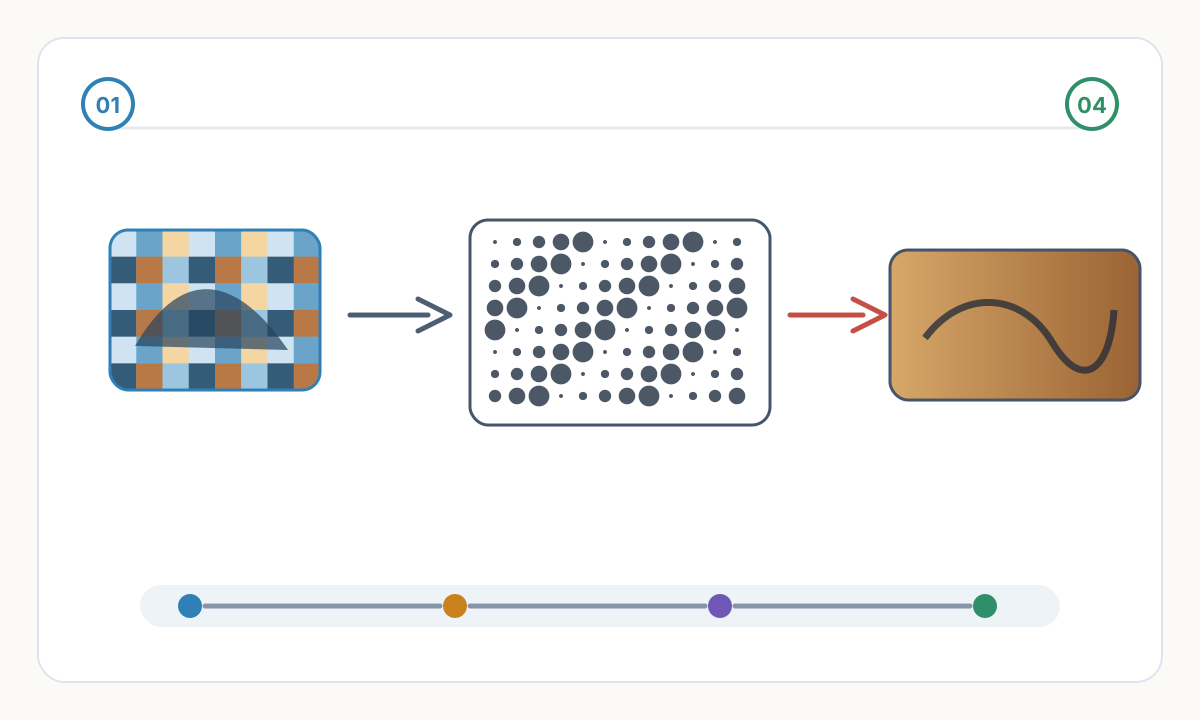
El tramado convierte tonos suaves en escala de grises en patrones de puntos que el láser puede reproducir. Los tonos continuos no existen en el grabado láser, solo marcas de quemaduras presentes o ausentes. El tramado crea una ilusión de gris mediante la variación de la densidad de puntos.
Tramado de Stucki (difusión de errores): distribuye el error de cuantificación a los píxeles vecinos en un patrón específico. Crea una apariencia natural y orgánica que se asemeja a los medios tonos de los periódicos. Funciona bien para retratos y fotografías con sutiles transiciones tonales. El patrón computacional distribuye el error en 12 píxeles circundantes.
Tramado de Jarvis-Judice-Ninke: difusión de error alternativa con un patrón de distribución más amplio (48 píxeles circundantes). Produce gradientes más suaves con menos visibilidad del patrón a distancia. Mejor para grabados de gran formato vistos desde lejos. Más procesamiento intensivo pero mayor calidad en imágenes detalladas.
Tramado de Floyd-Steinberg: algoritmo clásico, procesamiento más rápido, distribución a 4 píxeles. Aceptable para gráficos simples pero artefactos diagonales visibles en las fotografías. Adecuado cuando la velocidad importa más que la calidad.
Tramado ordenado (matriz de Bayer): patrón regular, resultados muy rápidos y consistentes. Crea un patrón de rayado visible. Lo mejor para dibujos técnicos, texto, códigos QR y cualquier cosa que no sea fotográfica. Comportamiento predecible entre materiales.
Flujo de trabajo de preparación de fotografías
- 1
Evaluar la calidad de la imagen de origen
Mínimo 300 DPI en el tamaño de grabado previsto. Enfoque nítido en todas partes: el desenfoque no mejora en el grabado. Alto rango dinámico con detalles tanto en sombras como en luces. Imagen limpia y sin ruido (el grano de la cámara se convierte en motas feas cuando se graba).
- 2
Recortar y componer
Elimine los elementos de fondo innecesarios: el tiempo del láser cuesta dinero. Componga para formato rectangular (la mayoría de las camas láser). Sujeto central con espacio para respirar. Considere la dirección de la veta para los grabados en madera.
- 3
Ajustar niveles y contraste
El histograma debe abarcar todo el rango sin recortes. Aumente el contraste entre un 15% y un 25% más allá de lo normal: los láseres comprimen el rango tonal. Ajuste las curvas para preservar los detalles de las sombras y evitar que las luces se desvanezcan. Los tonos medios deben ser ligeramente más brillantes que en la pantalla.
- 4
Convertir a escala de grises
Utilice el método de luminosidad para retratos (conserva los tonos de piel). Desaturar para paisajes y objetos. Verifique los canales R/G/B individuales antes de la conversión; a veces, un canal proporciona un mejor punto de partida. Compare los métodos de conversión uno al lado del otro.
- 5
Aplicar tramado
Stucki para retratos y sujetos orgánicos de menos de 12 pulgadas. Jarvis para grandes formatos superiores a 12 pulgadas o fotografías de arquitectura. Pruebe primero con material de desecho: la apariencia del tramado varía dramáticamente entre tipos de madera, acrílicos y cuero.
- 6
Guardar en formato correcto
PNG o TIFF en resolución original: evite artefactos de compresión de JPEG. Blanco/negro de 1 bit después del tramado (no en escala de grises). El tamaño del archivo final es pequeño (normalmente entre 100 y 500 KB) a pesar de la alta resolución: las imágenes difuminadas se comprimen bien.
Consideraciones específicas del material
Madera dura (arce, cerezo, abedul): la veta uniforme acepta bien el tramado fino. Stucki en 300-400 DPI produce calidad fotográfica. Las maderas claras se graban en tonos más oscuros (más contraste). La prueba de combustión revela potencia/velocidad óptima antes de la ejecución completa.
Madera blanda (pino, cedro): la veta inconsistente provoca una combustión desigual. El tramado de Jarvis con DPI ligeramente más bajo (250-300) compensa la variación del grano. Las áreas resinosas se queman de manera diferente: séllalas previamente con goma laca para obtener resultados uniformes. Espere menos detalles que la madera dura.
Madera contrachapada: Las capas de pegamento se graban a diferentes velocidades. Un DPI más bajo (200-250) y un contraste más alto ocultan las transiciones de capas. El contrachapado de abedul báltico es el más adecuado para el grabado fotográfico. Evite el contrachapado de construcción: la variación excesiva de la veta arruina los detalles.
Cuero: La textura de grano natural añade calidad orgánica. Stucki tramando a más de 350 ppp sobre cuero curtido vegetal. El cuero curtido Chrome produce olor químico y mal contraste. Ventile siempre: los vapores del cuero son tóxicos. Pruebe primero la esquina: la profundidad de la quemadura del cuero varía según el grosor y el tratamiento.
Acrílico: El acabado esmerilado del grabado aparece blanco sobre acrílico transparente o teñido. Imagen inversa (los blancos se vuelven color material, los negros se vuelven esmerilados). Un DPI más bajo (200-300) es suficiente: el grabado en acrílico es más suave que en madera. Rellene con pintura/tinta para mejorar el contraste.
¿Debo invertir mi imagen (hacerla negativa) antes de grabar?
Depende del material y del efecto deseado. Los materiales oscuros (nogal, cuero oscuro, acrílico negro) graban áreas más claras, por lo que la orientación estándar funciona: los oscuros permanecen oscuros, las luces se graban (más claras). Los materiales claros (arce, abedul, cuero claro) se oscurecen, así que invierta la imagen: las áreas originalmente claras permanecen claras (sin grabar), las áreas originalmente oscuras se vuelven oscuras (quemadas). Regla: si el material es más oscuro que el grabado, invierta. Pruebe una esquina pequeña para verificar antes de ejecutarla por completo.
¿Por qué mi foto se ve genial en la pantalla pero terriblemente grabada?
Causas comunes: (1) DPI demasiado bajo: por debajo de 250 DPI se ve pixelado en el láser. (2) Contraste insuficiente: el láser comprime la gama tonal y los grises sutiles desaparecen. (3) Tramado incorrecto para el material: patrones finos que se pierden en la madera de fibra gruesa. (4) Imagen demasiado pequeña: se pierden detalles de menos de 3 a 4 pulgadas independientemente de la resolución. (5) Imagen de origen borrosa: el láser magnifica los problemas de enfoque. Solución: fuente de DPI más alta, aumente el contraste entre un 20 y un 30 %, pruebe el tramado en un trozo, grabe más grande de lo que crea necesario.
¿Puedo grabar fotografías en color directamente o debo convertirlas a escala de grises?
Debe convertir a escala de grises. Los láseres son monocromáticos: no pueden interpretar el color, sólo valores de luz/oscuridad. El envío de archivos de color a un software láser fuerza la conversión automática mediante un algoritmo desconocido, lo que a menudo produce malos resultados. La conversión manual con ajuste de contraste y tramado adecuado produce una calidad dramáticamente mejor. Algunos sistemas de alta gama admiten la simulación de color de múltiples pasadas utilizando diferentes profundidades de grabación, pero aún requieren una separación especializada en escala de grises, no un procesamiento de color directo.
¿Qué resolución (DPI) debo utilizar para el grabado de fotografías con láser?
Mínimo 300 DPI para obtener resultados de calidad. 400-600 DPI óptimo para retratos detallados y maderas nobles de grano fino. Más allá de 600 DPI se pierde tiempo: el tamaño del punto láser y el grano del material limitan la resolución efectiva. Se aceptan DPI más bajos para: formato grande de más de 24 pulgadas (250 DPI), materiales gruesos como arpillera o corcho (200 DPI), diseños gráficos sin fotografías (150-200 DPI). Calcule: tamaño deseado en pulgadas × DPI deseado = dimensiones de píxeles requeridas. El retrato 8×10 en 300 DPI necesita la fuente de píxeles 2400×3000.
Lista de verificación de verificación antes de la producción.
- Confirme el tamaño final, las unidades y la orientación en el software de destino.
- Inspeccione el archivo en busca de geometría oculta, duplicada o irrelevante.
- Realice una pequeña prueba de material o costura antes de la producción completa.
- Guarde juntos la configuración aprobada, el archivo fuente y el archivo de producción exportado
Prepare archivos de producción más limpia con Pixel2Lines
Utilice Pixel2Lines cuando necesite obras de arte convertidas en resultados más limpios SVG, DXF, bordados o listos para máquina antes de la producción.
Comience con Pixel2Lines
Comentarios
Cargando comentarios...