DST vs PES: cómo elegir el formato de bordado adecuado
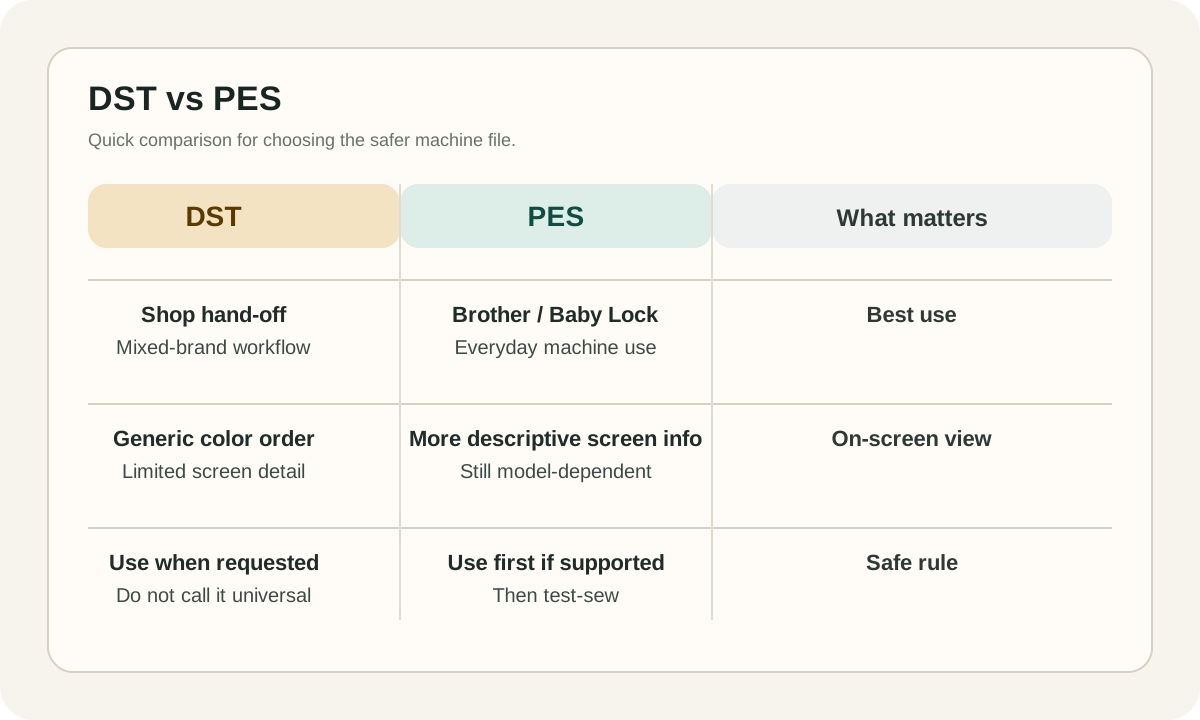
Si una Brother o Baby Lock compatible admite PES, empiece por PES. Si un digitalizador o un flujo de trabajo con varias marcas le pide DST, entregue DST. En ambos casos, confirme el modelo exacto de la máquina antes de bordar.
Qué cubre esta guía
En internet abunda el contenido de bordado que presenta DST como formato universal y PES como algo casi opcional. En la práctica, las máquinas no funcionan así.
Esta guía se centra en la decisión práctica: qué archivo debe exportar para la máquina que tiene delante y qué debe esperar cuando se carga el diseño.
Versión corta: utilice el formato nativo que admita su máquina. Para máquinas Brother y Baby Lock compatibles, PES suele ser la mejor primera opción. Utilice DST cuando un flujo de trabajo de producción de taller, digitalizador o marca mixta lo solicite específicamente.
Respuesta corta
PES suele ser el formato habitual más práctico en máquinas Brother y Baby Lock compatibles. DST es un formato de transferencia muy común, pero no es una garantía universal. Aquí manda siempre el manual del modelo exacto.
DST: mejor para transferencias y flujos de trabajo mixtos
DST es el formato de archivo de máquina de Tajima y uno de los formatos de puntada más habituales en software de bordado comercial y flujos de trabajo de producción. Eso lo convierte en un formato de intercambio muy sólido, sobre todo cuando los diseños pasan por distintos talleres, operarios o entornos de software.
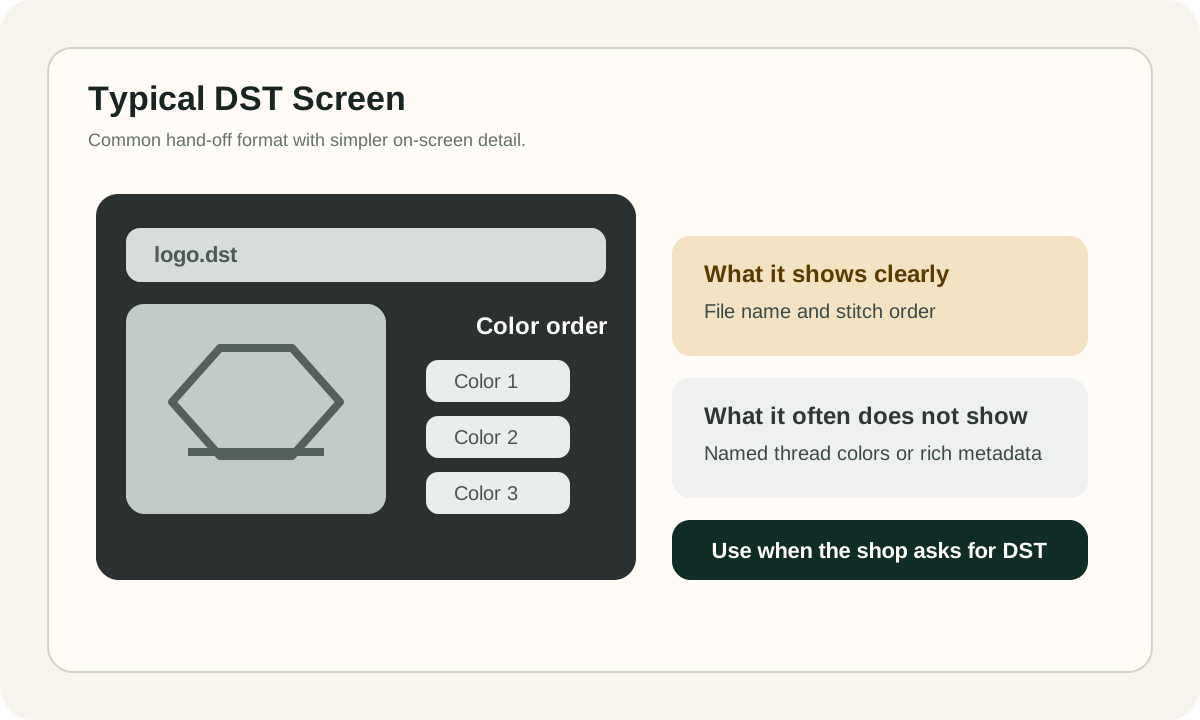
Sigue siendo un error llamar universal al DST. La propia documentación de Brother dice que los datos de Tajima (.dst) no contienen información específica sobre el color del hilo y se muestran con la secuencia de colores de hilo predeterminada de la máquina en los modelos Brother compatibles.
Utilice DST cuando el destinatario lo solicite específicamente, cuando se cree un flujo de trabajo comercial en torno a él o cuando necesite un archivo de máquina neutral para la transferencia. No utilice la extensión sola como prueba de que una máquina aceptará el diseño.
PES: normalmente la mejor opción en máquinas Brother y Baby Lock compatibles
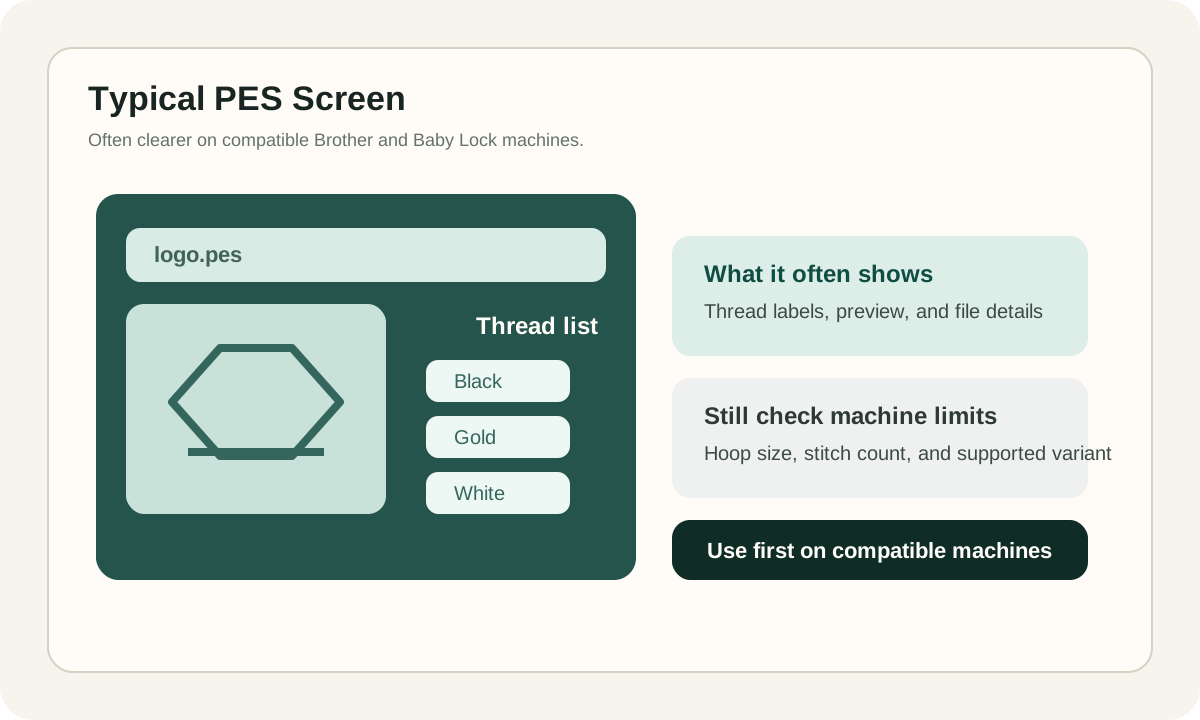
PES es la familia de archivos de máquina asociada a los sistemas Brother, Baby Lock y Deco. Las tablas de formatos admitidos de Wilcom lo clasifican así, y las páginas de soporte de Brother lo recogen como formato estándar de importación de bordado en muchos modelos compatibles.
Si el diseño se va a realizar en una máquina Brother o Baby Lock compatible, PES suele ser la primera exportación más limpia. En la práctica, es el formato en torno al cual se construye el ecosistema, por lo que suele ser el archivo más fácil de previsualizar, organizar y unir en esas máquinas.
PES tampoco es mágico. Un archivo PES aún puede fallar si excede los límites de tamaño del aro, número de puntadas o número de colores, o si se exportó para una familia de máquinas que no admite esa variante exacta. El formato nativo ayuda, pero los límites de la máquina aún deciden el resultado.
Por qué los colores DST suelen verse mal en la pantalla
Los manuales de Brother señalan explícitamente que los datos Tajima (.dst) no incluyen información específica sobre el color del hilo y se muestran con la secuencia de colores predeterminada de la máquina. Por eso un diseño correcto puede verse extraño en la vista previa aunque el trazado de puntadas sea perfectamente utilizable.
Qué no cambia con el formato de archivo
La extensión del archivo no determina la calidad del bordado. La puntada base, la densidad, la compensación de arrastre, la longitud de puntada, la secuencia y el recorrido son los factores que determinan si un diseño se borda bien en la práctica.
Un archivo de logotipo mal digitalizado seguirá siendo malo tanto en DST como en PES. Un diseño bien digitalizado puede exportarse a más de un formato de máquina y seguir bordando correctamente, siempre que la máquina de destino admita el archivo y el diseño se mantenga dentro de sus límites.
- La base y la densidad afectan la cobertura y la estabilidad.
- La compensación de arrastre afecta cómo se asientan sobre la tela las columnas y los contornos de satén.
- La secuenciación afecta los ajustes, los viajes y el registro.
- La tela, la aguja, el hilo y el estabilizador siguen importando incluso cuando el archivo se abre correctamente.
Por qué los consejos de compatibilidad deben ser específicos del modelo
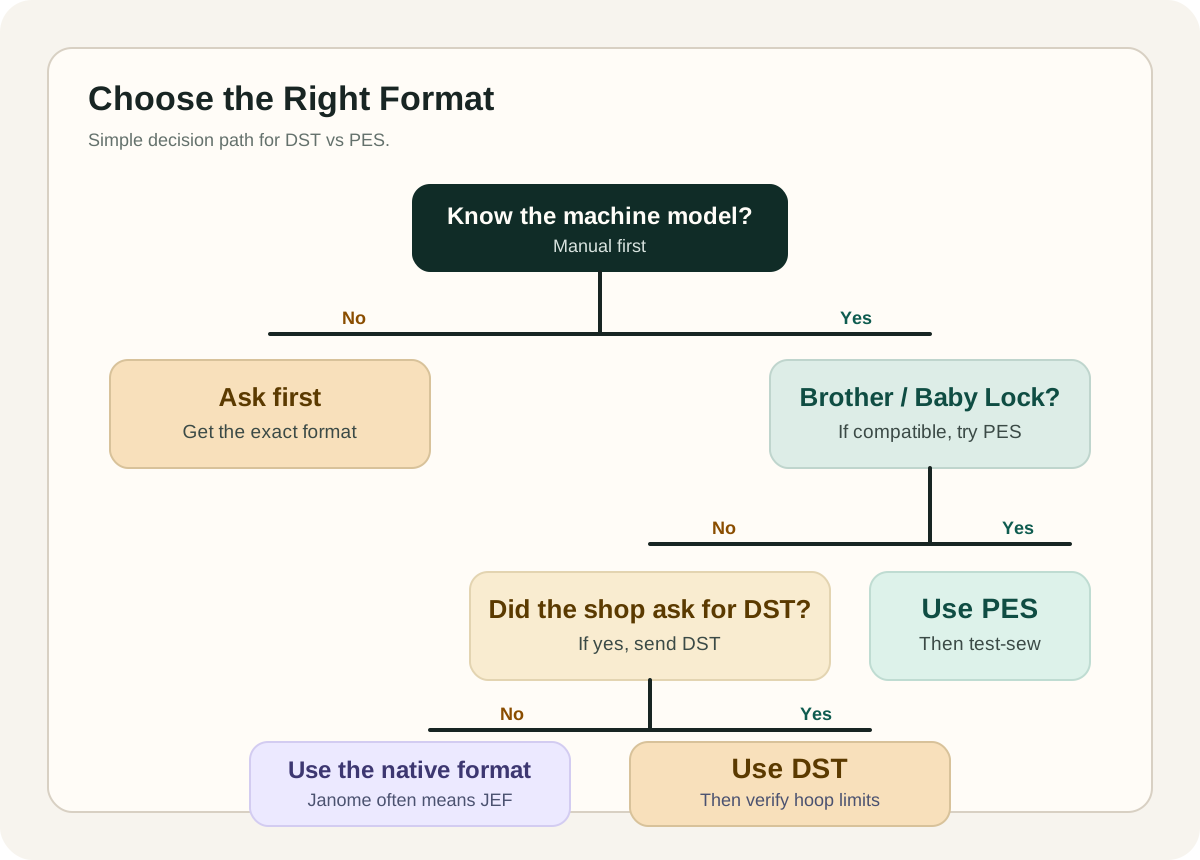
La propia guía de formatos de Janome indica que JEF es el formato de datos de puntada predeterminado para las máquinas de bordar Janome y Elna. Las páginas de producto de Janome también muestran que la compatibilidad varía según el modelo: algunas máquinas solo admiten JEF, mientras que otras añaden compatibilidad con DST.
Por eso los consejos genéricos causan problemas. La compatibilidad cambia según la marca, la generación del modelo, el sistema de bastidor, los límites de puntadas, los límites de color y, a veces, incluso el método de transferencia del archivo.
Considere cada afirmación de compatibilidad como algo específico del modelo. 'Brother suele usar PES' es una orientación útil. 'Todas las máquinas de bordar leen DST' no lo es.
Evite este costoso error
No diga a compradores, operadores o miembros del equipo que todas las máquinas de bordar leen DST. Algunas sí, otras no, y otras rechazan archivos que superan sus límites de bastidor, puntadas o colores, incluso cuando la extensión en sí es compatible.
Cómo elegir el formato correcto sin adivinar
- 1
Comience con el modelo exacto de la máquina
Consulte el manual o la página del producto para conocer las extensiones exactas que acepta su máquina. No confíe en consejos genéricos como 'todas las máquinas leen DST' o 'Brother solo usa PES' sin confirmar el modelo.
- 2
Si es Brother o Baby Lock, pruebe primero con PES
Cuando la máquina admita PES, empiece por ahí. Suele ser el formato diario más limpio para ese ecosistema y evita muchas de las limitaciones habituales de vista previa de color de DST.
- 3
Si una tienda o digitalizador solicita DST, envíe DST
Muchos flujos de trabajo comerciales siguen aceptando DST como archivo de máquina neutral. Eso lo convierte en un formato práctico de transferencia cuando el destinatario lo pide.
- 4
Validar más que la extensión
Un archivo puede tener la extensión correcta y aun así fallar por el tamaño del bastidor, el número de puntadas, los límites de color, el formato del USB o un nombre de archivo incorrecto. Confirme los límites de la máquina antes de culpar al formato.
- 5
Ejecute una prueba de costura
Previsualice el diseño, reasigne los colores si hace falta y bórdelo sobre la tela adecuada con el estabilizador correcto. La compatibilidad de archivo solo le dice que la máquina puede abrirlo; no demuestra que el diseño vaya a bordarse bien.
Reglas rápidas que evitan errores costosos
- Utilice primero PES para máquinas Brother y Baby Lock compatibles.
- Utilice DST cuando un taller, un operador de máquina o un flujo de trabajo de marcas mixtas lo solicite específicamente.
- No asuma que DST es universal. Verifique el modelo exacto de la máquina.
- No juzgue un archivo DST únicamente por los colores de la pantalla. Los colores de los marcadores de posición son normales.
- No espere que una conversión de archivo arregle una mala puntada base, una densidad incorrecta, una mala secuenciación o una compensación de arrastre deficiente.
- Mantenga los nombres de archivos simples y manténgase dentro de los límites de bastidor, puntada y color de la máquina.
¿Puedo convertir DST a PES sin alterar las puntadas?
A veces, pero con cautela. Una conversión simple puede conservar razonablemente bien la ruta de puntada, pero no puede recrear información que el archivo de origen nunca almacenó. Si el origen era DST, la información específica sobre el color del hilo no estaba en el archivo desde el principio. La conversión tampoco corrige una mala digitalización. Haga siempre una vista previa y una prueba de costura después de convertir.
¿Por qué los colores DST se ven mal en mi máquina o en el software?
Porque DST no contiene información específica sobre el color del hilo. Brother indica que las máquinas compatibles muestran los archivos DST con una secuencia de colores predeterminada, por lo que los colores de la vista previa pueden verse extraños hasta que los reasigne.
¿DST es de mejor calidad que PES?
No. La extensión del archivo no equivale a la calidad del bordado. La calidad de la puntada depende de decisiones de digitalización como la puntada base, la densidad, la secuencia, el recorrido y la compensación de arrastre. Un diseño bien digitalizado puede exportarse a ambos formatos. Un mal diseño seguirá bordándose mal en los dos.
¿Qué debo enviar a los clientes o compradores?
Haga coincidir el archivo con la máquina del comprador, no con mitos de Internet. Si sabe que usan una máquina Brother o Baby Lock compatible, PES suele ser la primera opción más segura. Si vende a un público más amplio, ofrezca un pequeño paquete con formatos de máquina comunes como PES, JEF y DST, e indique a los compradores que confirmen la compatibilidad, el tamaño del bastidor y los límites de su máquina antes de bordar.
¿Necesita un archivo limpio y listo para bordar?
Si el diseño tiene que bordarse bien en una máquina real, la extensión del archivo es solo una parte del trabajo. Las buenas decisiones de digitalización importan mucho más que una conversión rápida.
Ver Servicio de Digitalización de Bordados
Comentarios
Cargando comentarios...