DXF vs SVG para corte por láser
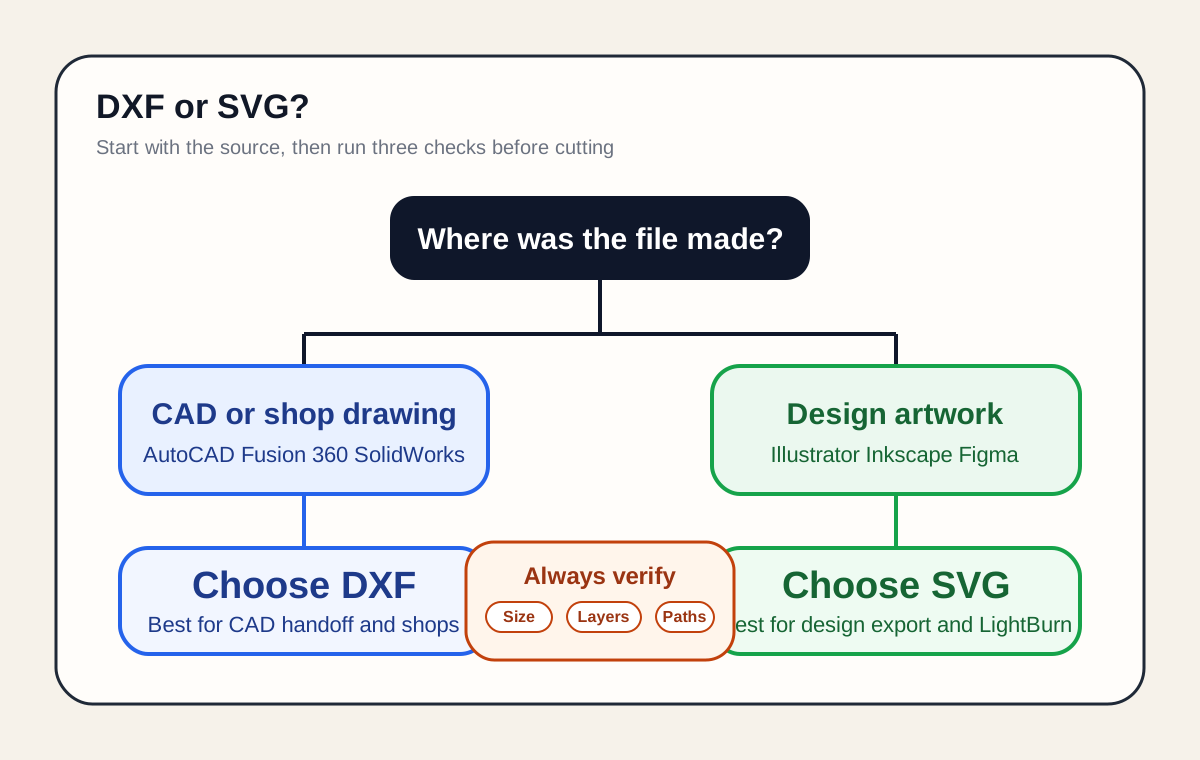
Si el archivo comienza en CAD o va a un taller de fabricación, DXF suele ser más seguro. Si comienza en una herramienta de diseño y se importa limpiamente a LightBurn, SVG suele ser la opción más sencilla. El formato importa menos que la escala, las capas, el texto y la limpieza de rutas.
regla rapida
Elija el formato que coincida con el próximo traspaso real, no el que suene más técnico. Si ambos importan limpiamente, evite una conversión de último momento.
respuesta corta
DXF suele ser la mejor opción para piezas nativas de CAD, entregas en el taller de fabricación y trabajos que necesitan un flujo de trabajo de fabricación predecible.
SVG suele ser la mejor opción para obras de arte basadas en diseño, importaciones de LightBurn y trabajos que se benefician de un mapeo de capas sencillo basado en colores.
Ninguno de los formatos es automáticamente más preciso. Una geometría limpia, unidades correctas y una importación comprobada deciden si el corte es correcto.
- Comience en CAD -> DXF
- Comience en Illustrator, Inkscape o Figma -> SVG
- Tienda solicita DXF -> enviar DXF
- Ambos formatos se importan limpiamente -> permanecen en el formato fuente
Por qué los formatos se comportan de manera diferente
DXF es el formato de intercambio de Autodesk para dibujos CAD. Se basa en entidades, capas y metadatos de unidades opcionales CAD, como $INSUNITS.
SVG es un formato vectorial W3C basado en XML. Su tamaño se rige por el ancho, el alto y el viewBox, por lo que los problemas de importación de SVG suelen ser problemas de tamaño en lugar de problemas de geometría.
Para el corte por láser, esa diferencia afecta la compatibilidad del flujo de trabajo y el comportamiento de importación más que la precisión del corte en bruto.
Utilice DXF cuando
Utilice DXF cuando el diseño comenzó en AutoCAD, Fusion 360, SolidWorks, FreeCAD u otro paquete CAD.
Utilice DXF cuando otro operador, un taller de fabricación o un paso CAD/CAM descendente lo espere. En esa situación, DXF es la transferencia más segura porque lo mantiene dentro del mismo flujo de trabajo de estilo de fabricación.
La verdadera ventaja de DXF no es la precisión mágica. Es que los usuarios y tiendas de CAD lo esperan, lo entienden y normalmente tienen configuraciones de importación más limpias.
- Paneles, soportes, accesorios, envolventes y piezas mecánicas.
- Archivos que se moverán de CAD a láser, CNC o flujos de trabajo de fabricación.
- Proyectos donde las capas con nombre tienen intención de operación
- Cualquier trabajo donde el receptor solicite explícitamente DXF
Utilice SVG cuando
Utilice SVG cuando la obra de arte comience en Illustrator, Inkscape, Affinity Designer, Figma u otra herramienta de diseño que exporte bien SVG.
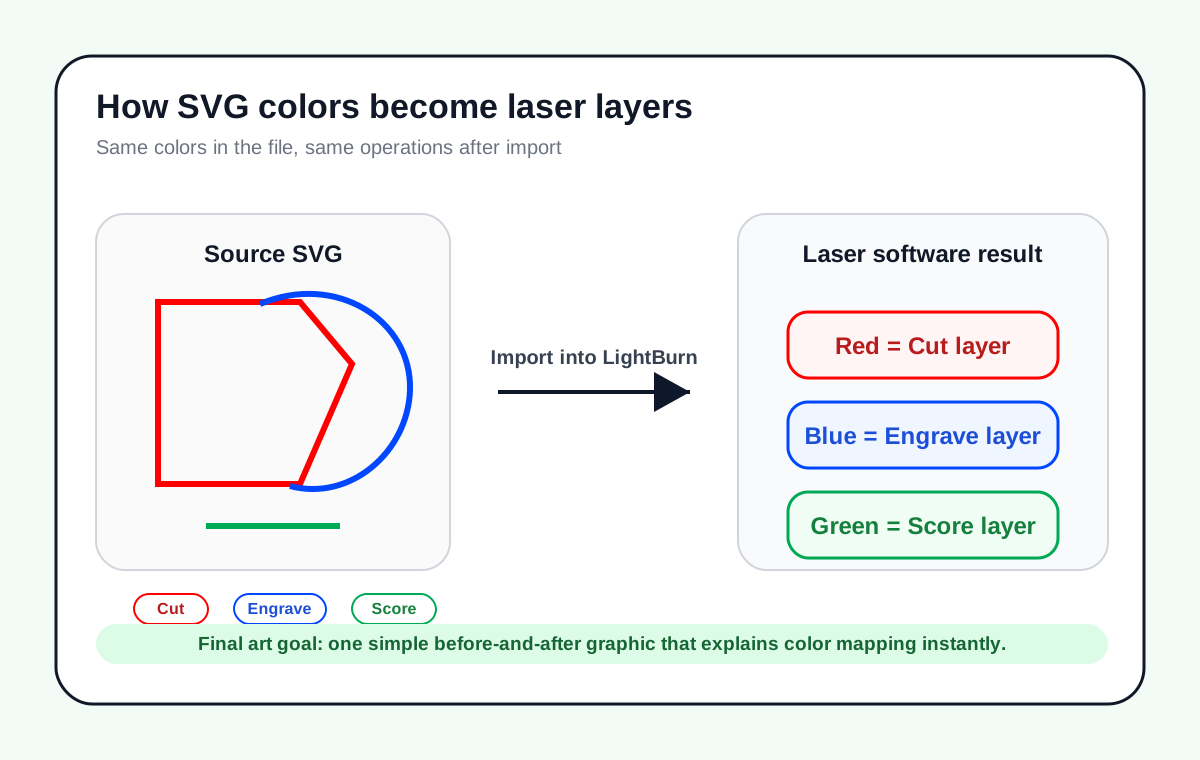
SVG es especialmente práctico en LightBurn porque los colores de los objetos importados pueden controlar la asignación de capas. Esto hace que los flujos de trabajo de corte, marcado y grabado resulten fáciles de leer cuando se usa la paleta de destino de forma coherente.
SVG también es más fácil de inspeccionar manualmente porque es XML legible, lo que ayuda cuando necesita solucionar problemas de un archivo en lugar de volver a dibujarlo.
- Logotipos, señalización, trabajos decorativos y cortes basados en tipografía.
- Flujos de trabajo LightBurn que dependen del mapeo de capas basado en colores
- Trabajos basados en diseño donde SVG es la exportación nativa
- Casos en los que la conversión a DXF agregaría un punto de falla más
¿Qué causa realmente los malos recortes?
La mayoría de los trabajos fallidos atribuidos al formato del archivo son en realidad problemas de importación o limpieza.
- Discrepancia de escala: SVG puede importar con el tamaño incorrecto si el software de exportación e importación no está de acuerdo con 96 DPI versus 72 DPI o interpreta los metadatos de tamaño de manera diferente.
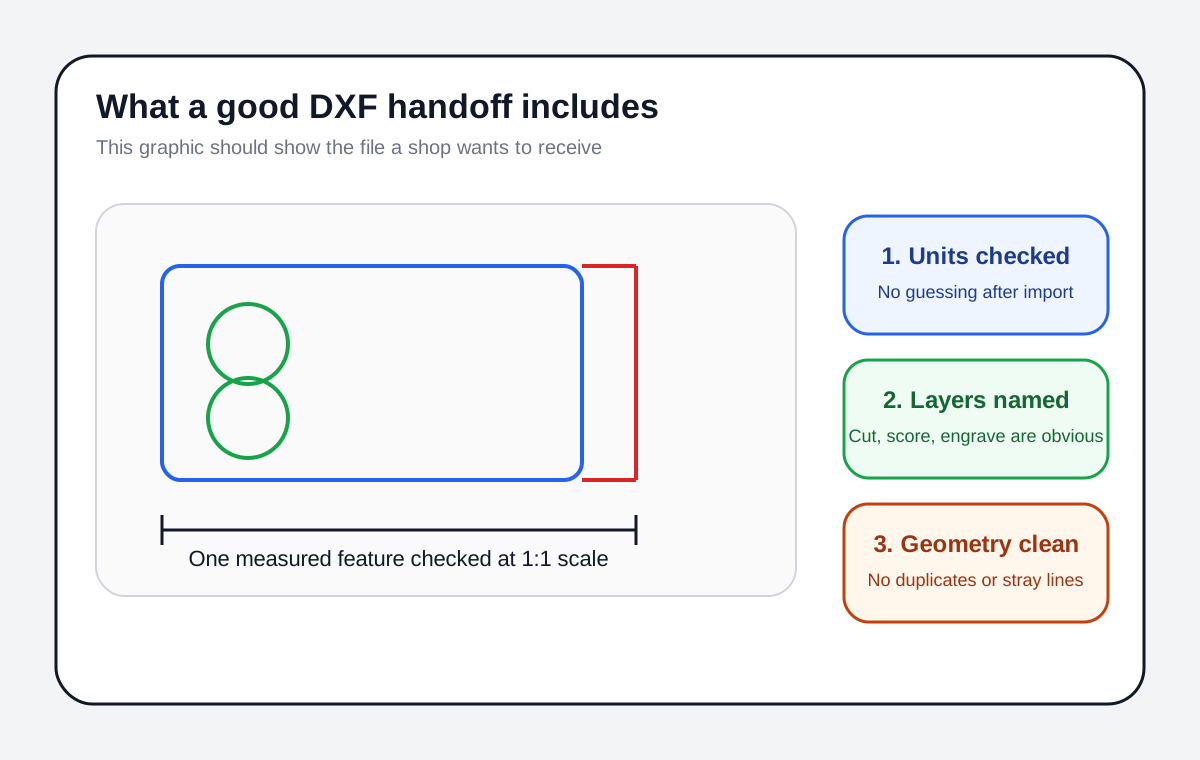
- Discrepancia de unidades: DXF puede transportar metadatos de unidades, pero aún necesita medir una característica conocida después de la importación.
- Problemas de texto: si el sistema receptor no tiene la fuente, el texto puede cambiar o desaparecer. Convertir texto en rutas es más seguro para la transferencia.
- Trazados abiertos donde se requieren bucles cerrados: las líneas abiertas están bien para algunos cortes y rayaduras, pero no para todos los flujos de trabajo de relleno, desplazamiento o forma cerrada.
- Geometría duplicada o superpuesta: las líneas duplicadas provocan cortes dobles, rellenos desordenados o pérdida de tiempo de la máquina.
- Cambios en las curvas después de la conversión: las splines, los arcos y las letras escritas siempre merecen una revisión visual después de la exportación.
antes de cortar
Mida una característica conocida después de la importación. Si el tamaño, el mapeo de capas y la limpieza de ruta son incorrectos en la pantalla, la máquina solo hará que el error sea permanente.
Flujo de trabajo de transferencia listo para producción
- 1
Mantenga un archivo maestro en la aplicación fuente
No trate su exportación como la fuente de la verdad. Conserve el archivo editable CAD o el archivo de diseño y luego exporte el formato de entrega desde allí.
- 2
Convierta objetos riesgosos antes de exportarlos
Convierta texto en trazados, elimine la geometría de construcción perdida y asegúrese de que el trazado de corte real sea el trazado vectorial que desea enviar.
- 3
Importar al software del láser objetivo e inspeccionarlo
Verifique el tamaño, la asignación de capas o colores, la suavidad de las curvas y si las formas cerradas están realmente cerradas donde el flujo de trabajo las necesita.
- 4
Guarde una versión verificada por máquina
Una vez que el archivo se importe correctamente, guarde una versión verificada para esa máquina y combinación de software para que no sea necesario repetir la limpieza la próxima vez.
Lista de verificación de archivos precortados
- Una dimensión conocida mide correctamente después de la importación.
- La geometría de corte, marcado y grabado se realiza en las capas o colores previstos.
- El texto se ha convertido en rutas si existe alguna dependencia de fuente.
- Las formas cerradas se cierran cuando las operaciones de relleno, desplazamiento o booleanas requieren cierre
- No quedan líneas duplicadas, puntos perdidos ni geometría de construcción oculta.
- La vista previa del software coincide con el orden y la cobertura esperados.
¿DXF es más preciso que SVG para corte por láser?
No por sí solo. Ambos formatos pueden representar la geometría vectorial con suficiente precisión para el trabajo con láser. Lo que cambia el resultado es cómo su exportador e importador manejan unidades, curvas, texto y capas. Un SVG limpio puede cortar con mayor precisión que un DXF mal exportado, y lo contrario también es cierto.
¿Por qué mi SVG se importa con el tamaño incorrecto?
Generalmente porque el software de exportación y el software de importación no están de acuerdo con el tamaño de SVG. SVG usa ancho, alto y viewBox, y algunos flujos de trabajo asumen 96 DPI mientras que los flujos de trabajo más antiguos basados en Illustrator usaban 72 DPI. En LightBurn, la configuración de importación SVG DPI es una de las primeras cosas que se deben verificar.
¿Debo convertir texto en rutas antes de enviar un archivo?
Sí, si el archivo sale de su computadora o no está seguro de que el software receptor tenga instalada la misma fuente. La conversión de texto en rutas elimina un error de transferencia común.
¿Necesito caminos cerrados para el corte por láser?
Para cortes de líneas y marcas, los caminos abiertos pueden ser intencionales. Para formas cerradas, operaciones de relleno, compensaciones y muchas herramientas de limpieza, generalmente se requieren bucles cerrados. Si el software necesita un interior y un exterior, cierre el camino.
¿Qué debo enviar a un taller externo de corte por láser?
Envía el formato que pide la tienda. Si no dan preferencia, DXF suele ser la transferencia de fabricación más segura para piezas similares a CAD, mientras que un SVG limpio está bien cuando el taller lo apoya claramente y el trabajo está más orientado al diseño.
¿Necesita un archivo vectorial limpio y listo para láser?
Una buena configuración de la máquina no puede arreglar una geometría desordenada. Comience con un archivo vectorial verificado que se importe en el tamaño correcto y sea fácil de editar.
Servicio de grabado láser SVG
Comentarios
Cargando comentarios...