Solución de problemas de cortes láser incompletos
Los cortes incompletos se deben a una entrega de energía insuficiente, un enfoque incorrecto o una preparación inadecuada de la lima. El diagnóstico sistemático identifica las causas fundamentales y las soluciones.
Problemas de preparación de archivos
Los caminos abiertos impiden el corte: el software láser puede omitir formas no cerradas o trazarlas como grabado en lugar de corte. Verifique que cada línea de corte forme un bucle cerrado. Utilice la función 'cerrar ruta' o 'unir nodos' del software de diseño. Los espacios debajo de 0.1mm generalmente se cierran automáticamente; los espacios más grandes necesitan una conexión manual.
La geometría duplicada desperdicia energía: los caminos idénticos superpuestos aparecen como una sola línea, pero el láser corta dos veces, lo que ralentiza el trabajo y potencialmente quema el material delgado de manera desigual. Utilice herramientas de limpieza de CAD para detectar y eliminar duplicados. Verificar: importar archivo, seleccionar todo, buscar líneas de doble espesor que indiquen duplicados.
Confusión de trazo versus relleno: las formas rellenas se graban (modo ráster), los contornos trazos se cortan (modo vectorial). Si la forma tiene relleno pero no tiene trazo, se graba con láser en lugar de cortar. Solución: eliminar rellenos, agregar trazo/contorno, establecer el ancho del trazo 0.01mm (rayita). El software láser reconoce los trazos finos como rutas de corte.
Organización de capas incorrecta: el software láser asigna capas a operaciones. Si corta los trazados en la capa de 'grabar' o en la capa de configuración de energía incorrecta, no se cortarán. Organice: capa 'CUT' para cortes, capa 'SCORE' para profundidad parcial, capa 'ENGRAVE' para ráster. Algunos programas utilizan códigos de colores en lugar de capas.
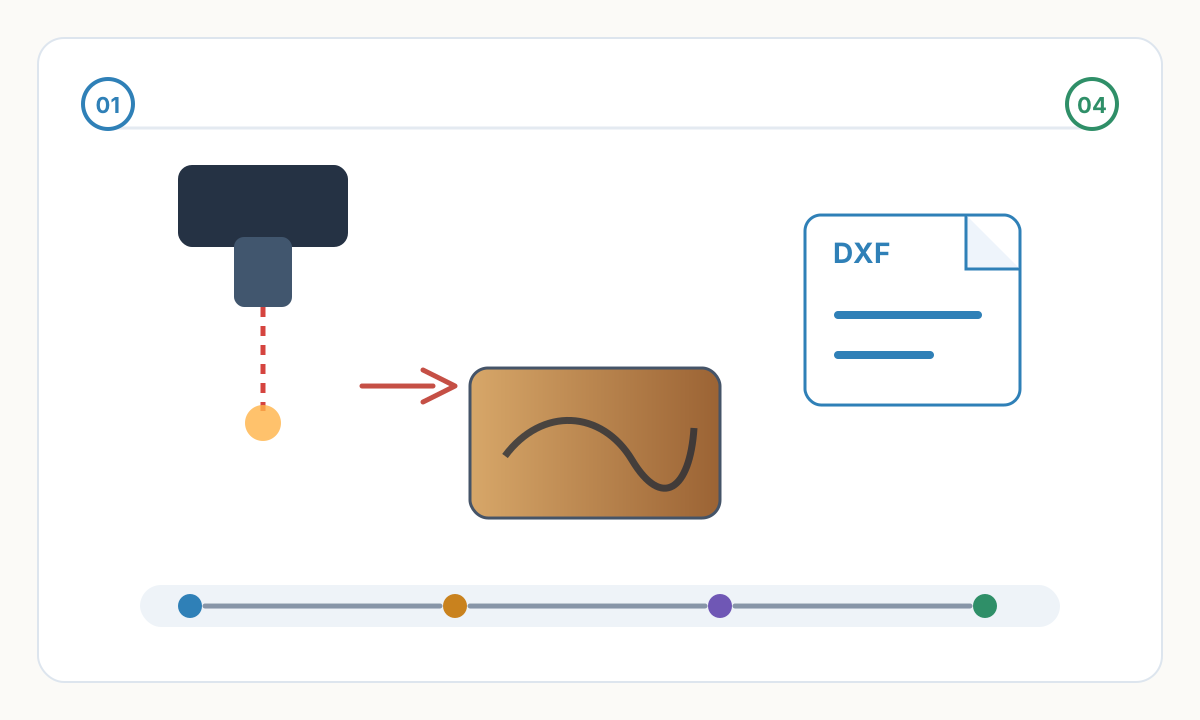

Equilibrio de potencia y velocidad
Potencia insuficiente: el espesor del material requiere una potencia mínima para cortar. El contrachapado 3mm necesita entre un 70 y un 90 % de energía. Es posible que 6mm necesite 100 % de energía con varias pasadas. Los materiales gruesos (>6mm) pueden exceder las capacidades del láser; verifique las especificaciones de la máquina. Solución: aumentar la potencia en incrementos del 10%, probar en chatarra.
Velocidad demasiado rápida: incluso a alta potencia, la velocidad excesiva no permite un tiempo de permanencia suficiente para que el material se vaporice. El corte es una ecuación de energía en el tiempo. Reducir la velocidad a la mitad duplica la entrega de energía. Solución: reduzca la velocidad un 20-30%, pruebe. El corte óptimo deja un borde limpio sin carbonización excesiva (demasiado lento).
Estrategia de pasadas múltiples: los materiales gruesos o los láseres de baja potencia se benefician de pasadas múltiples con ajustes moderados en lugar de una sola pasada a máxima potencia. Ejemplo: madera contrachapada 6mm: dos pasadas al 85 % de potencia, 250mm/s más limpia que una pasada al 100 %, 150mm/s. Menos carbonizado, corte más recto.
Requisitos específicos del material: las maderas duras necesitan más potencia que las maderas blandas. El acrílico corta fácilmente (baja potencia, alta velocidad). Los metales requieren láser de fibra (el CO2 no corta el metal desnudo). Conozca los requisitos de energía de su material antes de asumir configuraciones incorrectas.
Diagnóstico sistemático
- 1
Verificar la preparación del archivo
Importe archivos al software láser e inspeccione visualmente las rutas de corte. ¿Están cerrados? ¿En la capa correcta? ¿Configurado en modo vector/corte, no rasterizado/grabado? ¿Alguna geometría duplicada? Solucione problemas de archivos antes de sospechar problemas de la máquina.
- 2
Comprobar la altura del enfoque
Enfoque incorrecto causa mecánica más común. Utilice la herramienta de enfoque (normalmente el calibre 2-3mm o el sensor de enfoque automático). La superficie del material debe estar exactamente en el punto focal. El material deformado provoca una variación del enfoque: cortado parcialmente en algunas áreas.
- 3
Corte de prueba en chatarra
Corte un cuadrado pequeño de 1 pulgada con la configuración actual. ¿Cortó limpiamente? En caso negativo: aumente la potencia un 10% O disminuya la velocidad un 25%, inténtelo de nuevo. Si aún no: repita el ajuste. En caso afirmativo, pero el proyecto principal no: el enfoque o el grosor del material varían.
- 4
Inspeccionar corte Edge
Examinar corte incompleto. Incluso en profundidad pero no completamente: aumenta la potencia o reduce la velocidad. Más profundo en algunas áreas: altura de enfoque o espesor del material inconsistente. Borde áspero/carbonizado: demasiado lento para el nivel de potencia. Limpio pero poco profundo: potencia insuficiente.
- 5
Verificación del espesor del material
Mida el espesor real con calibradores. Nominal 'contrachapado 3mm' a menudo 3.2-3.5mm. Diferencia significativa en 0.5mm: las configuraciones que funcionan para 3mm verdadero fallan en 3.5mm. Ajuste la configuración según el espesor medido, no supuesto.
Soluciones específicas para materiales
La madera contrachapada corta por la cara pero no por la parte posterior: las capas de pegamento resisten el corte de manera diferente. Solución: reduzca la velocidad entre un 20 y un 30 % o agregue una segunda pasada. La chapa frontal se quema rápidamente pero las capas centrales son más densas. El contrachapado de abedul báltico es más consistente que el de construcción.
El acrílico no corta: normalmente la velocidad es demasiado rápida (el acrílico se corta fácilmente). Pruebe: 70% de potencia, 50-100mm/s. El corte limpio debe caer libremente con una presión mínima. Si todavía está conectado, aumente ligeramente la potencia o reduzca la velocidad a 40mm/s. La potencia excesiva derrite los bordes; reduzca si los bordes brillan.
El cartón grueso se corta de manera irregular: las capas de cartón contienen espacios de aire y pegamento. La potencia debe variar para penetrar de manera inconsistente. Solución: dos pases a potencia moderada en lugar de un pase agresivo. Comprima el cartón si es posible antes de cortarlo.
Madera con bolsas de resina (pino, cedro): las áreas de resina resisten el corte; detiene el rayo láser más que la madera limpia. Solución: aumentar la potencia entre un 10 y un 15 % más allá de lo que necesita la madera blanda transparente, o varias pasadas. Acepte algunas inconsistencias como inherentes al material o cambie a madera dura consistente.
Mi láser corta material de desecho pero no la pieza real del proyecto. ¿Por qué?
Tres causas comunes: (1) Variación del espesor del material: mida ambas con calibradores. La chatarra puede ser más fina. (2) Altura de enfoque diferente: superficie de la pieza del proyecto deformada a diferente altura que el trozo plano. Asegúrese de que ambas piezas estén igualmente planas. (3) El problema del archivo que afecta al proyecto principal no es visible en la prueba: compruebe si hay rutas abiertas, geometría duplicada o asignación de capas incorrecta. Pruebe siempre con el mismo lote de material y espesor que el proyecto final.
¿Debo aumentar la potencia o disminuir la velocidad para cortar?
Cualquiera de los dos funciona pero con diferentes efectos. Aumento de potencia: corte más rápido, riesgo de carbonización/quemaduras excesivas. Velocidad decreciente: corte más limpio, mayor tiempo de trabajo. Recomendación: si el corte de corriente está cerca (90%), aumente la potencia entre un 5 y un 10%. Si está lejos de cortar (50%), reduzca la velocidad entre un 25 y un 30%. Para materiales gruesos, varias pasadas en ajustes moderados suelen ser más limpias que una sola pasada agresiva. Pruebe ambos enfoques en chatarra.
¿Puedo cortar material más grueso que mi especificación láser realizando varias pasadas?
A veces, con limitaciones. Varias pasadas funcionan para: 50 % por encima del espesor especificado (4.5mm en láser con clasificación 3mm, 2-3 pasadas). Cada pasada elimina material, por lo que las pasadas posteriores cortan más profundamente. Limitaciones: la carbonización se acumula, los bordes se estrechan (en forma de V), la parte inferior puede no alinearse si el material se desplaza entre pasadas. Asegure el material absolutamente plano entre pasadas. Si corta material grueso con regularidad, actualice a un láser más potente: luchar contra los límites de las especificaciones desperdicia tiempo y material.
Lista de verificación de verificación antes de la producción.
- Confirme el tamaño final, las unidades y la orientación en el software de destino.
- Inspeccione el archivo en busca de geometría oculta, duplicada o irrelevante.
- Realice una pequeña prueba de material o costura antes de la producción completa.
- Guarde juntos la configuración aprobada, el archivo fuente y el archivo de producción exportado
Prepare archivos de producción más limpia con Pixel2Lines
Utilice Pixel2Lines cuando necesite obras de arte convertidas en resultados más limpios SVG, DXF, bordados o listos para máquina antes de la producción.
Comience con Pixel2Lines
Comentarios
Cargando comentarios...