Técnicas de trazado multicolor con plotter de pluma
El flujo de trabajo que de verdad importa es sencillo: separe bien las capas, mantenga la hoja inmóvil, cambie las plumas siempre del mismo modo y pruebe las sobreimpresiones en el mismo papel que vaya a usar en el trazado final.
Lo que realmente requiere el trazado multicolor
La mayoría de los trazados multicolor se hacen una capa cada vez: una pluma, una capa y luego un cambio de pluma controlado. El flujo de trabajo por capas de AxiDraw y las herramientas de exportación multicapa de vpype encajan bien con este enfoque, que además es la forma más segura de mantener la ilustración ordenada.
Los buenos resultados dependen de que tres cosas sigan estables durante toda la sesión: la posición XY del trazador, la posición de la hoja sobre la cama y la posición de la punta en el soporte. Si cualquiera de esas tres cambia, el siguiente color no caerá donde cayó el primero.
Trate la configuración física como parte del diseño. Los colores de pantalla no le dicen cómo van a sobreimprimir dos plumas reales, si una punta va a flexar o si la superficie del papel va a emborronarse. El trazado multicolor solo se vuelve predecible después de probar la combinación real de pluma y papel.
La mejor primera configuración
Empiece con dos colores, dos plumas de la misma familia y un papel grueso y liso o una película estable. Es la mejor forma de aprender a registrar antes de añadir más variables.
De dónde provienen realmente los errores de registro
El fallo más evidente es mover la hoja o golpear la máquina durante el cambio de pluma. Menos evidente es perder la posición de los motores. Evil Mad Scientist recomienda expresamente mantener los motores XY energizados durante toda la sesión de trazado, porque, una vez que se desactivan, no se puede dar por hecho que la siguiente capa vaya a empezar exactamente en las mismas coordenadas.
Los cambios de pluma crean su propio desplazamiento. Las distintas familias de plumas suelen tener diámetros de cuerpo diferentes, distinto centrado de la punta y distinta flexión. La propia guía multicolor de AxiDraw recomienda usar la misma familia de plumas, montarlas en vertical en lugar de en diagonal e insertar cada pluma a una altura constante con una presión ligera y repetible.
El papel no es dimensionalmente neutro. Los manuales del trazador de dibujo de Roland señalan que el papel se expande y contrae al absorber humedad del aire, lo que puede provocar desplazamientos y manchas de tinta. También indican que la película de dibujo o la película de poliéster son más estables cuando la precisión importa. En la práctica, eso significa dejar que el papel se aclimate, evitar huellas dactilares aceitosas en la superficie de dibujo y usar soportes más estables cuando se necesite un registro preciso.
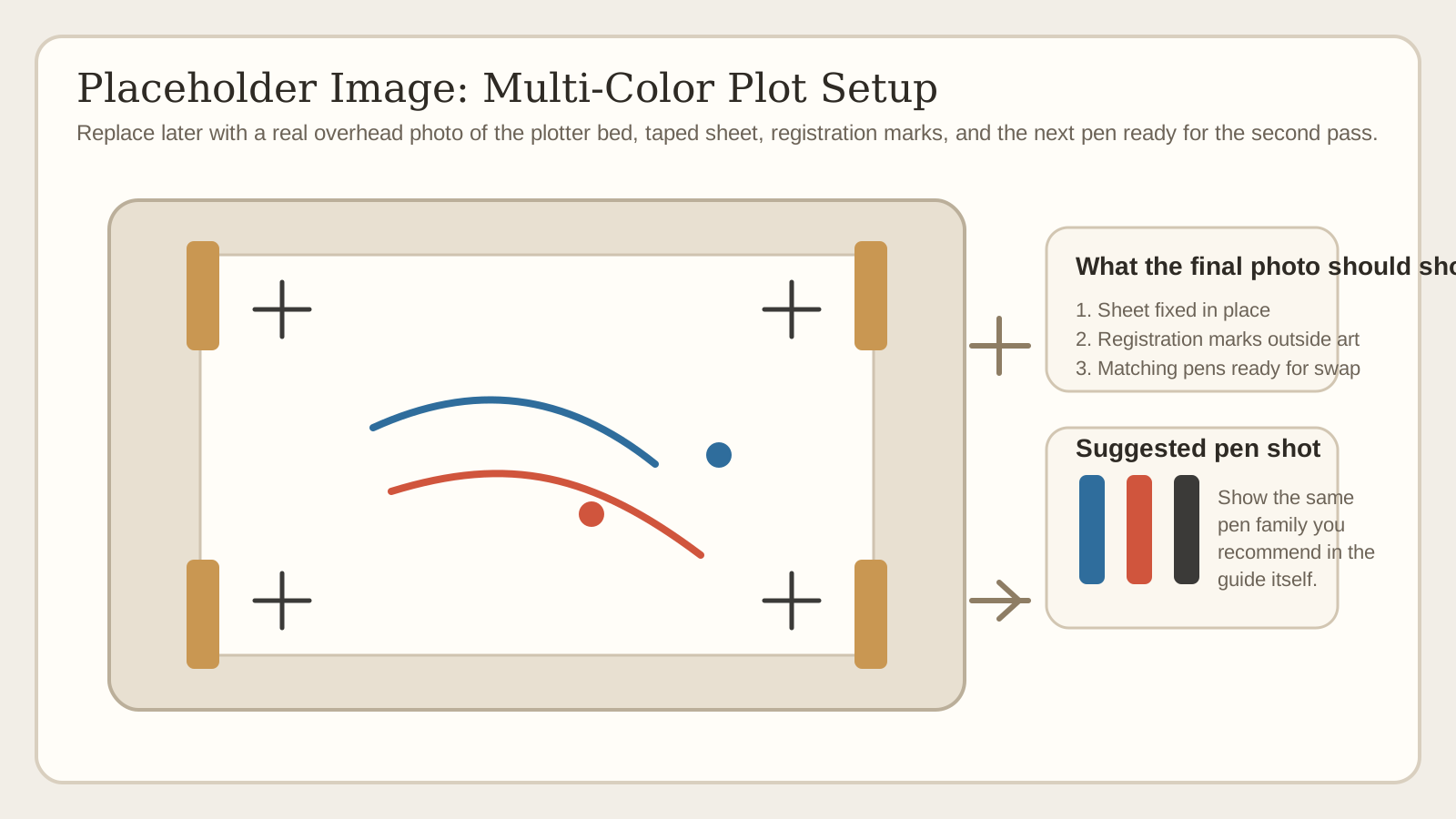
Las marcas de registro son una herramienta de diagnóstico, no una solución mágica. Coloque cruces simples o pequeños cuadros fuera del área de la ilustración en cada capa. Compruebe esas marcas antes de comprometer el siguiente color. Si no se alinean, deténgase ahí y corrija la configuración antes de arruinar todo el trazado.
Flujo de trabajo de trazado multicolor fiable
- 1
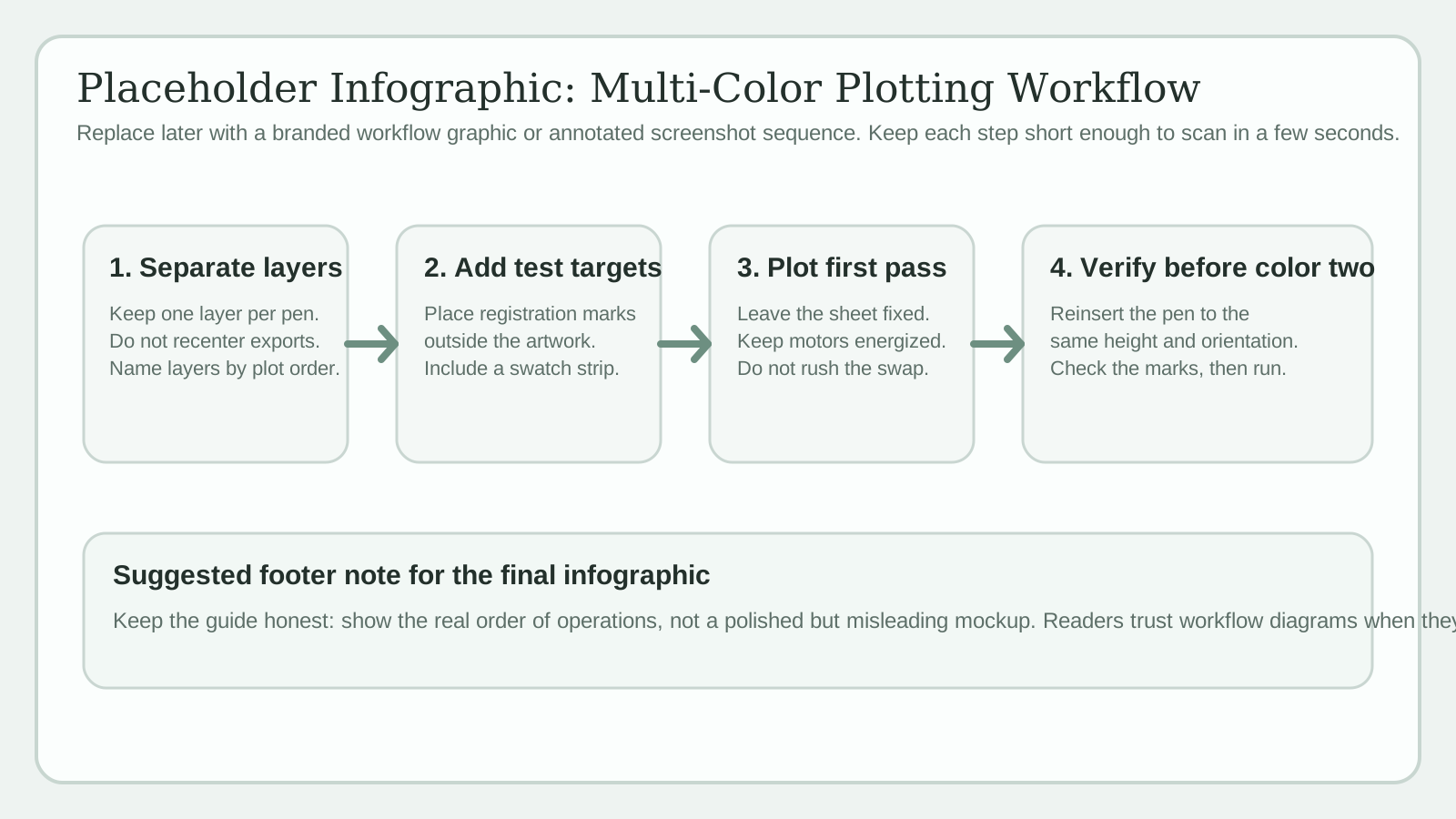
Separe la ilustración por color y orden de trazado
Cree una capa por color de pluma y nombre las capas en el orden en que quiere dibujarlas. Si su software o su trazador pueden trabajar con capas visibles o numeradas, mantenga todo en un SVG multicapa. Si su flujo de trabajo requiere archivos separados, exporte uno por capa, pero conserve siempre el mismo tamaño de página y el mismo origen.
- 2
Agregue marcas de registro y un área de muestra real
Coloque pequeñas marcas de registro fuera de la ilustración final e inclúyalas en cada capa. Añada también una pequeña zona de prueba de superposición para comprobar cómo se comportan sus plumas reales sobre el papel real antes de aplicar esas mismas superposiciones a la composición final.
- 3
Trace la primera capa y no mueva la hoja
Coloque el papel bien escuadrado, fíjelo con cinta o sujeción si hace falta y trace el primer color. No retire la hoja salvo que su flujo de trabajo lo exija de verdad. Mantener la misma hoja fija durante toda la sesión es la mayor ventaja para el registro.
- 4
Cambie las plumas siempre del mismo modo
Mantenga los motores energizados, inserte la siguiente pluma a la misma altura y mantenga constante la orientación del cuerpo. Un espaciador y una pequeña marca de orientación en la propia pluma lo hacen mucho más fácil. Antes de ejecutar la capa completa, confirme que las marcas de registro siguen cayendo en su sitio.
- 5
Ordene las capas según el secado y la prioridad visual
Una estrategia común es utilizar rellenos más claros o campos de color amplios primero y contornos oscuros al final, pero no existe un orden universal. El orden correcto es aquel que evita volver a mojar los trazos anteriores y mantiene limpios los bordes visualmente más críticos.
Sobreimpresión y mezcla de colores: lo que es predecible
Las capas de lápiz no se comportan como mezclas RGB en un monitor. Se comportan más como una sobreimpresión: el trazo superior puede combinarse visualmente con lo que está debajo y el resultado depende de la transparencia de la tinta, la absorción del papel, la densidad del trazo y el comportamiento de secado. La guía de sobreimpresión de Adobe hace lo mismo para los flujos de trabajo de impresión: la transparencia aparente depende de la tinta, el papel y el método de impresión.
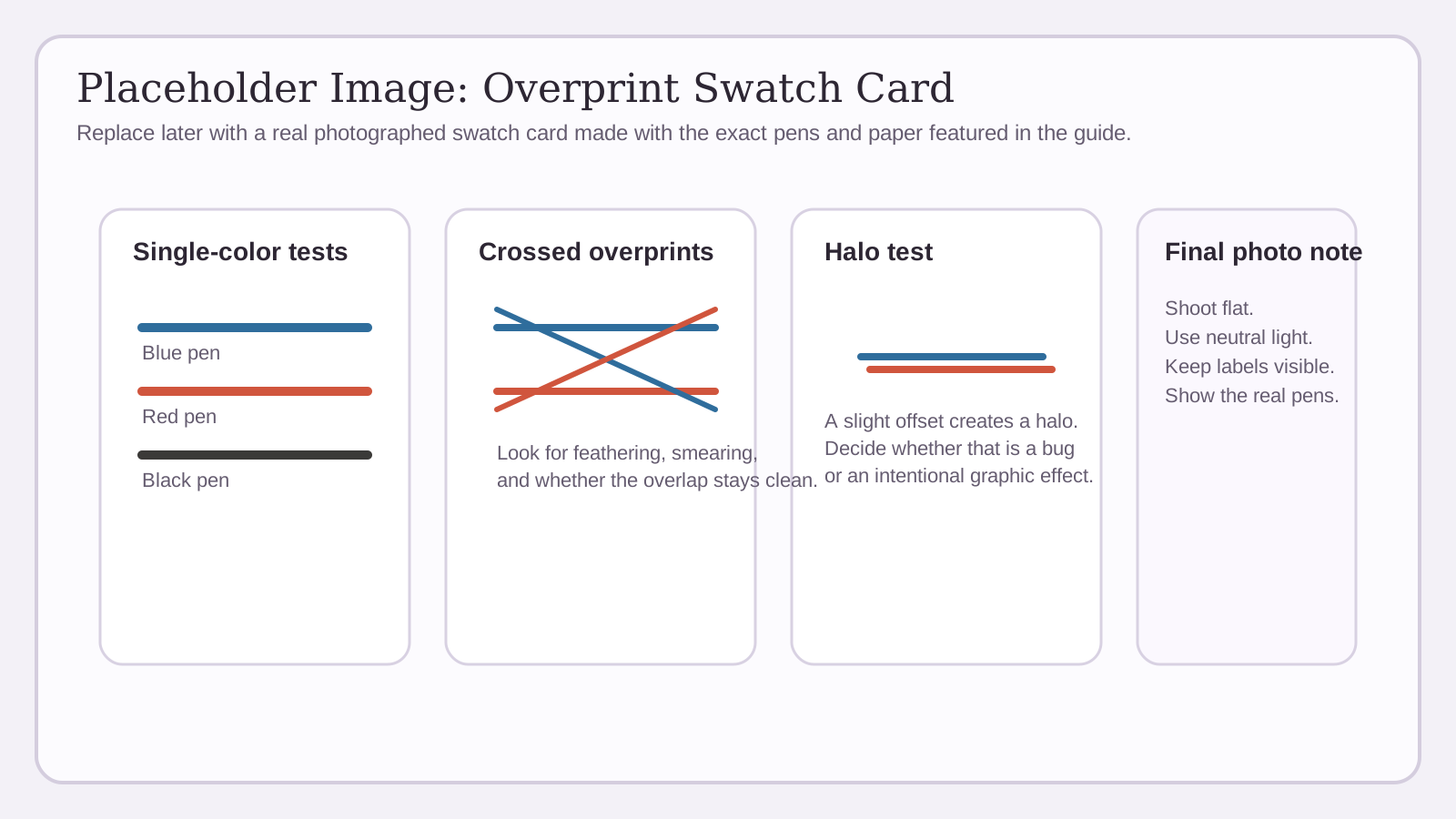
Por eso las muestras físicas son más importantes que las vistas previas digitales. Un marcador de aspecto cian sobre un bolígrafo de gel amarillo puede producir un verde útil en un papel y un borde turbio en otro. Construya una matriz de muestras simple con sus plumas reales y guárdela con las notas del proyecto.
El registro preciso crea un color compuesto controlado. Un ligero error de registro crea un halo. En trabajos técnicos o cartográficos, ese halo suele leerse como un error. En trabajos inspirados en carteles o fanzines, puede utilizarse deliberadamente como efecto gráfico. La clave es decidir qué resultado busca antes de lanzar el trazado, no después de que aparezca el error.
Limite la paleta hasta que el flujo de trabajo esté bajo control. Dos colores más negro bastan para lograr una pieza sólida y son mucho más fáciles de registrar que cuatro o cinco capas independientes.
Atajo humano
Si la superposición se ve mal en una muestra pequeña, no se verá mejor en tamaño completo. Corrija la elección del lápiz, el espaciado o el papel antes de enviar la hoja completa.
Configuración de bajo riesgo para su primer buen trazado a dos colores
- Utilice dos plumas de la misma familia antes de mezclar marcas o tipos de punta.
- Monte las plumas en vertical e insértelas a una altura repetible con un espaciador.
- Mantenga el papel fijo en su lugar durante toda la sesión siempre que sea posible.
- Mantenga el trazador energizado en lugar de apagarlo entre capas de color.
- Agregue marcas de registro fuera de la obra de arte y revíselas antes de cada nueva capa.
- Trace primero una pequeña muestra de superposición para evaluar el secado, el difuminado y el color de sobreimpresión.
Flujo de trabajo específico de AxiDraw
AxiDraw puede trazar capas numeradas en orden, ignorar capas ocultas, hacer una pausa antes de una capa con '!' y añadir un retraso antes de una capa con '+D'. Esos controles son útiles cuando es necesario realizar un cambio de pluma o una pausa de secado en un punto preciso de la secuencia.
Cuando los archivos separados tienen sentido
Un SVG multicapa único suele ser la opción más limpia cuando el software de su trazador puede seleccionar capas directamente. Mantiene todos los colores en el mismo sistema de coordenadas de página y facilita la vista previa de la composición completa antes de trazar.
Los archivos separados siguen siendo útiles en los flujos de trabajo G-code o HPGL, o cuando su canal de exportación espera un lápiz por archivo. vpype admite explícitamente ambos enfoques: puede guardar cada capa como su propio archivo, codificar por colores las capas con configuraciones de lápiz y optimizar el orden de las rutas con herramientas como la clasificación de líneas antes de exportar.
Sea cual sea la ruta que utilice, nunca permita que cambien el tamaño, el origen o el centrado de la página entre capas. El registro se pierde enseguida cuando una exportación se vuelve a centrar sin avisar o se escribe sobre un lienzo distinto.
¿Cómo puedo saber si el error de registro proviene de la máquina o de las plumas?
Realice una prueba de rectángulo simple en papel de desecho. Primero trace el mismo rectángulo dos veces sin cambiar nada. Si no coincide, el problema está en la configuración de la máquina o en la pérdida de posición. Después, repita la prueba retirando y reinsertando la misma pluma. Si ahí aparece la desviación, el problema está en el método de inserción o en el centrado de la pluma. Por último, pruebe con una segunda pluma de la misma familia. Este método paso a paso se basa directamente en la propia guía de alineación de AxiDraw y aísla la variable en lugar de obligarle a adivinar.
¿Puedo quitar el papel entre capas de color?
Puede hacerlo, pero aumenta muchísimo el riesgo. El método más fiable es mantener la misma hoja fija durante toda la sesión. Si tiene que retirarla, use una plantilla repetible, marcas de registro y soportes estables, y cuente con dedicar tiempo a comprobar la alineación antes de la siguiente pasada completa. El movimiento del papel por efecto de la humedad hace que retomar el trabajo al día siguiente sea especialmente arriesgado con papel normal.
¿Debería probar el trazado con lápiz a todo color estilo CMYK?
Solo cuando ya pueda registrar dos o tres colores con fiabilidad. Las tintas de pluma no son tintas de proceso estandarizadas y su comportamiento al superponerse cambia con la transparencia, el ancho de la punta y la superficie del papel. Un trazado inspirado en CMYK puede dar resultados muy buenos, pero exige muchas pruebas: no es un atajo para conseguir un color completo predecible.
¿Necesita líneas más limpias antes de dividir los colores?
Comience con un maestro SVG limpio. Pixel2Lines puede convertir una fotografía, un escaneo o un dibujo preliminar en líneas vectoriales simplificadas que son más fáciles de separar, optimizar y trazar.
Abrir servicio de dibujo SVG
Comentarios
Cargando comentarios...