Valokuvien muuntaminen harmaasävyiksi laserkaiverrusta varten
Valokuvien kaiverruslaatu riippuu oikeasta harmaasävymuunnoksesta ja värjäysalgoritmin valinnasta. Erilaiset materiaalit ja kuvatyypit vaativat erityisiä esikäsittelytekniikoita.
Miksi harmaasävymuunnos on tärkeä
Laserkaiverruskoneet eivät pysty toistamaan värejä – ne säätelevät vain polttosyvyyttä tehon ja nopeuden vaihteluilla. Värivalokuvien muuntaminen harmaasävyiksi määrittää, kuinka värit muuttuvat sävyiksi, mikä vaikuttaa suoraan kaiverruksen lopulliseen ulkonäköön.
Normaalit RGB-harmaasävykaavat käyttävät painotettuja keskiarvoja: 0.299R + 0.587G + 0.114B vastaa ihmisen silmien herkkyyttä. Vihreä hallitsee havaintokykyä, joten vihreät raskaat kuvat näyttävät kirkkaammilta harmaasävyinä. Punainen ja sininen vaikuttavat vähemmän havaittuun kirkkauteen.
Vaihtoehtoisia muunnosmenetelmiä on olemassa: desaturated (keskiarvo RGB tasaisesti), valoisuus (edistynyt havainto), vain kanava (käyttämällä yhtä R/G/B-kanavaa). Jokainen tuottaa erilaisia sävyjakaumia. Muotokuvat hyötyvät valoisuuden muuntamisesta, joka säilyttää ihon sävyn vaihtelut. Suurikontrastinen grafiikka toimii yksinkertaisemmalla desaturaatiolla.
Konversiota edeltävät säädöt parantavat tuloksia: lisää kontrastia 15-25 % kompensoidaksesi laserin rajoitettua dynaamista aluetta, säädä kirkkautta estääksesi räjähtäviä kohtia tai tukkeutuneita varjoja, terävöittää hieman (epäterävä maski 75-100 %) parantaaksesi kaiverrusprosessissa menetettyä reunatarkkuutta.
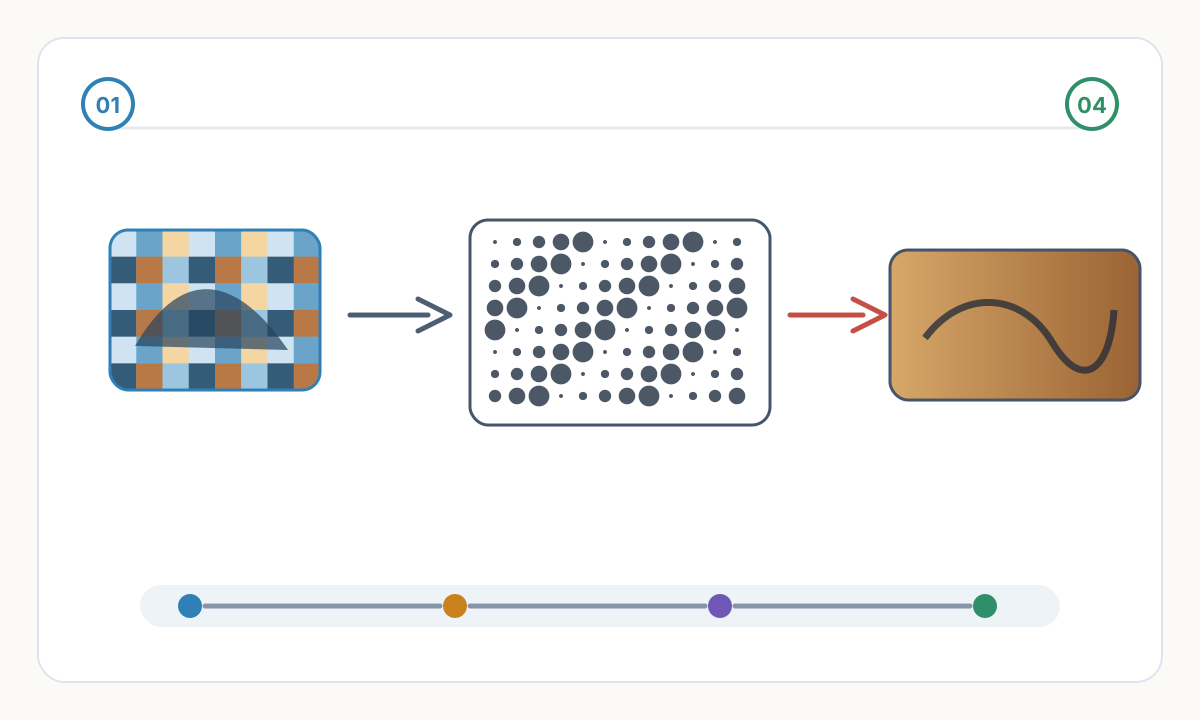

Dithering-algoritmit selitetty
Dithering muuntaa tasaiset harmaasävyt pistekuvioksi, joita laser pystyy toistamaan. Jatkuvia sävyjä ei ole laserkaiverruksessa – vain palamisjälkiä löytyy/ei ole. Dithering luo harmaan illuusion pistetiheyden vaihtelun kautta.
Stucki dithering (virheen diffuusio): Jakaa kvantisointivirheen viereisille pikseleille tietyssä kuviossa. Luo luonnollisen, orgaanisen ulkonäön, joka muistuttaa sanomalehtirasteria. Toimii hyvin muotokuvissa ja valokuvissa, joissa on hienovaraisia sävysiirtymiä. Laskennallinen kuvio levittää virheen 12 ympäröivään pikseliin.
Jarvis-Judice-Ninke dithering: Vaihtoehtoinen virheen diffuusio leveämmällä jakautumiskuviolla (48 ympäröivää pikseliä). Tuottaa tasaisempia kaltevuksia ja vähemmän kuvion näkyvyyttä kaukaa. Parempi suurikokoisiin kaiverruksiin kaukaa katsottuna. Intensiivisempi käsittely, mutta parempi laatu yksityiskohtaisissa kuvissa.
Floyd-Steinberg dithering: Klassinen algoritmi, nopeampi käsittely, jakautuu 4 pikseliin. Hyväksytään yksinkertaisessa grafiikassa, mutta valokuvissa näkyvät diagonaaliset esineet. Sopii, kun nopeus on tärkeämpää kuin laatu.
Tilattu dithering (Bayer-matriisi): Säännöllinen kuvio, erittäin nopea, tasainen tulos. Luo näkyvän ristikkokuvion. Paras teknisiin piirustuksiin, tekstiin, QR-koodeihin – kaikkeen ei-valokuvaukseen. Ennustettava käyttäytyminen materiaalien välillä.
Valokuvan valmistelutyönkulku
- 1
Arvioi lähdekuvan laatu
Minimi 300 DPI suunnitellussa kaiverruskoossa. Terävä tarkennus kaikkialla – epäterävyys ei parane kaiverruksessa. Laaja dynaaminen alue, jossa on yksityiskohtia sekä varjoissa että valoissa. Puhdas, kohinaton kuva (kameran rakeisuudesta tulee rumia pilkkuja kaiverrettaessa).
- 2
Rajaa ja kirjoita
Poista tarpeettomat taustaelementit – laseraika maksaa rahaa. Luo suorakaiteen muotoon (useimmat lasersängyt). Keskikohde, jossa on hengitystila. Harkitse puukaiverrusten syysuuntaa.
- 3
Säädä tasoja ja kontrastia
Histogrammin tulee kattaa koko alue ilman leikkausta. Lisää kontrastia 15-25 % normaalia enemmän – laserit pakkaavat sävyaluetta. Säädä käyriä säilyttääksesi varjojen yksityiskohdat ja estääksesi kohokohtia. Keskisävyjen tulisi olla hieman kirkkaampia kuin näytössä.
- 4
Muunna harmaasävyiksi
Käytä valoisuusmenetelmää muotokuvissa (säilyttää ihonsävyt). Ei kyllästy maisemiin ja esineisiin. Tarkista yksittäiset R/G/B-kanavat ennen muuntamista – joskus yksi kanava tarjoaa paremman lähtökohdan. Vertaa muunnosmenetelmiä vierekkäin.
- 5
Käytä ditheringiä
Stucki muotokuviin ja alle 12 tuuman orgaanisiin aiheisiin. Jarvis suurille yli 12 tuuman formaateille tai arkkitehtonisille valokuville. Testaa ensin romumateriaalia – haalistumisen ulkonäkö vaihtelee dramaattisesti puutyyppien, akryylien ja nahan välillä.
- 6
Tallenna oikeassa muodossa
PNG tai TIFF alkuperäisellä resoluutiolla – vältä JPEG-pakkausartefakteja. 1-bittinen musta/valkoinen värjäyksen jälkeen (ei harmaasävy). Lopullinen tiedostokoko pieni (tyypillisesti 100-500 kt) korkeasta resoluutiosta huolimatta – värjäytyneet kuvat pakkaavat hyvin.
Materiaalikohtaisia huomioita
Lehtipuu (vaahtera, kirsikka, koivu): Tasainen jyvä kestää hyvin hienojakoisuutta. Stucki at 300-400 DPI tuottaa valokuvalaatua. Vaaleat puut kaivertavat tummempia (enemmän kontrastia). Testipoltto paljastaa optimaalisen tehon/nopeuden ennen täyttä ajoa.
Havupuu (mänty, setri): Epätasainen vilja aiheuttaa epätasaisen palamisen. Jarvis-värjäys hieman pienemmällä DPI:llä (250-300) kompensoi rakeiden vaihtelua. Hartsipinnat palavat eri tavalla – esitiivistä shellakilla yhtenäisen tuloksen saavuttamiseksi. Odota vähemmän yksityiskohtia kuin kovapuu.
Vaneri: Liimakerrokset kaivertavat eri nopeuksilla. Pienempi DPI (200-250) ja suurempi kontrasti piilottavat kerroksen siirtymät. Itämeren koivuvaneri, joka sopii parhaiten valokuvakaiverrukseen. Vältä rakennuslaatuista vaneria – liiallinen syyvaihtelu pilaa yksityiskohtia.
Nahka: Luonnollinen rakeinen rakenne lisää orgaanista laatua. Stucki dithering 350+ DPI:llä kasviparkitulla nahalla. Chrome-parkittu nahka tuottaa kemiallisen hajun ja huonon kontrastin. Tuuleta aina – nahkahöyryt myrkyllisiä. Testikulma ensin – nahan palamissyvyys vaihtelee paksuudesta ja käsittelystä riippuen.
Akryyli: Kaiverruksen himmeä pinta näyttää valkoiselta kirkkaassa tai sävytetyssä akryylissä. Käänteinen kuva (valkoisesta tulee materiaaliväri, mustasta tulee huurre). Matala DPI (200-300) riittää – akryylikaiverrus on tasaisempaa kuin puu. Taustatäyttö maalilla/musteella parantaaksesi kontrastia.
Pitäisikö minun kääntää kuvani (tehdä siitä negatiivinen) ennen kaivertamista?
Riippuu materiaalista ja halutusta vaikutuksesta. Tummat materiaalit (pähkinä, tumma nahka, musta akryyli) kaivertavat vaaleampia alueita, joten vakiosuuntaus toimii – tummat pysyvät tummina, valot kaiverretut (vaaleammat). Vaaleat materiaalit (vaahtera, koivu, vaalea nahka) palavat tummemmaksi, joten käännä kuva ylösalaisin – alun perin vaaleat alueet pysyvät vaaleina (kaivertamattomina), alun perin tummat alueet muuttuvat tummiksi (poltetut). Sääntö: jos materiaali on tummempaa kuin kaiverrus, käännä ylösalaisin. Tarkista pieni kulma ennen täyttä ajoa.
Miksi valokuvani näyttää hyvältä näytöllä, mutta kauhealta kaiverrettuna?
Yleisiä syitä: (1) DPI liian alhainen – 250 DPI:n alapuolella näyttää pikseliltä laserilla. (2) Riittämätön kontrasti – laser pakkaa sävyaluetta, hienovaraiset harmaat katoavat. (3) Väärä materiaalin värjäys – hienojakoisia kuvioita kadonnut karkearaeisesta puusta. (4) Kuva liian pieni – yksityiskohdat katoavat alle 3–4 tuumaa resoluutiosta riippumatta. (5) Lähdekuva epäselvä – laser suurentaa tarkennusongelmia. Ratkaisu: korkeampi DPI-lähde, lisää kontrastia 20-30 %, testaa värjäytymistä romussa, kaiverra suurempi kuin luulet tarpeelliseksi.
Voinko kaivertaa värikuvia suoraan vai pitääkö minun muuntaa harmaasävyiksi?
On muutettava harmaasävyiksi. Laserit ovat yksivärisiä – ne eivät voi tulkita värejä, vain valo/tumma arvoja. Väritiedostojen lähettäminen laserohjelmistoon pakottaa automaattisen muuntamisen tuntemattomalla algoritmilla, mikä tuottaa usein huonoja tuloksia. Manuaalinen muunnos kontrastin säädöllä ja oikealla hämärtymisellä tuottaa dramaattisesti paremman laadun. Jotkut huippuluokan järjestelmät tukevat monivaiheista värisimulaatiota käyttämällä erilaisia polttosyvyksiä, mutta vaativat silti erikoistuneen harmaasävyerottelun, ei suoraa värinkäsittelyä.
Mitä resoluutiota (DPI) minun pitäisi käyttää laservalokuvien kaivertamiseen?
Vähintään 300 DPI laadukkaiden tulosten saavuttamiseksi. 400-600 DPI optimaalinen yksityiskohtaisiin muotokuviin ja hienojakoisiin lehtipuihin. Beyonon 600 DPI hukkaa aikaa – laserpisteen koko ja materiaalin rakeisuus rajoittavat tehokasta resoluutiota. Alhaisempi DPI hyväksyttävissä: suurikokoinen yli 24 tuumaa (250 DPI), karkeat materiaalit, kuten säkkikangas tai korkki (200 DPI), graafinen suunnittelu ilman valokuvia (150-200 DPI). Laske: suunniteltu koko tuumina × haluttu DPI = vaaditut pikselimitat. 8×10 muotokuva 300 DPI:ssä tarvitsee 2400×3000-pikselilähteen.
Tarkistuslista ennen tuotantoa
- Vahvista lopullinen koko, yksiköt ja suunta kohdeohjelmistossa
- Tarkista tiedosto piilotetun, päällekkäisen tai epäolennaisen geometrian varalta
- Suorita pieni materiaali- tai ompelutesti ennen täyttä tuotantoa
- Tallenna hyväksytyt asetukset, lähdetiedosto ja viety tuotantotiedosto yhdessä
Valmistele puhtaammat tuotantotiedostot Pixel2Lines:lla
Käytä Pixel2Lines:tä, kun tarvitset taideteoksia muutettuna puhtaammiksi SVG, DXF, kirjonta tai konevalmiiksi tulosteiksi ennen tuotantoa.
Aloita Pixel2Lines:llä
Kommentit
Ladataan kommentteja...