Conversione di foto in scala di grigi per l'incisione laser
La qualità dell'incisione fotografica dipende dalla corretta conversione della scala di grigi e dalla selezione dell'algoritmo di dithering. Materiali e tipi di immagini diversi richiedono tecniche di preelaborazione specifiche.
Perché la conversione in scala di grigi è importante
Gli incisori laser non possono riprodurre il colore: controllano solo la profondità della bruciatura attraverso variazioni di potenza e velocità. La conversione delle foto a colori in scala di grigi determina il modo in cui i colori si traducono in sfumature, il che influisce direttamente sull'aspetto finale dell'incisione.
Le formule standard da RGB a scala di grigi utilizzano medie ponderate: 0.299R + 0.587G + 0.114B corrisponde alla sensibilità dell'occhio umano. Il verde domina la percezione, quindi le immagini con una forte presenza di verde appaiono più luminose in scala di grigi. Il rosso e il blu contribuiscono meno alla luminosità percepita.
Esistono metodi di conversione alternativi: desaturato (media RGB equamente), luminosità (percettiva avanzata), solo canale (utilizzando un singolo canale R/G/B). Ciascuno produce distribuzioni tonali diverse. I ritratti beneficiano della conversione della luminosità preservando le gradazioni della tonalità della pelle. La grafica ad alto contrasto funziona con una desaturazione più semplice.
Le regolazioni pre-conversione migliorano i risultati: aumenta il contrasto del 15-25% per compensare la gamma dinamica limitata del laser, regola la luminosità per evitare luci sovraesposte o ombre bloccate, aumenta leggermente la nitidezza (maschera di contrasto al 75-100%) per migliorare la definizione dei bordi persa nel processo di incisione.
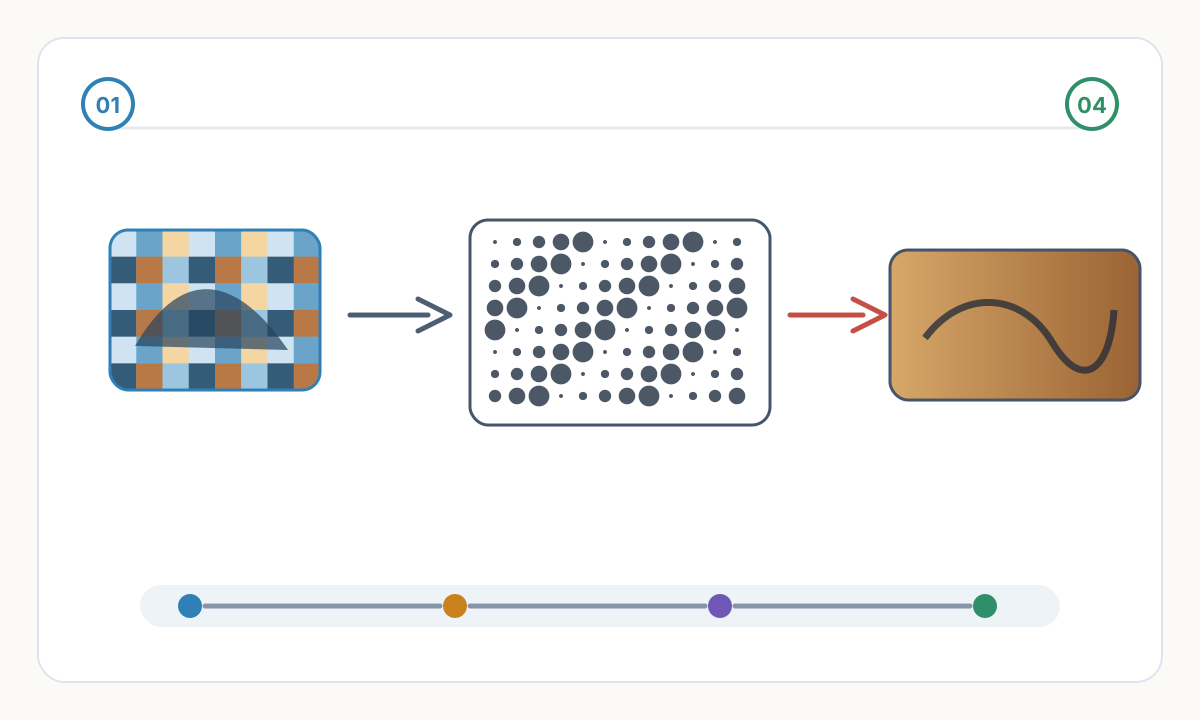

Spiegazione degli algoritmi di dithering
Il dithering converte i toni uniformi della scala di grigi in motivi di punti riproducibili dal laser. Nell'incisione laser non esistono toni continui: sono presenti/assenti solo segni di bruciatura. Il dithering crea l'illusione del grigio attraverso la variazione della densità dei punti.
Dithering Stucki (diffusione dell'errore): distribuisce l'errore di quantizzazione ai pixel vicini secondo uno schema specifico. Crea un aspetto naturale e organico che ricorda i mezzitoni dei giornali. Funziona bene per ritratti e foto con transizioni tonali sottili. Il modello computazionale distribuisce l'errore su 12 pixel circostanti.
Dithering Jarvis-Judice-Ninke: diffusione alternativa dell'errore con modello di distribuzione più ampio (48 pixel circostanti). Produce gradienti più uniformi con minore visibilità del motivo a distanza. Meglio per incisioni di grande formato viste da lontano. Elaborazione più intensiva ma qualità superiore nelle immagini dettagliate.
Dithering Floyd-Steinberg: algoritmo classico, elaborazione più veloce, distribuisce su 4 pixel. Accettabile per grafica semplice ma artefatti diagonali visibili nelle foto. Adatto quando la velocità conta più della qualità.
Dithering ordinato (matrice Bayer): schema regolare, risultati molto veloci e coerenti. Crea un modello di tratteggio incrociato visibile. Ideale per disegni tecnici, testo, codici QR e qualsiasi cosa non fotografica. Comportamento prevedibile tra i materiali.
Flusso di lavoro per la preparazione delle foto
- 1
Valutare la qualità dell'immagine sorgente
Minimo 300 DPI alla dimensione di incisione prevista. Messa a fuoco nitida ovunque: la sfocatura non migliora nell'incisione. Gamma dinamica elevata con dettagli sia nelle ombre che nelle luci. Immagine pulita e priva di rumore (la grana della fotocamera diventa brutti puntini quando viene incisa).
- 2
Ritaglia e componi
Rimuovi gli elementi di sfondo non necessari: il tempo del laser costa denaro. Componi per il formato rettangolare (la maggior parte dei letti laser). Soggetto centrale con respiro. Considera la direzione delle venature per le incisioni su legno.
- 3
Regola livelli e contrasto
L'istogramma dovrebbe coprire l'intero intervallo senza ritagli. Aumenta il contrasto del 15-25% oltre il normale: i laser comprimono la gamma tonale. Regola le curve per preservare i dettagli delle ombre e prevenire le luci sovraesposte. I toni medi dovrebbero essere leggermente più luminosi rispetto a quelli visualizzati sullo schermo.
- 4
Converti in scala di grigi
Utilizza il metodo luminosità per i ritratti (preserva i toni della pelle). Desaturare per paesaggi e oggetti. Controlla i singoli canali R/G/B prima della conversione: a volte un canale fornisce un punto di partenza migliore. Confronta i metodi di conversione fianco a fianco.
- 5
Applicare il dithering
Stucki per ritratti e soggetti organici sotto i 12 pollici. Jarvis per grandi formati oltre i 12 pollici o foto architettoniche. Effettuare prima un test sul materiale di scarto: l'aspetto della retinatura varia notevolmente tra tipi di legno, acrilici e pelle.
- 6
Salva nel formato corretto
PNG o TIFF alla risoluzione originale: evita gli artefatti di compressione JPEG. Bianco/nero a 1 bit dopo il dithering (non in scala di grigi). La dimensione finale del file è piccola (100-500 KB tipica) nonostante l'alta risoluzione: le immagini retinate si comprimono bene.
Considerazioni specifiche sui materiali
Legno duro (acero, ciliegio, betulla): la grana uniforme accetta bene la retinatura fine. Stucki at 300-400 DPI produce qualità fotografica. I legni chiari incidono più scuri (maggiore contrasto). Il test di combustione rivela potenza/velocità ottimali prima della corsa completa.
Legno tenero (pino, cedro): la grana incoerente provoca una combustione irregolare. Il dithering Jarvis con DPI leggermente inferiori (250-300) compensa la variazione della grana. Le aree resinose bruciano in modo diverso: pre-sigillare con gommalacca per risultati uniformi. Aspettatevi meno dettagli rispetto al legno duro.
Compensato: gli strati di colla incidono a velocità diverse. DPI inferiori (200-250) e transizioni dei livelli nascosti con contrasto più elevato. Compensato di betulla baltica più adatto per l'incisione fotografica. Evita il compensato da costruzione: un'eccessiva variazione delle venature rovina i dettagli.
Pelle: la struttura a grana naturale aggiunge qualità organica. Dithering Stucki a 350+ DPI su pelle conciata al vegetale. La pelle conciata Chrome produce odore chimico e scarso contrasto. Ventilare sempre: i fumi della pelle sono tossici. Testare prima l'angolo: la profondità della bruciatura della pelle varia in base allo spessore e al trattamento.
Acrilico: la finitura satinata derivante dall'incisione appare bianca su acrilico trasparente o colorato. Immagine invertita (i bianchi diventano colore materiale, i neri diventano satinati). DPI inferiori (200-300) sufficienti: incisione su acrilico più liscia del legno. Riempimento con vernice/inchiostro per un maggiore contrasto.
Devo invertire la mia immagine (renderla negativa) prima dell'incisione?
Dipende dal materiale e dall'effetto desiderato. I materiali scuri (noce, pelle scura, acrilico nero) incidono aree più chiare, quindi l'orientamento standard funziona: gli scuri rimangono scuri, le luci vengono incise (più chiare). I materiali chiari (acero, betulla, pelle chiara) bruciano più scuri, quindi invertisci l'immagine: originariamente le aree chiare rimangono chiare (non incise), le aree originariamente scure diventano scure (bruciate). Regola: se il materiale è più scuro dell'incisione, invertire. Provare un piccolo angolo per verificare prima della corsa completa.
Perché la mia foto ha un bell'aspetto sullo schermo ma è pessima incisa?
Cause comuni: (1) DPI troppo basso: al di sotto di 250 DPI appare pixelato sul laser. (2) Contrasto insufficiente: il laser comprime la gamma tonale, i grigi tenui scompaiono. (3) Retinatura errata del materiale: motivi fini persi su legno a grana grossa. (4) Immagine troppo piccola: dettagli inferiori a 3-4 pollici persi indipendentemente dalla risoluzione. (5) Immagine sorgente sfocata: il laser amplifica i problemi di messa a fuoco. Soluzione: sorgente DPI più alta, aumenta il contrasto del 20-30%, prova il dithering sugli scarti, incidi più grandi di quanto ritieni necessario.
Posso incidere direttamente le foto a colori o devo convertirle in scala di grigi?
Deve essere convertito in scala di grigi. I laser sono monocromatici: non possono interpretare il colore, ma solo i valori chiaro/scuro. L'invio di file a colori al software laser forza la conversione automatica utilizzando un algoritmo sconosciuto, producendo spesso risultati scadenti. La conversione manuale con regolazione del contrasto e dithering corretto produce una qualità notevolmente migliore. Alcuni sistemi di fascia alta supportano la simulazione del colore multi-pass utilizzando diverse profondità di masterizzazione, ma richiedono comunque una separazione specializzata della scala di grigi, non l'elaborazione diretta del colore.
Quale risoluzione (DPI) devo utilizzare per l'incisione fotografica laser?
Minimo 300 DPI per risultati di qualità. 400-600 DPI ottimale per ritratti dettagliati e legni duri a grana fine. Beyond 600 DPI fa perdere tempo: le dimensioni dello spot laser e la grana del materiale limitano la risoluzione effettiva. DPI inferiori accettabili per: grande formato superiore a 24 pollici (250 DPI), materiali grossolani come tela o sughero (200 DPI), progetti grafici senza foto (150-200 DPI). Calcola: dimensione prevista in pollici × DPI desiderato = dimensioni in pixel richieste. Il ritratto 8×10 su 300 DPI richiede la sorgente pixel 2400×3000.
Lista di controllo di verifica prima della produzione
- Confermare la dimensione finale, le unità e l'orientamento nel software di destinazione
- Ispeziona il file per individuare eventuali geometrie nascoste, duplicate o irrilevanti
- Esegui un piccolo test del materiale o della cucitura prima della produzione completa
- Salva insieme le impostazioni approvate, il file sorgente e il file di produzione esportato
Prepara file di produzione più puliti con Pixel2Lines
Utilizza Pixel2Lines quando hai bisogno di grafica convertita in SVG, DXF più puliti, ricami o output pronti per la macchina prima della produzione.
Inizia con Pixel2Lines
Commenti
Caricamento commenti...