Risoluzione dei problemi relativi ai tagli laser incompleti
I tagli incompleti derivano da un'erogazione di potenza insufficiente, da una messa a fuoco errata o da una preparazione impropria del file. La diagnosi sistematica identifica le cause profonde e le soluzioni.
Problemi di preparazione dei file
I percorsi aperti impediscono il taglio: il software laser può ignorare forme non chiuse o tracciarle come incisioni anziché come tagli. Controllare che ogni linea di taglio formi un anello chiuso. Utilizza la funzione "chiudi percorso" o "unisci nodi" del software di progettazione. Gli spazi sotto 0.1mm di solito si chiudono automaticamente, gli spazi più grandi richiedono la connessione manuale.
La geometria duplicata spreca energia: percorsi identici sovrapposti appaiono come una linea singola ma il laser taglia due volte, rallentando il lavoro e potenzialmente bruciando il materiale sottile in modo non uniforme. Utilizza gli strumenti di pulizia CAD per rilevare e rimuovere i duplicati. Controlla: importa file, seleziona tutto, cerca linee a doppio spessore che indicano duplicati.
Confusione tra tratto e riempimento: incisione di forme piene (modalità raster), taglio di contorni tratteggiati (modalità vettoriale). Se la forma ha riempimento ma nessun tratto, il laser incide invece di tagliare. Soluzione: rimuovere i riempimenti, aggiungere tratto/contorno, impostare la larghezza del tratto 0.01mm (linea sottile). Il software laser riconosce i tratti sottili come percorsi di taglio.
Organizzazione dei livelli errata: il software laser associa i livelli alle operazioni. Se tagli i percorsi sul livello "Incidi" o sul livello delle impostazioni di potenza errate, non verranno tagliati. Organizza: livello 'CUT' per tagli passanti, livello 'SCORE' per profondità parziale, livello 'ENGRAVE' per raster. Alcuni software utilizzano la codifica a colori anziché i livelli.
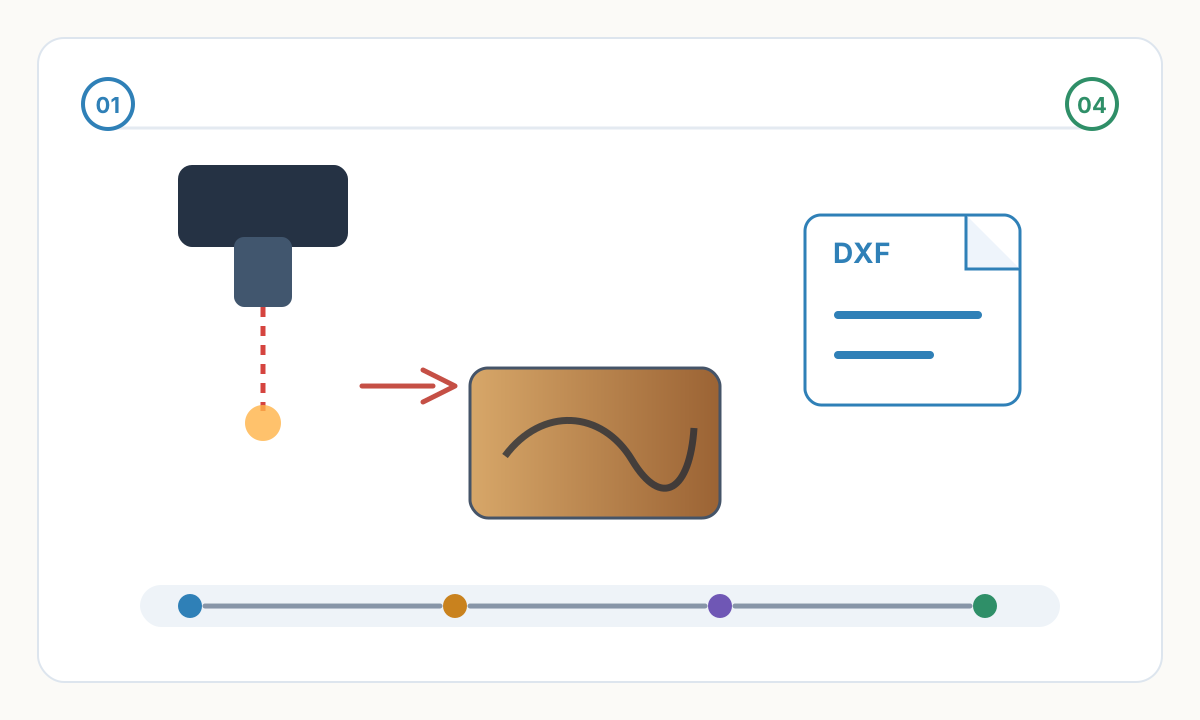

Equilibrio tra potenza e velocità
Potenza insufficiente: lo spessore del materiale richiede una potenza minima per essere tagliato. Il compensato 3mm richiede circa il 70-90% di potenza. 6mm potrebbe richiedere il 100% di potenza con più passaggi. I materiali spessi (>6mm) possono superare le capacità del laser: controlla le specifiche della macchina. Soluzione: aumentare la potenza con incrementi del 10%, testare su rottame.
Velocità troppo elevata: anche a potenza elevata, una velocità eccessiva non consente un tempo di permanenza sufficiente per la vaporizzazione del materiale. Il taglio è un’equazione energia-tempo. Dimezzare la velocità raddoppia l’erogazione di energia. Soluzione: ridurre la velocità del 20-30%, testare. Il taglio ottimale lascia il bordo pulito senza carbonizzazione eccessiva (troppo lento).
Strategia a passaggi multipli: materiali spessi o laser sottodimensionati traggono vantaggio da passaggi multipli con impostazioni moderate piuttosto che da un passaggio singolo alla massima potenza. Esempio: compensato 6mm: due passaggi all'85% di potenza, 250mm/s più pulito di un passaggio al 100%, 150mm/s. Meno carbonizzazione, taglio più dritto.
Requisiti specifici del materiale: i legni duri necessitano di più potenza rispetto ai legni teneri. L'acrilico si taglia facilmente (bassa potenza, alta velocità). I metalli richiedono il laser a fibra (la CO2 non taglia il metallo nudo). Conoscere i requisiti energetici del materiale prima di assumere impostazioni errate.
Diagnosi sistematica
- 1
Verificare la preparazione del file
Importa il file nel software laser, ispeziona visivamente i percorsi di taglio. Sono chiusi? Sul livello corretto? Impostare la modalità vettoriale/taglio e non raster/incidere? Qualche geometria duplicata? Risolvi i problemi dei file prima di sospettare problemi della macchina.
- 2
Controlla l'altezza della messa a fuoco
La causa meccanica più comune è la messa a fuoco errata. Utilizzare lo strumento di messa a fuoco (solitamente indicatore 2-3mm o sensore di messa a fuoco automatica). La superficie del materiale deve trovarsi esattamente nel punto focale. Il materiale deformato provoca una variazione della messa a fuoco: tagliato parzialmente in alcune aree.
- 3
Prova di taglio su scarto
Taglia un piccolo quadrato da 1 pollice con le impostazioni attuali. Ha tagliato in modo netto? In caso negativo: aumentare la potenza del 10% OPPURE diminuire la velocità del 25%, riprovare. Se ancora no: ripetere la regolazione. Se sì, ma il progetto principale no: il focus o lo spessore del materiale variano.
- 4
Ispezionare il taglio Edge
Esaminare il taglio incompleto. Anche in profondità ma non attraverso: aumenta la potenza o rallenta. Più profondo in alcune aree: altezza del fuoco o spessore del materiale incoerenti. Bordo ruvido/carbonizzato: troppo lento per il livello di potenza. Pulito ma superficiale: potenza insufficiente.
- 5
Verifica dello spessore del materiale
Misurare lo spessore effettivo con un calibro. Nominale 'compensato 3mm' spesso 3.2-3.5mm. 0.5mm differenza significativa: le impostazioni che funzionano per il vero 3mm falliscono su 3.5mm. Regolare le impostazioni in base allo spessore misurato, non scontato.
Soluzioni specifiche per i materiali
Taglio del compensato attraverso la faccia ma non dietro: gli strati di colla resistono al taglio in modo diverso. Soluzione: rallentare del 20-30% o aggiungere un secondo passaggio. L'impiallacciatura del viso brucia rapidamente ma gli strati centrali sono più densi. Compensato di betulla baltica più consistente rispetto alla qualità da costruzione.
L'acrilico non taglia: solitamente la velocità è troppo elevata (l'acrilico si taglia facilmente). Prova: 70% di potenza, 50-100mm/s. Il taglio netto dovrebbe cadere liberamente con una pressione minima. Se è ancora collegato, aumenta leggermente la potenza o rallenta a 40mm/s. Una potenza eccessiva scioglie i bordi: ridurre se i bordi sono lucidi.
Taglio inconsistente del cartone spesso: gli strati di cartone contengono intercapedini d'aria e colla. La potenza deve variare per penetrare in modo incoerente. Soluzione: due passaggi a potenza moderata anziché un passaggio aggressivo. Se possibile, comprimere il cartone in piano prima del taglio.
Legno con sacche di resina (pino, cedro): le aree in resina resistono al taglio: fermare il raggio laser più del legno pulito. Soluzione: aumentare la potenza del 10-15% oltre quella necessaria per il legno tenero chiaro o passaggi multipli. Accetta alcune incoerenze come inerenti al materiale o passa a un legno duro coerente.
Il mio laser taglia il materiale di scarto ma non il pezzo vero e proprio del progetto. Perché?
Tre cause comuni: (1) Variazione dello spessore del materiale: misurare entrambe con i calibri. Gli scarti potrebbero essere più sottili. (2) Altezza di messa a fuoco diversa: superficie deformata del pezzo da progetto ad un'altezza diversa rispetto al rottame piatto. Assicurati che entrambi i pezzi siano ugualmente piatti. (3) Problema del file che interessa il progetto principale non visibile nel test: verifica la presenza di percorsi aperti, geometria duplicata, assegnazione di layer errata. Testare sempre sullo stesso lotto di materiale e sullo stesso spessore del progetto finale.
Dovrei aumentare la potenza o diminuire la velocità per tagliare?
Entrambi funzionano ma con effetti diversi. Aumento della potenza: taglio più veloce, rischio di carbonizzazione/bruciatura eccessiva. Diminuzione della velocità: taglio più pulito, tempo di lavoro più lungo. Raccomandazione: se la corrente viene interrotta (90%) aumentare la potenza del 5-10%. Se lontano dal taglio (50%) diminuire la velocità del 25-30%. Per materiali spessi, passaggi multipli con impostazioni moderate spesso sono più puliti rispetto a un singolo passaggio aggressivo. Testare entrambi gli approcci sugli scarti.
Posso tagliare materiali più spessi rispetto alle mie specifiche laser eseguendo più passaggi?
A volte, con limitazioni. I passaggi multipli funzionano per: 50% in più dello spessore specifico (4.5mm su laser classificato 3mm, 2-3 passaggi). Ogni passata rimuove il materiale, quindi le passate successive tagliano più in profondità. Limitazioni: la carbonizzazione si accumula, i bordi si rastremano (a forma di V), il fondo potrebbe non allinearsi se il materiale si sposta tra i passaggi. Fissare il materiale in modo assolutamente piatto tra una passata e l'altra. Se tagli regolarmente materiale spesso, passa a un laser più potente: le specifiche di combattimento limitano gli sprechi di tempo e materiale.
Lista di controllo di verifica prima della produzione
- Confermare la dimensione finale, le unità e l'orientamento nel software di destinazione
- Ispeziona il file per individuare eventuali geometrie nascoste, duplicate o irrilevanti
- Esegui un piccolo test del materiale o della cucitura prima della produzione completa
- Salva insieme le impostazioni approvate, il file sorgente e il file di produzione esportato
Prepara file di produzione più puliti con Pixel2Lines
Utilizza Pixel2Lines quando hai bisogno di grafica convertita in SVG, DXF più puliti, ricami o output pronti per la macchina prima della produzione.
Inizia con Pixel2Lines
Commenti
Caricamento commenti...