Ottimizzazione dei file SVG per un plottaggio efficiente della penna
I file vettoriali non ottimizzati sprecano ore in movimenti di penna non necessari. L'organizzazione del percorso strategico e le tecniche di ottimizzazione riducono drasticamente i tempi di trama migliorando al tempo stesso la qualità dell'output.
Comprendere l'inefficienza della trama
I file SVG non elaborati esportati dal software di progettazione contengono percorsi in ordine arbitrario: sequenza di creazione, organizzazione dei livelli o casuale. Il plotter esegue i percorsi nell'ordine dei file causando una corsa eccessiva della penna. Esempio: tracciare la linea in alto, saltare in basso, tornare in alto per la linea adiacente. La penna trascorre più tempo viaggiando che disegnando.
I sollevamenti della penna sono costosi: sollevare la penna, spostarsi in una nuova posizione, abbassare la penna richiede tempo e introduce rischi di registrazione. Un file non ottimizzato potrebbe sollevare la penna migliaia di volte inutilmente. Ogni sollevamento: ~0,1-0,3 secondi più tempo di percorrenza. 1000 sollevamenti non necessari = minimo 2-5 minuti sprecati, spesso molto di più con lunghe distanze di viaggio.
La direzione del tratto è importante: il plotter può percorrere il percorso in avanti o all'indietro. La stampa non ottimizzata potrebbe terminare il percorso, sollevare la penna, viaggiare lontano, mentre invertire il percorso precedente e continuare eliminerebbe il sollevamento. L'ottimizzazione intelligente rileva queste opportunità e concatena i percorsi.
Geometria duplicata comune nei file di progettazione: duplicati nascosti, originali raggruppati + copie, percorsi identici sovrapposti. Il plotter disegna tutto causando perdite di tempo e linee potenzialmente più scure a causa del doppio plottaggio. Fondamentale per rilevare e rimuovere i duplicati prima della stampa.
L'organizzazione dei livelli nel software di progettazione raramente ottimizza l'efficienza della trama. I designer organizzano in base alla logica visiva (primo piano/sfondo) o alla comodità di modifica, non al movimento della penna. Tracciare i livelli così come sono è una perdita di tempo. La riorganizzazione per prossimità spaziale riduce i viaggi.
Strategie di ordinamento dei percorsi
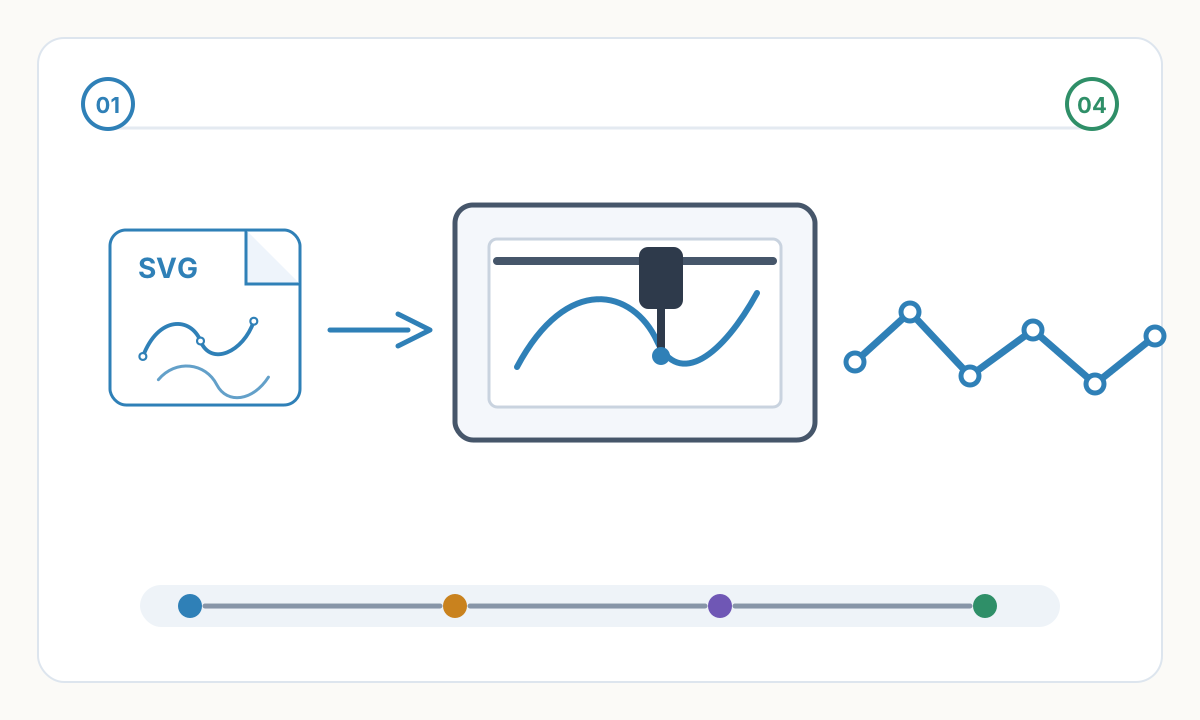
Ordinamento del vicino più vicino: dopo aver completato il percorso, passa al percorso non disegnato più vicino indipendentemente dall'ordine originale. Algoritmo goloso: non ottimale a livello globale ma notevolmente migliore di quello non ordinato. Riduce la corsa della penna in genere del 60-80%. L'ottimizzazione più semplice da implementare, disponibile nella maggior parte dei software per plotter.
Ordinamento basato su livelli: traccia tutti i percorsi in un'area prima di spostarli in un'altra. Dividi il disegno in griglia, ordina i percorsi per cella della griglia. Più sofisticato del vicino più vicino, tiene conto del clustering. Impedisce i motivi a zigzag su più pagine. Utile per grafici di grande formato in cui la distanza percorsa è significativa rispetto alle dimensioni del disegno.
Ordinamento basato sul colore per grafici multicolori: raggruppa tutti i tracciati per colore della penna, traccia tutte le istanze di un colore prima di cambiare penna. Riduce al minimo i cambi di penna (processo manuale che richiede molto tempo su molti plotter). Compromesso: può aumentare la corsa totale della penna ma riduce l'intervento dell'utente. Calcola il tempo risparmiato nel cambio penna rispetto al tempo perso nel viaggio.
Inside-out o outside-in: per forme nidificate (cerchi all'interno di cerchi, motivi concentrici), tracciare dal centro verso l'esterno o dal bordo verso l'interno. Riduce il sollevamento della penna durante lo spostamento tra elementi annidati. Dipende dal design: scegli la direzione che riduce al minimo la corsa totale data la disposizione.
Algoritmi di ottimizzazione del percorso utensile: i risolutori di problemi dei venditori ambulanti trovano un ordine del percorso quasi ottimale. Ottimizzazione sofisticata che riduce gli spostamenti del 70-90% rispetto ai prodotti non smistati. Intenso dal punto di vista computazionale per file di grandi dimensioni: l'ottimizzazione di migliaia di percorsi potrebbe richiedere minuti, ma consente di risparmiare ore nella stampa. Vale la pena investire per appezzamenti ripetuti o molto lunghi.
Flusso di lavoro di ottimizzazione
- 1
Pulisci il file SVG
Rimuovi i livelli nascosti, elimina le guide di costruzione non destinate alla stampa, separa tutto in singoli tracciati, converti i tratti in tracciati se necessario, rimuovi i riempimenti (i plotter disegnano solo tratti). Utilizza il "percorso semplificato" del software vettoriale per ridurre i punti di ancoraggio non necessari: meno punti = elaborazione più rapida e plottaggio più fluido. Verificare che non vi siano percorsi duplicati (seleziona tutto, controlla il conteggio, annulla e deseleziona manualmente i percorsi evidenti, la selezione rimanente è duplicata).
- 2
Organizza per strategia di trama
Colore singolo: ordinare per prossimità spaziale utilizzando il software di ottimizzazione. Multicolore: separa i percorsi per colore in livelli, ordina ciascun livello di colore in modo indipendente, determina l'ordine della trama (dallo sfondo al primo piano o in base alla frequenza di cambio penna). Progetti complessi: organizza manualmente le sezioni critiche, ottimizza automaticamente il resto. Preserva sempre l'intento estetico: non sacrificare la qualità del design per un risparmio di tempo marginale.
- 3
Applicare il software di ottimizzazione
Strumenti: vpype (strumento da riga di comando Python, potente), software AxiDraw (ottimizzazione integrata), Inkscape con plug-in plotter, script personalizzati. Esegui l'ottimizzazione: il vicino più vicino come linea di base, prova algoritmi avanzati se il tempo lo consente, visualizza in anteprima l'ordine del percorso ottimizzato (molti strumenti visualizzano), stima il risparmio di tempo (confronta le metriche della lunghezza del percorso). Prova su una parte del disegno prima della trama completa.
- 4
Verificare e testare la trama
Controllare che l'ottimizzazione non abbia alterato visivamente i percorsi (ingrandire, confrontare prima/dopo), assicurarsi che tutti i percorsi siano presenti (contare prima/dopo l'ottimizzazione), testare la piccola sezione del grafico per verificare che la penna non salti a causa dei cambiamenti di velocità derivanti dall'ottimizzazione, misurare il risparmio di tempo effettivo sul grafico di prova, ripetere se i risultati non sono soddisfacenti. Impostazioni di ottimizzazione del documento per progetti futuri simili.
Tecniche di ottimizzazione avanzate
Unione dei percorsi: quando più segmenti di linea formano un percorso continuo senza diramazioni, si fondono in un unico percorso eliminando gli ascensori. Esempio: il modello di tratteggio può essere esportato come linee singole: l'unione in uno zigzag continuo elimina i sollevamenti tra ciascuna linea. Alcuni software lo fanno automaticamente, altri richiedono un intervento manuale o scripting.
Consolidamento dei tratti: combina tratti paralleli adiacenti in un unico percorso quando possibile. L'aspetto spesso da linee sottili ravvicinate può talvolta diventare un singolo percorso più spesso. Compromesso: modifica leggermente il rendering, riduce significativamente il tempo di trama. Solo quando la differenza visiva è accettabile.
Interruzione strategica del percorso: controintuitivamente, a volte l'interruzione dei percorsi riduce il tempo totale. Il percorso lungo che attraversa l'intero disegno può essere suddiviso più rapidamente in segmenti tracciati con cluster locali. Ottimizzazione rara ma utile per layout specifici (modelli di griglia, elementi sparsi).
Ottimizzazione della sequenza colori: analizza il design multicolore per la frequenza di cambio penna. Se il disegno utilizza 5 colori ma un colore solo in una piccola area, traccia quell'area per ultima con altri colori nonostante l'inefficienza spaziale: risparmierai tempo per il cambio della penna. Bilancia l'ottimizzazione dello spazio e del colore in base alle specifiche del design e alla velocità di cambio penna del plotter.
Dettaglio adattivo: varia la densità del percorso in base alla distanza di visualizzazione. Le aree viste da vicino ottengono tutti i dettagli, le aree distanti semplificate. Riduce il conteggio dei percorsi, stampa più veloce, perdita di qualità impercettibile. Richiede un giudizio manuale: automatizza con attenzione. Particolarmente applicabile ai lavori di grande formato in cui la distanza di visione varia da un pezzo all'altro.
Strumenti software per l'ottimizzazione
vpype (Python open source): strumento da riga di comando, estremamente potente. Comandi: linemerge (unisce segmenti collineari), linesort (ottimizza l'ordine del percorso), reloop (ottimizza la direzione del loop), operazioni di ritaglio/filtro/trasformazione. Curva di apprendimento ripida ma controllo senza pari. Essenziale per gli utenti di plotter seri. Installa tramite pip, utilizza negli script per l'elaborazione batch.
Inkscape con estensione AxiDraw: interfaccia visiva, adatta ai principianti. Ordinamento del percorso integrato, anteprima dell'ordine della trama, opzioni di sostituzione manuale. Limitazioni: meno sofisticato di vpype, più lento su file di grandi dimensioni. Vantaggio: feedback visivo, curva di apprendimento più semplice. Adatto per la maggior parte degli utenti.
Software AxiDraw: se si utilizza il plotter AxiDraw, il software incluso dispone di ottimizzazione. Ordinamento automatico del vicino più vicino, gestione dei livelli, controllo della direzione del percorso. Ottimizza per le specifiche di AxiDraw. Funziona bene ma è legato a un hardware specifico.
Script personalizzati: Python con librerie svgpathtools o svg.path. Scrivi ottimizzazioni personalizzate per esigenze specifiche. Esempi: ordinamento di percorsi specifici del dominio, integrazione con l'automazione della progettazione, pipeline di ottimizzazione batch. Richiede conoscenze di programmazione ma massima flessibilità.
Plotter commerciali: alcuni plotter di fascia alta (HP, Roland) includono l'ottimizzazione nel software del driver. Varia in base al modello: controlla la documentazione. Generalmente meno flessibile degli strumenti dedicati ma conveniente se disponibile.
Quanto tempo si può effettivamente risparmiare con l'ottimizzazione?
Dipende dalla complessità del file e dall'organizzazione iniziale. Risparmi tipici: progetti semplici 20-30% (principalmente dalla rimozione dei duplicati), progetti complessi 40-60% (impatto maggiore dell'ordinamento dei percorsi), file molto inefficienti 70-80% (scarsa organizzazione iniziale). Esempio: ritratto tratteggiato non ottimizzato 3 ore → ottimizzato 45 minuti. Il tempo investito nell'ottimizzazione (5-15 minuti) è stato recuperato rapidamente. Per i grafici una tantum, vale la pena ottimizzare l'ottimizzazione di base. Per trame o edizioni ripetute, l'ottimizzazione avanzata è essenziale: consente di risparmiare ore su tutta la tiratura.
L'ottimizzazione cambierà l'aspetto del mio progetto?
Una corretta ottimizzazione modifica solo l'ordine e la direzione del percorso, mai la geometria. Output visivo identico. Attenzione: alcune ottimizzazioni aggressive (unione dei percorsi, semplificazione) possono alterare l'aspetto. Sempre: visualizza in anteprima i percorsi ottimizzati prima della stampa, prova a stampare una piccola sezione, confrontalo con l'intento progettuale originale. Se l'ottimizzazione cambia aspetto, utilizza impostazioni meno aggressive o accetta un tempo di trama più lungo. Non sacrificare mai la qualità del design per risparmiare tempo, a meno che non sia una scelta artistica intenzionale.
Devo ottimizzare una volta e salvare il file o ottimizzare ogni volta che traccio?
Entrambi gli approcci sono validi. Salva il file ottimizzato se: traccia lo stesso disegno più volte, l'ottimizzazione richiede molto tempo (file di grandi dimensioni, algoritmo complesso), utilizza il controllo della versione (traccia la versione ottimizzata separatamente). Riottimizza ogni volta se: modifichi frequentemente il design, utilizzi formati carta diversi (l'ottimizzazione differisce), sperimentando diverse strategie di ottimizzazione. Consigliato: mantenere il file di disegno originale non ottimizzato come master, generare un file di stampa ottimizzato secondo necessità. Non sovrascrivere mai l'originale con la versione ottimizzata: perdi la modificabilità.
Lista di controllo di verifica prima della produzione
- Confermare la dimensione finale, le unità e l'orientamento nel software di destinazione
- Ispeziona il file per individuare eventuali geometrie nascoste, duplicate o irrilevanti
- Esegui un piccolo test del materiale o della cucitura prima della produzione completa
- Salva insieme le impostazioni approvate, il file sorgente e il file di produzione esportato
Prepara file di produzione più puliti con Pixel2Lines
Utilizza Pixel2Lines quando hai bisogno di grafica convertita in SVG, DXF più puliti, ricami o output pronti per la macchina prima della produzione.
Inizia con Pixel2Lines
Commenti
Caricamento commenti...