Tecniche di tratteggio e tratteggio incrociato per il disegno a penna
Un plotter a penna non può stampare in scala di grigi continua. Crea tono con densità, direzione e stratificazione del percorso, quindi i risultati migliori provengono da semplici decisioni tonali, forme chiuse e percorsi disciplinati.
Cosa fa realmente la schiusa
Il tratteggio utilizza linee parallele per suggerire valore. Il tratteggio incrociato aggiunge un'altra serie di linee con un'angolazione diversa quando un livello non è sufficiente.
Su un plotter a penna questo è importante perché la macchina segue solo i percorsi. Non è presente alcun riempimento grigio automatico nascosto sotto l'opera d'arte. Se vuoi una forma più scura, devi disegnare più tratti al suo interno.
Ciò ti offre tre controlli principali: spaziatura, direzione e conteggio dei livelli. Una spaziatura più stretta risulta più scura. La direzione della linea influisce sulla forma. I livelli aggiuntivi approfondiscono le ombre, ma moltiplicano anche la lunghezza del tratto.
Le trame più pulite di solito nascono dalla moderazione. Lascia aperte le luci, mantieni semplici i mezzi toni e utilizza i motivi più densi solo dove il disegno necessita veramente di maggiore separazione.
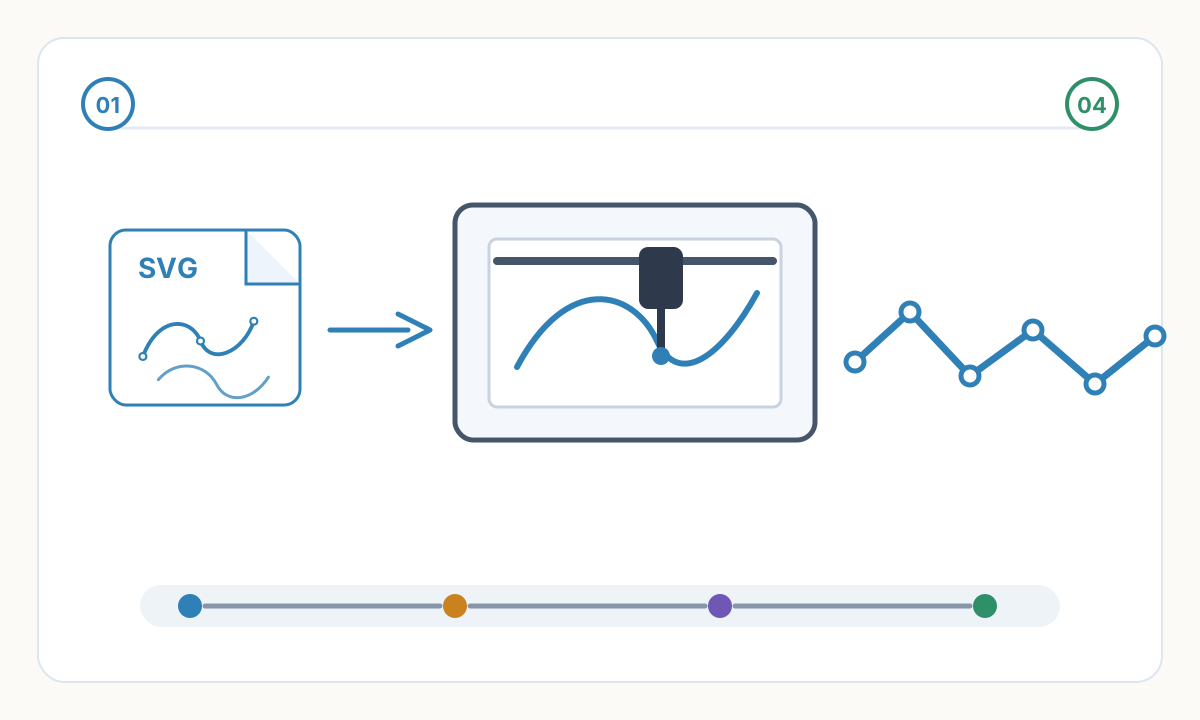
Modello mentale rapido
Regola prima la spaziatura. Aggiungi un secondo livello di tratteggio solo dopo che un singolo livello non fornisce più un contrasto sufficiente.
Quando è meglio la schiusa singola
Il tratteggio a direzione singola è solitamente l'impostazione predefinita migliore per i plotter. Si legge più velocemente, si stampa più velocemente ed è più facile da ottimizzare rispetto all'impilamento di più livelli ovunque.
Il tratteggio incrociato è particolarmente utile nelle ombre centrali, nei dettagli incassati e nelle piccole aree che necessitano di un salto di valore più forte. Usalo come accento, non come trama generale.
Non esiste un angolo migliore universale. La scelta giusta è quella che rimane leggibile accanto ai tuoi contorni e aiuta il soggetto a sembrare solido. Una piega a cilindro, viso, foglia o panneggio spesso ha un aspetto migliore quando le linee seguono la forma invece di ignorarla.
Avviso sul tempo di trama
Un secondo livello di tratteggio può raddoppiare all'incirca la quantità di linea tracciata in quella regione. Se l'oscurità extra è discreta sulla carta, probabilmente non valeva la pena dedicare più tempo alla trama.
Forme chiuse, fori e Edge
La maggior parte degli strumenti di tratteggio prevedono forme vettoriali chiuse. Se una regione è aperta, non aspettarti un riempimento pulito o un ritaglio prevedibile.
Contrometri, fori e forme sovrapposte necessitano di una geometria pulita prima di generare il tratteggio. Se queste relazioni sono sbagliate, la trama può riempire due volte aree che dovrebbero rimanere aperte o lasciare spazi vuoti accidentali.
Inserisci leggermente il portello quando la penna si allarga, si piuma o si accumula nelle curve. Un piccolo margine sul bordo è più sicuro di un riempimento perfettamente a filo che sconfina oltre il contorno sulla carta.
Foto di supporto
Un'utile foto del foglio campione mostra una penna, un foglio di carta, tre test di spaziatura, un test di tratteggio incrociato e note scritte a mano. Questo tipo di riferimento rende il consiglio immediatamente pratico.
Un flusso di lavoro incentrato sul plotter
- 1
Semplifica la fonte
Riduci la grafica per eliminare i gruppi di luci, mezzitoni e ombre. Le trame a penna migliorano quando il piano tonale è esplicito invece che nascosto in una fotografia confusa.
- 2
Converti in regioni vettoriali chiuse
Prima di aggiungere qualsiasi tratteggio, assicurati che le aree che desideri riempire siano forme chiuse. In Inkscape, i tratteggi o il riempimento dei tratteggi funzionano molto meglio su tracciati puliti. In LightBurn, anche la modalità di riempimento e il tratteggio incrociato dipendono dalla geometria chiusa.
- 3
Abbina la spaziatura al contrassegno reale
Scegli la spaziatura attorno a ciò che fa effettivamente la penna sul foglio finale, non a ciò che suggerisce l'anteprima sullo schermo. Se i tratti vicini si fondono in una fascia fangosa, diminuisci la densità o passa a una penna più fine.
- 4
Ottimizza il percorso prima della trama completa
Le linee collegate e l'ordine dei tratti sensato contano più di quanto la maggior parte delle persone si aspetti. Strumenti come Connect nelle vicinanze di EggBot e linemerge di vpype e linesort esistono per un motivo: viaggiare in penna può far perdere molto tempo in file pesanti.
- 5
Traccia un raccolto di prova
Prova la zona più scura, una transizione di mezzi toni e un confine dettagliato sulla scala finale. È il modo più veloce per individuare sfumature, aree doppie scure accidentali e problemi ai bordi prima dell'intera trama.
Regole rapide che migliorano la schiusa
- La carta bianca fa parte della gamma tonale; non riempire tutto.
- Utilizza un livello di tratteggio per la maggior parte dei mezzitoni.
- Riserva il tratteggio incrociato per le forme e gli accenti più scuri.
- Assicurati che le regioni di riempimento siano chiuse prima di generare linee.
- Controlla fori, sovrapposizioni e forme duplicate prima di stampare.
- Preferisci percorsi collegati più lunghi quando il risultato visivo è lo stesso.
- Testa l'area più densa su carta e penna finali, non solo sullo schermo.
Suggerimento professionale
Mantieni una libreria di campioni datata. La marca della penna, la dimensione del pennino, il tipo di carta e gli spazi tra le note consentono di risparmiare molto più tempo rispetto a cercare di ricordare cosa funzionava sei mesi fa.
Modalità di guasto comuni
La maggior parte delle trame di tratteggio fallite si riducono a una piccola serie di problemi ripetibili. Diagnosticare il sintomo prima di ridisegnare l'arte.
- Ombre confuse: la spaziatura è troppo stretta per la penna, la carta o entrambi.
- Forma piatta: la direzione del tratteggio contrasta la forma invece di sostenerla.
- Bordi disordinati: la regione era aperta, non inserita o tracciata con una penna che si allarga più del previsto.
- Tracciamento lento: il file contiene troppi segmenti brevi isolati, percorsi duplicati o secondi passaggi non necessari.
Con quale spaziatura dovrei iniziare?
Non esiste un'unica spaziatura corretta. Inizia con uno spazio che lasci comunque leggibili i singoli tratti sulla carta, quindi stringi solo fino a raggiungere il valore più scuro di cui hai bisogno. Se le linee si fondono in una fascia continua o la carta inizia a sfumare, fai marcia indietro o passa a una penna più fine.
Quanti livelli di tratteggio sono solitamente sufficienti?
Per la maggior parte dei grafici a penna, un livello di tratteggio gestisce la luce e i mezzitoni, mentre un secondo livello è sufficiente per le ombre più profonde. Possono funzionare più livelli, ma aumentano rapidamente il tempo di trama e spesso producono un contrasto meno utile di quanto previsto sulla carta.
Il software può trasformare automaticamente una foto in un tratteggio?
Sì, ma tratta il risultato come una bozza approssimativa. Le trame più pulite di solito si ottengono semplificando prima l'immagine, riempiendo solo le forme chiuse e quindi rivedendo la spaziatura, i bordi e l'ordine dei tratti prima della stampa.
Quali strumenti sono effettivamente utili a questo scopo?
Per il tratteggio vettoriale modificabile, è utile l'effetto del percorso live Tratteggi di Inkscape. Per i riempimenti tratteggiati o incrociati sugli oggetti chiusi selezionati, EggBot Hatch Fill è affidabile. Se il tuo flusso di lavoro utilizza già LightBurn, le sue opzioni di riempimento e tratteggio incrociato sono precise per le forme chiuse. Per la pulizia e l'ottimizzazione, vpype è progettato per la grafica vettoriale pronta per il plotter.
Hai bisogno di un disegno di base pulito prima di schiuderlo?
Inizia con un SVG più pulito, quindi aggiungi il tratteggio solo dove aiuta la trama finale.
Ottieni uno SVG pronto per il plotter
Commenti
Caricamento commenti...