LightBurn でロゴをトレースする方法
LightBurn の内蔵トレース イメージ ツールは、レーザー ソフトウェアでラスター ロゴをベクター パスに直接変換します。このガイドでは、すべての設定を取り上げ、何が機能し、何が失敗するかを説明し、組み込みトレースでは処理できない複雑なロゴを Pixel2Lines がどのように処理するかを示します。
このガイドの内容
LightBurn には、レーザー ソフトウェアを終了せずにラスター イメージ (JPG、PNG、BMP) をベクター パスに変換するトレース イメージ機能が含まれています。きれいでコントラストの高いロゴの場合、使用可能な結果がすぐに得られます。グラデーション、細かいディテール、または JPEG 圧縮を含むロゴの場合、すぐに限界に達します。
このガイドでは、正確な手順を説明し、トレース ダイアログのすべてのパラメーターについて説明し、どのロゴがうまくトレースでき、どのロゴが失敗するかを示し、Pixel2Lines が LightBurn のトレースでは生成できないマルチレイヤー SVG 出力を提供する場合について説明します。
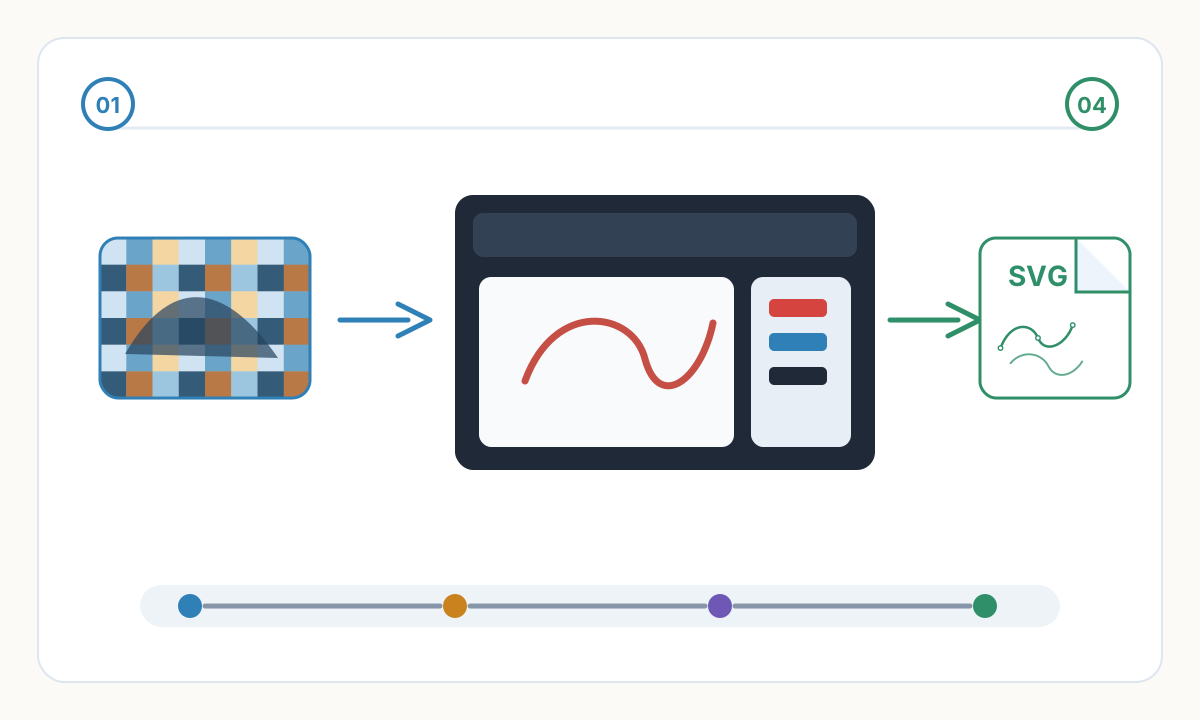
LightBurn でロゴをトレースする方法: ステップバイステップ
- 1
ロゴファイルをインポートする
[ファイル] > [インポート] (Windows では Ctrl+I、Mac では Cmd+I) に移動し、ロゴを選択します。 LightBurn は、PNG、JPG、BMP、GIF、および TIFF をサポートします。常に JPG ではなく PNG を使用してください — JPEG 圧縮では、あらゆるエッジにブロック アーティファクトが作成され、それが何百もの不要な小さな領域としてトレースされます。インポート後に画像をドラッグしてワークスペースに配置します。
- 2
画像を選択してください
画像をクリックして選択します。ハンドル付きの境界ボックスが周囲に表示されます。 [ツール] メニューの [画像のトレース] オプションは、画像が選択されている場合にのみ使用できます。メニュー項目がグレー表示されている場合、画像は選択されていません。
- 3
トレース画像を開く
[ツール] > [画像のトレース] に移動します。ダイアログが開くと、スライダーを調整するとリアルタイムで更新されるライブ プレビューが表示されます。プレビューには、画像上にオーバーレイして生成されるベクター アウトラインが表示されます。プレビューに表示されるものは、キャンバス上に配置されるものとまったく同じです。
- 4
しきい値を設定する
しきい値スライダー (0 ~ 255) は最も重要な設定です。トレースする前に画像を純粋な白黒に変換します。しきい値より下のピクセルは黒 (彫刻) になり、しきい値より上のピクセルは白 (彫刻されません) になります。白地に黒のロゴの場合は、128 から開始して、プレビューに背景領域が含まれないきれいなロゴの形状が表示されるまで調整します。
- 5
滑らかなコーナーを調整して最適化する
コーナーの滑らかさ (0 ~ 1) は、積極的にピクセル単位でステップ化されたエッジを曲線にどの程度柔らかくするかを制御します。ほとんどのロゴでは 0.2 ~ 0.4 が適切に機能します。最適化は、隣接するアンカー間の直線から設定された距離内にあるアンカー ポイントを削除し、合計ノード数を減らします。最適化の値を高くすると、ノードが減り、レーザー ツールパスがよりスムーズになり、彫刻速度が速くなります。
- 6
ラスター画像の適用と削除
「OK」をクリックします。 LightBurn は、トレースされたベクトルを元のラスター イメージの上に配置します。ラスター イメージをクリックして選択し (ベクトル境界のわずかに外側をクリックするか、[編集] > [すべて選択] を使用してベクトルの選択を解除します)、[削除] を押します。トレースされたベクトルは残ります。それをターゲットカットレイヤーに割り当て、レーザーパラメータを設定します。
トレースする前に画像を準備する
JPEG ではなく、PNG を使用してください。 JPEG 圧縮により、すべてのエッジに色がブレンドされたピクセルが作成されます。各クラスターは個別の閉じた領域としてトレースされ、何百もの小さな不要な形状でロゴを囲みます。影やぼかしのあるエッジのない無地の白い背景を使用します。意図した彫刻サイズでの最小 300 DPI。細いストロークまたは細かいテキストのロゴの場合は、600 DPI。インポートする前に、ドロップ シャドウ、グロー、ソフト透明度を削除してください。
トレース設定を理解する
しきい値 (0 ~ 255): このカットオフに基づいて、すべてのピクセルが黒または白に分類されます。この値を下回るピクセルは彫刻領域になります。上のピクセルは空きスペースになります。色付きの背景上のロゴの場合、しきい値によって前景と背景をきれいに分離できるようになる前に、エディターで画像を前処理して、真っ白な背景にロゴを分離する必要がある場合があります。
(mm²) 未満を無視: トレース後にこの領域より小さい閉じた領域を削除します。この値を増やすと、メインのロゴの形状に影響を与えることなく、ノイズ スポットや圧縮アーティファクトが除去されます。 0.5 mm² から開始し、意図的な小さなデザイン要素を削除せずに、浮遊斑点が消えるまで増加させます。
スムーズ コーナー: トレース後に適用され、ピクセルステップのエッジが滑らかな Bézier カーブに変換されます。値 0 は、元のすべての角を保持します。 1.0 は最大のスムージングを適用します。ロゴの場合、0.2 ~ 0.5 は、デザイン内の意図的な鋭い角を維持しながら、アンチエイリアシング アーティファクトを滑らかにします。
最適化: 隣接するアンカー間の線の設定許容値内にある冗長なアンカー ポイントを削除します。これにより、ノード数が直接削減されます。ノードが少ないということは、よりシンプルなツールパス、より安定したレーザー速度、よりきれいな焼き込み品質を意味します。これは、複雑すぎるパスによって完成した彫刻に微細な躊躇が生じるカーブやコーナーでは特に重要です。
LightBurn のトレースがうまく機能する場合
組み込みのトレース ツールは、特定の入力セットに優れています。これらの特性を一致させると、1 分以内にクリーンで使用可能な結果が得られます。
- 1 ~ 2 色の単色でグラデーションのないシンプルなロゴ - 単一のしきい値で前景と背景を明確に分離します
- 白黒のアートワーク: ワードマーク、モノグラム、シルエット、塗りつぶされた形状のシンプルなアイコン
- PNG は、ベクター ソフトウェア (Illustrator、Inkscape、CorelDRAW) からアンチエイリアスや透明度なしでエクスポートします。
- きれいな白い背景に黒い線で描かれた技術図と線画
- 画像はインポート前に純粋な白黒に特別に前処理されます。
LightBurn のトレースが失敗した場合
これらの障害モードを理解すると、トラブルシューティングにかかる時間を節約できます。入力が次のいずれかに一致する場合、悪い結果が予想されます。
- 写真と写実的な画像 - 色調のグラデーションにより、意味のある境界のない何千もの断片化された領域が生成されます
- JPEG 画像 — 圧縮ブロック アーティファクトは、すべてのエッジの周りの小さな長方形のノイズ領域のグリッドとして追跡されます。
- グラデーション、ソフトシャドウ、またはグローを含むロゴ - エッジがあいまいです。それらを明確に分離するしきい値はありません
- 低コントラストの入力 - 白地にライトグレーのロゴ、または黒地にダークブルー - しきい値が境界を確実に見つけることができない
- 細かいディテール、細いストローク、または小さなテキストを含む複雑なロゴ — しきい値に応じて、細かい要素が崩れたり塊になったりします
- 個別の彫刻パスが必要なマルチカラーのロゴ — LightBurn トレース出力はバイナリ (黒/白) のみで、レイヤー化された出力はありません
- Web サイトまたは PDF のスクリーンショット - 通常、JPEG 圧縮、低解像度、エッジのアンチエイリアス処理
JPEG アーティファクトの問題 — とその修正方法
JPEG 圧縮は、ピクセルを 8×8 ブロックにグループ化し、各ブロック内のカラー値を近似します。これにより、ロゴの端に、混合色のピクセルの目に見えるリングが作成されます。 LightBurn のしきい値は、各クラスターを個別の閉じた領域としてトレースし、すべてのエッジの周囲に小さな形状の密なハローを生成します。修正: 任意の画像エディタで JPEG を開き、きれいな白い背景を追加して、PNG としてエクスポートします。 PNG を再インポートして再トレースします。アーティファクト領域はすぐに消えます。
さらに必要な場合: 複雑なロゴ彫刻用の Pixel2Lines
LightBurn のトレースは、黒か白、彫刻されているかどうかの 2 値ツールです。実際のロゴがそのように機能することはほとんどありません。 Pixel2Lines は、レーザー彫刻ファイルの準備専用に構築されており、組み込みトレースでは処理できないケースを処理します。
Pixel2Lines は、AI を利用したライン検出アルゴリズムを使用して、画像の全階調範囲を分析します。単一のしきい値を決定する代わりに、異なる階調範囲を個別のベクター レイヤーにマッピングします。各レイヤーは、異なるパワー レベルでの異なる彫刻パスに対応します。出力はマルチレイヤー SVG で、各グループが個別の彫刻深さを表します。
LightBurn にインポートされると、各 SVG レイヤー グループが Cuts/Layers パネルに個別のエントリとして表示されます。レイヤーごとに異なる速度とパワー設定を割り当てて、彫刻に深さの変化を作成し、単一のバイナリ トレースでは達成できない結果を実現します。パスの最適化が自動的に適用され、一貫したレーザー速度ときれいな書き込みエッジに直接変換される最小ノードの Bézier 曲線が生成されます。
Pixel2Lines SVG を LightBurn にインポートする方法
- 1
ロゴを Pixel2Lines にアップロードしてください
Pixel2Lines ワークスペースを開き、ロゴ ファイルをアップロードします。 PNGが理想的です。レーザー彫刻プリセットを選択します。線画ベクター化プリセットは、明確な線画を持つロゴに適しています。マルチレイヤー プリセットは、色調の変化や細かいディテールを持つロゴに適しています。ロゴの場合、処理は通常 2 分以内に完了します。
- 2
SVG ファイルをダウンロードします
処理後、SVG 出力をダウンロードします。ファイルには、色調範囲ごとに編成された複数のパス グループが含まれており、それぞれが異なる彫刻深さを表します。すべてのパスはすでに最適化されており、最小限のノード、クリーンな Bézier カーブ、重複したジオメトリはありません。
- 3
LightBurnにインポート
LightBurn で、[ファイル] > [インポート] (Ctrl+I) に移動し、ダウンロードした SVG を選択します。 LightBurn は、各 SVG グループを個別の要素として読み取ります。右側の Cuts/Layers パネルでは、各レイヤーが独自のカラー インジケーターとともに表示され、個別のパラメーターを割り当てることができます。
- 4
レイヤーごとにレーザー設定を割り当てる
Cuts/Layers パネルの各レイヤーをクリックし、それが表す彫刻深さの速度とパワーを設定します。通常、より暗い/重い領域には、より高い電力またはより遅い速度が必要です。軽いディテール レイヤーでは、微妙な表面マークに使用する電力が減ります。最終的なワークピースを彫刻する前に、同じ種類と厚さのスクラップ材料に対してテスト書き込みを実行します。
- 5
プレビューと彫刻
LightBurn で Alt+P を押してプレビューを開き、書き込み順序とレイヤー シーケンスを確認します。フレーミング パス (レーザー出力 0%) を実行して、マテリアルの位置合わせを確認します。満足したら彫刻に進みます。
彫刻前の品質チェックリスト
- すべてのパスが閉じられています - レーザーが予期せず途中で開始および停止する原因となるギャップはありません
- 重複したパスや重複したパスはありません - 重複したジオメトリにより二重焼きや不均一な深さが発生します
- 最小フィーチャ サイズがレーザー ビームの直径より大きい - 切り溝幅より小さい要素はきれいに彫刻できません
- すべてのレイヤーが正しいカット設定に割り当てられます。前のジョブのデフォルト設定のままのレイヤーはありません。
- ラスター イメージが削除されました - ベクター パスのみがワークスペースに残ります
- プレビューをフルスケールでチェック - レーザーを発射する前に書き込み順序とレイヤーの順序を確認します
- ワークピースと同じ種類および厚さのスクラップ材料にテスト彫刻が完了しました
トレースしたロゴの端に何百もの小さな形があるのはなぜですか?
これは、JPEG アーティファクトの問題です。 JPEG 圧縮では、すべてのエッジに混合色のピクセルが作成され、LightBurn のしきい値は各クラスターを個別の閉じた領域としてトレースし、ロゴの周囲に小さな形状の密集した後光を生成します。修正: 任意の画像エディタで JPEG を開き、きれいな白い背景に配置し、PNG としてエクスポートし、PNG を再トレースします。アーティファクト領域が消えます。
私のロゴは正しくトレースされますが、エッジがぼやけ、深さが不均一になり焼き付きます。なぜ?
パスが複雑すぎると、各アンカー ポイントでレーザーが減速および加速し、目に見えるためらいマークと深さの変化が生じます。これは、トレースされたラスター イメージでは一般的です。 LightBurn のトレース ダイアログの最適化値を増やしてノード数を減らすか、彫刻出力用に調整されたパス最適化を自動的に適用する Pixel2Lines を使用します。
LightBurn でマルチカラーのロゴをトレースできますか?
LightBurn の組み込みトレースは、単一のしきい値からバイナリ (黒/白) 出力を生成します。1 回の操作で複数のカラー レイヤーをトレースすることはできません。色を分離するには、画像エディターで各色を分離し、各レイヤーを個別にトレースするか、色調範囲を個別の SVG レイヤーに自動的に分割し、LightBurn のレイヤー システムに直接インポートする Pixel2Lines を使用する必要があります。
最良のトレース結果を得るには、ロゴ PNG をどの解像度にすればよいですか?
彫刻する予定の物理サイズの最小 300 DPI。 100mm ワイド ロゴの場合、最小 1181 ピクセルです。 600 DPI (100mm で 2362px) は、特に細いストロークや小さなテキストの場合に、非常にきれいなエッジ定義を提供します。 1200 DPI を超える解像度では、利益が減少し、LightBurn のトレース処理が著しく遅くなります。
Pixel2Lines SVG は、LightBurn と同様に RDWorks で直接動作しますか?
はい。 Pixel2Lines は、クリーンでグループ化されたパスを持つ標準 SVG ファイルを出力します。 LightBurn と RDWorks は両方とも、完全なレイヤーをサポートして SVG をインポートします。 RDWorks で [ファイル] > [インポート] を使用すると、各ベクトル グループがレイヤー管理パネルに個別のレイヤーとして表示されます。深さを変化させた彫刻にも、同じ層ごとのパワーのアプローチを適用します。
ロゴをレーザー対応の SVG に変換します
ロゴを Pixel2Lines にアップロードすると、彫刻用に最適化された、LightBurn 互換のマルチレイヤー SVG を入手できます。しきい値を推測する必要はありません - アップロード、プリセットの選択、ダウンロード。
今すぐロゴを変換
コメント
コメントを読み込み中...