ロゴをDST形式に変換する方法
プロの刺繍デジタル化により、最適化されたステッチ パス、適切な密度、糸のカラー マッチングを備えたラスター イメージが機械読み取り可能な DST ファイルに変換されます。高価なソフトウェアは必要ありません。
DST 形式とは何ですか、また刺繍機にそれが必要な理由
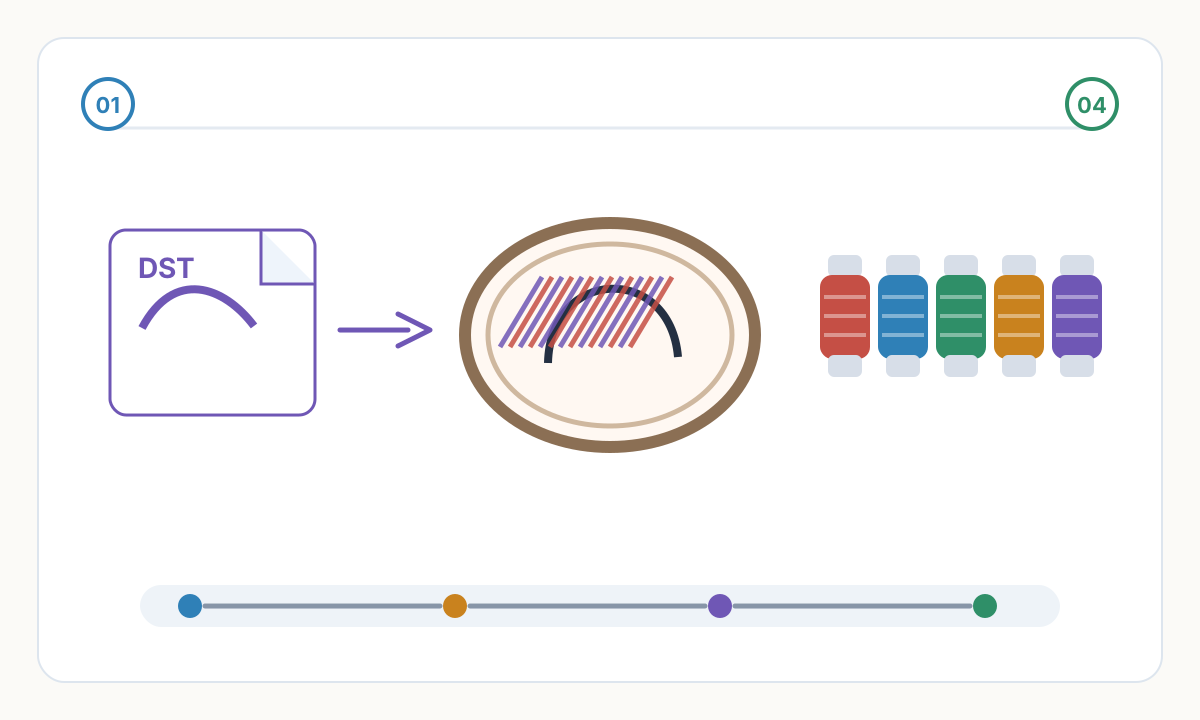
DST (タジマ形式) は、業務用刺繍機の世界共通の標準ファイル形式です。カラーピクセルを保存する画像ファイル (PNG、JPG) とは異なり、DST ファイルには、正確なステッチ座標、糸の色、針の位置、ステッチの種類、色の変更を制御する機械命令が含まれています。
刺繍ミシンは写真やベクターグラフィックを直接解釈できません。針を刺す場所、糸をトリミングするタイミング、色を変更するタイミング、デザイン要素間の移行方法など、ステッチごとの明示的な指示が必要です。 DST はこのマシン語を提供します。
高品質の DST ファイルには、生地の安定性のための適切なアンダーレイ ステッチ、しわやギャップを防ぐための最適化されたステッチ密度、歪みを避けるためのバランスの取れたフィル角度、糸の変更と生産時間を最小限に抑えるためのインテリジェントなカラー シーケンスが含まれています。
ロゴから DST への変換はデジタル化と呼ばれます。これは、生地の動作、糸の張力、ステッチの仕組み、デザインの美しさを理解する必要がある特殊なスキルです。専門的なデジタル化により、機械詰まり、糸切れ、位置合わせエラーがなく、最初の実行でデザインがきれいに縫製されることが保証されます。
手動デジタル化と自動変換: 違いを理解する
従来の手動デジタル化には、ロゴごとに 15 ~ 50 ドルの費用がかかり、Wilcom (10,000 ドル以上) や Pulse (8,000 ドル以上) などのソフトウェアを使用する専門家の作業が 2 ~ 4 時間必要です。デジタイザーは手動でデザイン要素をトレースし、ステッチタイプを割り当て、密度を調整し、実際の生地でテストします。
自動デジタル化では、高度なアルゴリズムを使用して画像の分析、境界の検出、領域の分類、ステッチの生成、パスの最適化が行われ、数時間ではなく 60 秒で結果が得られます。最新の AI を搭載したシステムは、手作業に匹敵する品質で、きれいでコントラストの高いロゴを実現します。
主な違いは意思決定です。手動デジタイザーは、細部の簡略化、ステッチの方向、およびアンダーレイの戦略について主観的な選択を行います。自動化システムは、生地固有の密度、テスト済みのステッチ角度、標準の下敷きパターン、糸カタログのマッチングなど、実証済みの生産ルールを適用します。
単純から中程度のロゴ (2 ~ 8 色、明確な境界、最小限のグラデーション) の場合、自動デジタル化により、数分の 1 のコストで本番環境に対応したファイルが生成されます。細かいディテール、写真要素、または芸術的効果を含む複雑なデザインでも、手動介入の恩恵を受ける可能性があります。
ロゴから DST への変換ワークフロー
- 1
ロゴファイルを準備する
きれいなエッジと単色の高解像度 PNG または JPG (最小幅 1000 ピクセル) を使用してください。背景を削除し、高いコントラストを確保し、グラデーションや影を避けます。ベクター ファイル (SVG、AI、EPS) が最適に機能しますが、必須ではありません。入力が明確であればあるほど、ステッチの品質は向上します。
- 2
設計寸法の設定
物理的な幅をミリメートル単位で指定します (通常、胸のロゴの場合は 50-100mm、背中のデザインの場合は 300-400mm)。このシステムは、生地の種類とデザインのサイズに基づいてステッチ密度を計算します。小さなデザインにはより密なステッチが必要で、大きなデザインにはわずかに緩めのステッチが必要です。
- 3
色数と糸のブランドを選択してください
きれいに分離するには、4 ~ 8 色を選択します。色が増えると糸の交換も多くなり、生産時間が長くなります。 293 スレッドのカタログから正確なカラー マッチングを行うためにスレッド ブランド (Brother、Janome、Madeira) を選択するか、利用可能な最も近い色を得るためにユニバーサル マッチングを使用します。
- 4
生地の種類を選択してください
標準的な織物は通常の密度を使用します。伸縮性のあるニット (ポロシャツ、スポーツウェア) には、より高密度のステッチと生地の引っ張りを補正する必要があります。厚手の素材(デニム、キャンバス)は、ごわつきを避けるために密度をわずかに下げて使用します。デリケートな生地には、より軽い下敷きとより低い密度が必要です。
- 5
ダウンロードしてテストする
DST ファイルをダウンロードし、USB 経由でマシンに転送します。最初にスクラップ生地でテストステッチを実行し、位置合わせ、糸張力、色の順序を確認します。必要に応じて機械の設定を調整します。パッカリングのためにトップテンションを下げ、生産運転のために速度を上げます。
良好な DST ファイルと不良ファイルを分ける品質要素
ステッチ密度によって、塗りつぶし範囲と最終的な外観が決まります。密度が高すぎると、生地のシワ、針のたわみ、糸切れが発生します。緩すぎると隙間が生じ、カバー力が低下し、生地の背景が見えてしまいます。適切な密度は生地によって異なります。標準的なコットンの場合は 4 ~ 5 本/mm、伸縮性のあるニットの場合は 5 ~ 6 本、厚手のキャンバスの場合は 3 ~ 4 本/mm です。
下縫いステッチは飾りステッチの前に生地を安定させます。狭い柱にはランニングアンダーレイ、中程度の領域にはエッジラン、広い塗りつぶしにはジグザグ。適切な下敷きがないと、縫製中にデザインがずれたり、輪郭が整わなかったり、生地が束になったりします。良好な DST ファイルには、適切なアンダーレイが自動的に含まれます。
ステッチの方向 (フィル角度) は、糸からの光の反射方法と生地の圧縮方法に影響します。隣接する色の間の角度を変えると、視覚的な分離が生まれます。接触領域に平行な角度があると、プッシュ/プルや位置合わせエラーが発生します。適切な角度計画により歪みを防ぎます。
糸色の順序付けにより変更を最小限に抑え、生産フローを最適化します。優れた DST ファイルは、同じ色の要素をグループ化し、内部から外部、暗いものから明るいもの、または論理的なレイヤー順序に従って順序付けされます。シーケンスが不十分だと、過度のトリミング、制作時間が長くなり、レジストレーション ドリフトが発生する可能性があります。
プッシュ/プル補正は、ステッチ張力下での生地の歪みを考慮します。高密度の詰め物は生地を圧縮し、輪郭を変えます。補正により、基礎となる要素がわずかに拡張されるため、最終的な縫製結果が意図した寸法と一致します。マルチレイヤーデザインと正確なテキストにとって重要です。
生産前の品質チェックリスト
- デザインサイズに適したステッチ数: 50-100mm ロゴは通常 3,000 ~ 8,000 ステッチです。カウントが過度に高い場合は、密度が高すぎるか、不必要な詳細があり、生産が遅くなることを示します。
- 色の変更は 2 ~ 8 に制限されています。変更ごとに 10 ~ 15 秒追加され、尾をトリミングして埋めることができます。生産効率を高めるため、変更を最小限に抑えます。
- 重複したステッチがありません: 糸の蓄積、針のたわみ、糸切れの可能性、および不均一な表面の質感の原因となります。
- 適切なアンダーレイが存在する: 幅の狭いコラムの前、エッジやジグザグの前の幅の広いフィルの前にランニングステッチがないか確認してください。下地が無いとズレの原因となります。
- 適切な最小フィーチャ サイズ: 2mm より小さい詳細は、通常の密度ではきれいに縫製されない可能性があります。小さな要素を簡素化または削除します。
- ジャンプステッチを最小限に抑えます: 要素間の過度のジャンプにより糸が無駄になり、トリム作業が発生します。インテリジェントなパス制御によりジャンプが軽減されます。
- ファイルはミシンのソフトウェアで開きます。刺繍ミシンのソフトウェアまたはシミュレータでインポートをテストして、形式の互換性を確認し、エラーを検出します。
写真を含むあらゆる画像を DST に変換できますか?
写真はロゴとは異なる処理が必要です。グラデーション、シェーディング、および複雑な詳細を含む写真は、最初に個別のカラー ブロックに単純化する必要があります。写真のようにリアルな刺繍は、標準の DST 変換ではサポートされていない特別なテクニック (写真ステッチ、グラデーション塗りつぶし) を使用します。最良の結果を得るには、単色で境界が明確な、きれいなロゴ、アイコン、または簡素化されたグラフィックを使用してください。複雑な写真は、芸術的な解釈を加えて専門的にデジタル化する必要があります。
自動 DST 変換のコストは手動デジタル化と比較してどれくらいですか?
通常、プロのデジタイザーによる手動デジタル化の費用は 1 デザインあたり 15 ~ 50 ドルで、所要時間は 24 ~ 48 時間です。複雑なデザインには 75 ~ 150 ドルかかる場合があります。自動化サービスの範囲は、即時納品の場合は 1 デザインあたり 5 ~ 20 ドル、無制限の変換の場合はサブスクリプション モデルです。特に毎月複数のデザインをデジタル化する企業にとって、コストの違いは顕著です。自動変換は、一般的なロゴ タイプの 70 ~ 80% で適切に機能します。
DST ファイルは、私の特定の刺繍機ブランドで動作しますか?
DST は、ほぼすべての商用および家庭用刺繍機 (Brother、Janome、Bernina、Singer、Babylock、Husqvarna、Pfaff)、および Tajima、Barudan、ZSK などの商用ブランドでサポートされている普遍的な規格です。一部のマシンはネイティブ形式 (Brother の場合は PES、Janome の場合は JEF) を好みますが、すべて DST を読み取ります。マシンのソフトウェアでエラーが表示された場合は、代わりに PES 形式を試してください。通常は両方が提供されます。
ロゴにグラデーションや写真要素が含まれている場合はどうすればよいですか?
標準の刺繍デジタル化は、単色のブロックに最適です。グラデーションは、滑らかな遷移ではなく、2 ~ 4 つの異なるカラー ステップに単純化する必要があります。写真のシェーディングには、ほとんどの自動化システムがサポートしていない濃度変化や特殊スレッドなどの高度な技術が必要です。グラデーションのロゴの場合は、最初に単色に単純化するか、フォトステッチ専門サービスを使用することを検討してください。ほとんどの企業ロゴは単色変換で問題なく機能します。
Pixel2Lines を使用してよりクリーンな本番ファイルを準備する
制作前にアートワークをよりクリーンな SVG、DXF、刺繍、または機械対応の出力に変換する必要がある場合は、Pixel2Lines を使用します。
Pixel2Lines から始める
コメント
コメントを読み込み中...