불완전한 레이저 절단 문제 해결
불완전한 절단은 불충분한 전력 공급, 잘못된 초점 또는 부적절한 파일 준비로 인해 발생합니다. 체계적인 진단을 통해 근본 원인과 해결 방법을 찾아냅니다.
파일 준비 문제
열린 경로는 절단을 방지합니다. 레이저 소프트웨어는 닫히지 않은 모양을 건너뛰거나 절단이 아닌 조각으로 추적할 수 있습니다. 모든 절단선이 닫힌 루프를 형성하는지 확인하십시오. 디자인 소프트웨어의 '경로 닫기' 또는 '노드 결합' 기능을 사용하세요. 0.1mm 아래의 간격은 일반적으로 자동으로 닫히고 간격이 클수록 수동 연결이 필요합니다.
중복된 형상은 전력을 낭비합니다. 겹치는 동일한 경로는 단일 선으로 나타나지만 레이저는 두 번 절단되므로 작업 속도가 느려지고 얇은 재료가 고르지 않게 연소될 수 있습니다. CAD 정리 도구를 사용하여 중복 항목을 감지하고 제거합니다. 확인: 파일 가져오기, 모두 선택, 중복을 나타내는 두 배 두께의 선을 찾습니다.
획 대 채우기 혼동: 채워진 모양 오목(래스터 모드), 획 윤곽선 절단(벡터 모드). 모양에 채우기가 있지만 획이 없으면 절단 대신 레이저가 조각됩니다. 해결 방법: 채우기 제거, 획/윤곽선 추가, 획 너비 0.01mm(가는선) 설정. 레이저 소프트웨어는 가는 선을 절단 경로로 인식합니다.
잘못된 레이어 구성: 레이저 소프트웨어가 레이어를 작업에 매핑합니다. '조각' 레이어나 잘못된 전원 설정 레이어에서 경로를 자르면 자르지 않습니다. 구성: 관통 컷을 위한 레이어 'CUT', 부분 깊이를 위한 레이어 'SCORE', 래스터를 위한 레이어 'ENGRAV'. 일부 소프트웨어는 레이어 대신 색상 코딩을 사용합니다.
힘과 속도의 균형
힘이 부족함: 재료의 두께 때문에 절단하는 데 최소한의 힘이 필요합니다. 3mm 합판은 ~70-90%의 전력이 필요합니다. 6mm는 다중 패스에서 100% 전력이 필요할 수 있습니다. 두꺼운 재료(>6mm)는 레이저 성능을 초과할 수 있습니다. 기계 사양을 확인하세요. 해결 방법: 전력을 10%씩 늘리고 스크랩에 대해 테스트합니다.
속도가 너무 빠름: 높은 출력에서도 속도가 너무 높으면 재료가 기화되는 데 충분한 체류 시간이 허용되지 않습니다. 절단은 시간에 따른 에너지 방정식입니다. 속도를 절반으로 줄이면 에너지 전달이 두 배로 늘어납니다. 해결 방법: 속도를 20-30% 줄이고 테스트합니다. 최적의 절단은 과도한 탄화(너무 느림) 없이 가장자리를 깨끗하게 유지합니다.
다중 패스 전략: 두꺼운 재료 또는 출력이 낮은 레이저는 최대 출력에서 단일 패스보다는 중간 설정에서 다중 패스를 사용하는 것이 좋습니다. 예: 6mm 합판 - 85% 전력에서 2회 통과, 250mm/s는 100%에서 1회 통과, 150mm/s보다 더 깨끗합니다. 탄화 현상이 적고 절단이 더 똑바르게 됩니다.
재료별 요구사항: 활엽수는 침엽수보다 더 많은 힘이 필요합니다. 아크릴은 쉽게 절단됩니다(저전력, 고속). 금속에는 파이버 레이저가 필요합니다(CO2는 베어 메탈을 절단하지 않습니다). 설정이 잘못되었다고 가정하기 전에 재료의 전력 요구 사항을 파악하십시오.
체계적인 진단
- 1
파일 준비 확인
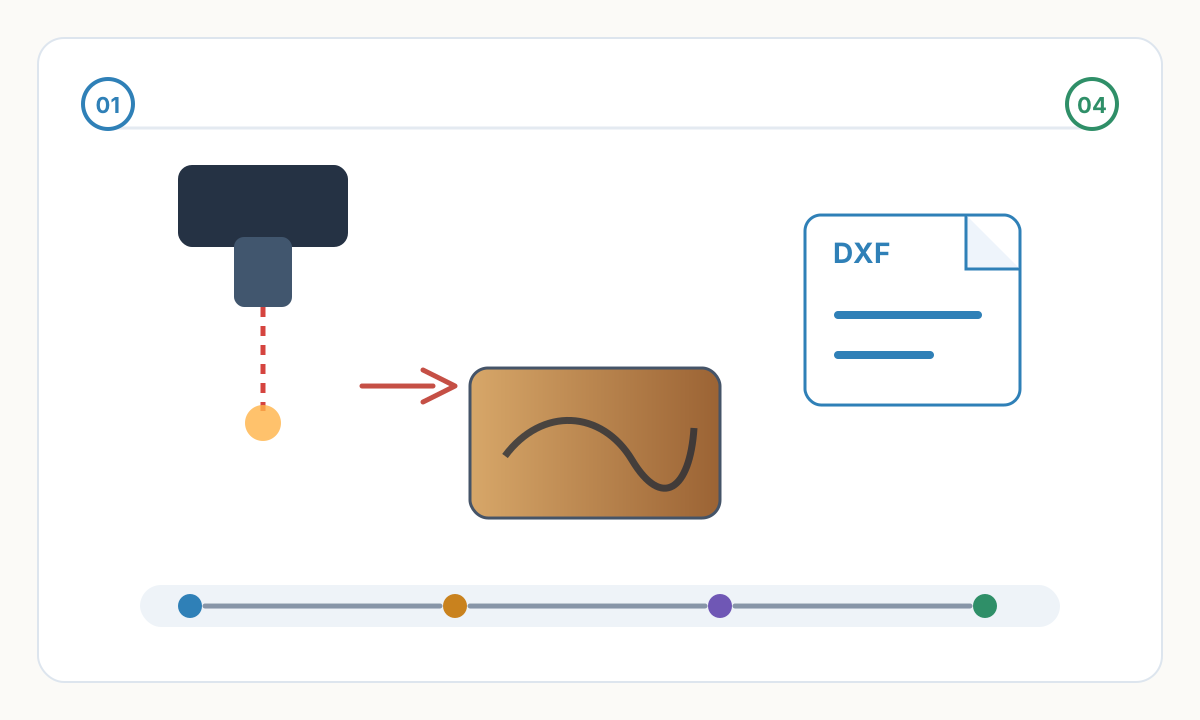
파일을 레이저 소프트웨어로 가져와 절단 경로를 시각적으로 검사합니다. 문이 닫혀 있나요? 올바른 레이어에 있습니까? 래스터/조각이 아닌 벡터/절단 모드로 설정하시겠습니까? 중복된 기하학이 있나요? 기계 문제를 의심하기 전에 파일 문제를 해결하십시오.
- 2
초점 높이 확인
잘못된 초점은 가장 일반적인 기계적 원인입니다. 초점 도구(보통 2-3mm 게이지 또는 자동 초점 센서)를 사용합니다. 재료 표면은 정확히 초점에 있어야 합니다. 뒤틀린 재료는 초점 변화를 유발합니다. 일부 영역에서는 부분적으로 잘립니다.
- 3
스크랩 테스트 컷
현재 설정에서 작은 1인치 정사각형을 자릅니다. 깔끔하게 잘렸나요? 그렇지 않은 경우: 전력을 10% 높이거나 속도를 25% 낮추고 다시 시도하십시오. 여전히 그렇지 않은 경우: 조정을 반복하십시오. 예이지만 메인 프로젝트가 그렇지 않은 경우: 초점이나 재료 두께가 다릅니다.
- 4
절단 검사 Edge
불완전 절단을 검사합니다. 수심은 균일하지만 통과하지는 않음: 출력을 높이거나 속도를 줄입니다. 일부 영역에서는 더 깊습니다. 초점 높이 또는 재료 두께가 일관되지 않습니다. 거칠거나 까맣게 탄 가장자리: 전력 수준에 비해 너무 느립니다. 깨끗하지만 얕음: 전력이 부족함.
- 5
재료 두께 검증
캘리퍼스로 실제 두께를 측정합니다. 명목상 '3mm 합판'은 종종 3.2-3.5mm입니다. 0.5mm 차이는 중요합니다. 실제 3mm에서 작동하는 설정은 3.5mm에서는 실패합니다. 가정되지 않은 측정된 두께를 기준으로 설정을 조정합니다.
재료별 솔루션
합판은 앞면을 절단하지만 뒷면은 절단하지 않습니다. 접착제 층은 절단에 저항하는 방식이 다릅니다. 해결 방법: 속도를 20~30% 낮추거나 두 번째 패스를 추가하세요. 페이스 베니어는 빠르게 연소되지만 코어 레이어는 더 밀도가 높습니다. 발트해 자작나무 합판은 건축용 등급보다 일관성이 더 좋습니다.
아크릴이 절단되지 않음: 일반적으로 속도가 너무 빠릅니다(아크릴은 쉽게 절단됨). 시도해 보세요: 70% 전력, 50-100mm/s. 깔끔한 절단은 최소한의 압력으로도 떨어져야 합니다. 여전히 연결되어 있는 경우 전력을 약간 높이거나 40mm/s로 느리게 늘립니다. 과도한 힘은 가장자리를 녹입니다. 가장자리가 광택이 나면 줄이십시오.
두꺼운 판지 절단이 일관되지 않음: 판지 층에 공극과 접착제가 포함되어 있습니다. 일관되지 않게 관통하려면 전력이 다양해야 합니다. 해결책: 한 번의 공격적인 패스보다는 적당한 파워로 두 번의 패스. 가능하면 절단하기 전에 판지를 평평하게 압축하십시오.
수지 포켓이 있는 목재(소나무, 삼나무): 수지 부분은 절단에 저항합니다. 투명한 목재보다 레이저 빔을 더 많이 차단합니다. 해결 방법: 투명한 연목재에 필요한 것 이상으로 출력을 10-15% 높이거나 여러 번 패스하십시오. 재료 고유의 불일치를 받아들이거나 일관된 견목으로 전환하십시오.
내 레이저는 스크랩 재료를 절단하지만 실제 프로젝트 조각은 절단하지 않습니다. 왜?
세 가지 일반적인 원인: (1) 재료 두께 변화 - 캘리퍼로 둘 다 측정합니다. 스크랩이 얇아질 수 있습니다. (2) 초점 높이가 다릅니다. 휘어진 프로젝트 조각 표면은 평평한 스크랩과 높이가 다릅니다. 두 부분이 동일하게 평평한지 확인합니다. (3) 메인 프로젝트에 영향을 미치는 파일 문제가 테스트에 표시되지 않습니다. 열린 경로, 중복된 형상, 잘못된 레이어 할당을 확인하세요. 항상 최종 프로젝트와 동일한 재료 배치 및 두께로 테스트하십시오.
절단하려면 출력을 높이거나 속도를 줄여야 합니까?
어느 쪽이든 작동하지만 효과는 다릅니다. 출력 증가: 절단 속도가 빨라지고 과도한 탄화/연소 위험이 있습니다. 속도 감소: 더 깔끔한 절단, 더 긴 작업 시간. 권장 사항: 전류 차단이 종료되면(90% 통과) 전력을 5~10% 늘립니다. 절단 거리가 멀면(50% 통과) 속도를 25-30% 줄입니다. 두꺼운 재료의 경우 보통 설정에서 여러 번 패스하는 것이 단일 공격적인 패스보다 더 깨끗한 경우가 많습니다. 스크랩에 대해 두 가지 접근 방식을 모두 테스트합니다.
여러 번 패스하여 레이저 사양보다 두꺼운 재료를 절단할 수 있습니까?
때로는 제한이 있습니다. 다중 패스 작업: 사양 두께의 50% 초과(3mm 등급 레이저의 4.5mm, 2-3 패스). 각 패스는 재료를 제거하므로 후속 패스는 더 깊게 절단됩니다. 제한 사항: 탄화 축적, 가장자리가 점점 가늘어짐(V자형), 재료가 패스 사이에 이동하면 바닥이 정렬되지 않을 수 있습니다. 패스 사이에 재료를 완전히 평평하게 고정합니다. 두꺼운 재료를 정기적으로 절단하는 경우 더 강력한 레이저로 업그레이드하십시오. 사양 제한으로 인해 시간과 재료가 낭비됩니다.
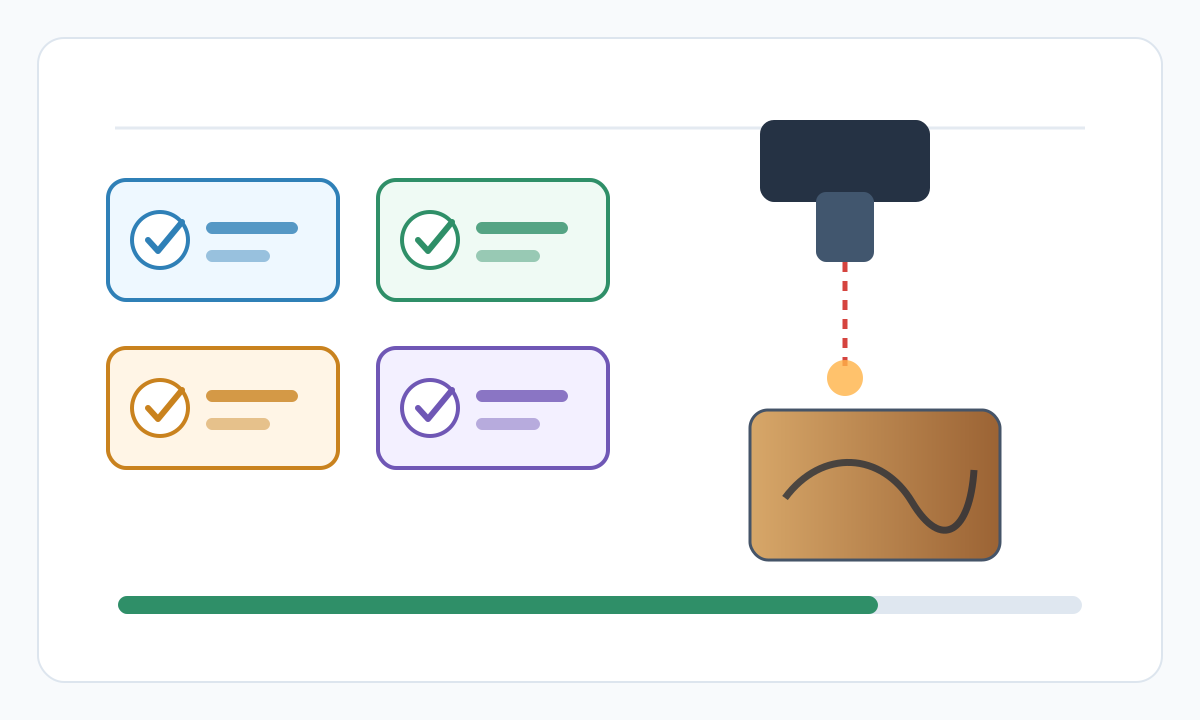
생산 전 검증 체크리스트
- 대상 소프트웨어에서 최종 크기, 단위 및 방향을 확인하십시오.
- 숨겨진, 중복 또는 관련 없는 형상이 있는지 파일을 검사합니다.
- 전체 생산 전에 소규모 재료 또는 재봉 테스트를 실행하십시오.
- 승인된 설정, 소스 파일, 내보낸 제작 파일을 함께 저장
Pixel2Lines로 더욱 깔끔한 프로덕션 파일 준비
작품을 보다 깨끗한 SVG, DXF, 자수 또는 기계에서 바로 사용할 수 있는 출력으로 변환한 후 제작해야 하는 경우 Pixel2Lines를 사용하세요.
Pixel2Lines로 시작
댓글
댓글 로드 중...