현대적인 디자인의 SVG 파일 이해
확장 가능한 벡터 그래픽(SVG)은 품질 손실 없이 무한히 확장되는 XML 기반 벡터 이미지입니다. SVG 기능을 이해하면 웹, 인쇄 및 대화형 미디어의 디자인 작업 흐름이 변화됩니다.
SVG 파일의 정의 및 작동 방식
SVG 파일에는 픽셀이 아닌 모양에 대한 수학적 설명이 포함되어 있습니다. 파일은 중심 좌표와 반경으로 원을 정의하고, 모서리 위치와 치수로 직사각형을 정의하며, 일련의 점과 곡선 지침으로 경로를 정의합니다. 브라우저나 소프트웨어는 이러한 지침을 읽고 어떤 크기로든 모양을 렌더링합니다. 무한히 확대/축소합니다. 모양이 새로운 배율로 다시 계산되어 항상 선명합니다.
XML 형식은 사람이 읽을 수 있는 코드를 의미합니다. 텍스트 편집기에서 SVG를 열고 '<circle cx="50" cy="50" r="40" fill="blue"/>'를 참조하세요. 반경 40, 위치 50,50의 파란색 원을 설명합니다. 이 수학적 접근 방식은 픽셀 그리드를 저장하는 래스터 형식(PNG, JPG)과 근본적으로 다릅니다. 벡터는 '어떤 모양과 위치'를 설명하고 래스터는 '각 픽셀의 색상'을 나타냅니다.
브라우저 기본 지원: 모든 최신 브라우저(Chrome, Firefox, Safari, Edge)는 플러그인 없이 SVG를 직접 렌더링합니다. HTML 유사 이미지('<img src="logo.svg">') 또는 코드 인라인('<svg>...</svg>')에서 사용하세요. CSS는 SVG 요소(색상, 획, 효과)에 스타일을 지정할 수 있습니다. JavaScript는 SVG를 동적으로 애니메이션하고 조작할 수 있습니다. 이는 SVG를 웹 애플리케이션에 있어 독특하고 강력하게 만듭니다.
파일 크기의 장점: 간단한 그래픽은 종종 래스터보다 SVG만큼 작습니다. 5개 모양의 로고는 SVG의 경우 2KB일 수 있고 PNG의 경우 50KB일 수 있습니다. 복잡한 일러스트레이션은 압축된 JPG보다 SVG만큼 클 수 있지만 확장성과 편집성이 향상됩니다. 일반적으로 간단한 기하학적 그래픽은 SVG를 선호하고, 사진은 JPG를 선호하고, 스크린샷은 PNG를 선호합니다.
래스터 형식에 비해 주요 장점
무한한 확장성: 명함(너비 2인치)과 광고판(너비 20피트)에 동일한 SVG를 사용합니다. 품질 손실이 없으며 크기가 다른 별도의 파일이 없습니다. 래스터에는 logo-small.png, logo-medium.png, logo-large.png 등 다양한 해상도가 필요하며 각각 별도로 생성되고 관리됩니다. SVG: 하나의 파일, 모든 크기.
해상도 독립성: 기존 모니터(72 DPI), 표준 노트북(110 DPI), Retina/4K 디스플레이(220+ DPI), 향후 8K 화면 등 모든 화면에서 완벽하게 표시됩니다. 래스터 이미지는 2-3× 해상도(파일 크기 증가)로 생성되지 않는 한 높은 DPI 화면에서 흐릿하게 보입니다. SVG는 픽셀 밀도를 무시합니다. 즉, 디스플레이의 기본 해상도로 자동 렌더링됩니다.
기하학적 컨텐츠를 위한 작은 파일 크기: 동일한 품질의 래스터에 비해 SVG는 로고, 아이콘, 다이어그램, 기술 도면의 경우 종종 70-90% 더 작습니다. 페이지 로드 속도가 빨라지고 대역폭이 줄어들며 모바일 네트워크 성능이 향상됩니다. 페이지에 수십 개의 아이콘이 포함되어 있으면 매우 중요합니다. SVG 스프라이트는 수십 개의 개별 PNG를 하나의 작은 파일로 대체할 수 있습니다.
완전한 편집 가능성: 벡터 소프트웨어(Illustrator, Inkscape)에서 SVG를 열고 모양, 색상, 효과를 비파괴적으로 수정합니다. 디자이너에게 새 파일을 요청하지 않고도 몇 초 만에 로고 색상을 변경할 수 있습니다. 래스터 편집은 품질을 저하시킵니다. 저장할 때마다 다시 압축되고 아티팩트가 축적됩니다. SVG는 무제한 편집을 통해 수학적 정밀도를 유지합니다.
CSS 및 JavaScript 컨트롤: SVG 스타일을 CSS로 지정합니다(색상 변경, 호버 효과 추가, 애니메이션 적용). JavaScript(사용자 상호 작용, 데이터 시각화, 동적 그래픽)로 조작합니다. 뷰포트 크기와 사용자 작업에 적응하는 반응형 그래픽을 만듭니다. 래스터 이미지 정적 - 업로드한 내용이 그대로 표시됩니다.
접근성 이점: SVG는 텍스트 설명과 의미 구조를 지원합니다. 스크린 리더는 적절한 마크업을 사용하여 SVG 콘텐츠에 액세스할 수 있습니다. SVG 내에서 검색 가능한 텍스트(경로가 아닌 텍스트 요소를 사용하는 경우) 보조 기술에 불투명한 래스터 이미지 - 별도의 대체 텍스트가 필요합니다.
필수 SVG 애플리케이션
- 1
웹 디자인 및 개발
로고, 아이콘, 버튼, 장식 요소, 데이터 시각화, 대화형 다이어그램. 최신 웹사이트에서는 여러 장치에서 선명한 모양을 위해 SVG를 광범위하게 사용합니다. 아이콘 라이브러리(Font Awesome, Material Icons)는 이제 SVG 버전을 제공합니다. 반응형 디자인에는 유동적으로 확장되는 그래픽이 필요합니다. SVG는 이에 적합합니다. 최적의 성능을 위해 SVG 스프라이트를 사용하여 여러 아이콘을 단일 파일로 결합합니다.
- 2
사용자 인터페이스 디자인
모바일 앱, 데스크탑 소프트웨어, 웹 애플리케이션은 인터페이스 요소로 SVG를 사용합니다. 아이콘, 버튼, 컨트롤은 다양한 화면 크기와 밀도에 맞게 확장됩니다. 운영 체제는 내부적으로 벡터 자산을 사용합니다. iOS, Android, Windows는 SVG 또는 기본 벡터 형식을 지정하는 디자인 지침을 제공합니다. UI 디자이너는 벡터 우선 워크플로에서 작업하며 레거시 지원에 대한 대체용으로만 PNG를 내보냅니다.
- 3
인쇄 및 대형 포맷
인쇄 제작에는 해상도에 구애받지 않는 아트웍이 필요합니다. SVG(또는 EPS, AI와 같은 유사한 벡터)는 로고가 명함이나 건물 포장에 완벽하게 재현되도록 보장합니다. 상업용 프린터는 벡터 아트를 선호합니다. 모든 인쇄 크기에 맞게 크기가 조정되고, CMYK로 정확하게 변환되며, 모든 프린터 품질에서 깨끗한 출력을 생성합니다. 수백 메가바이트에 달하는 거대한 파일을 사용하지 않는 한 래스터로는 대형 인쇄(배너, 간판, 차량 포장)가 불가능합니다.
- 4
제조 및 생산
레이저 절단, CNC 라우팅, 비닐 절단, 자수 디지털화는 모두 벡터 파일로 시작됩니다. 기계는 벡터 경로를 절단/스티치 명령으로 읽습니다. 필요한 형식으로 쉽게 변환됩니다(CAD용 DXF, 자수용 DST). 확장성이 중요합니다. 동일한 디자인으로 열쇠고리 또는 벽 예술 작품을 제작할 수 있습니다. 패턴 생성, 제품 디자인, 건축 요소는 벡터 정밀도에 따라 달라집니다.
- 5
애니메이션과 인터랙티브 미디어
CSS 또는 JavaScript를 통한 SVG 애니메이션은 부드럽고 가벼운 그래픽을 생성합니다. GIF 애니메이션보다 성능이 뛰어납니다(더 작은 파일, 프로그래밍 가능한 타이밍, 무한한 색상). 대화형 인포그래픽, 데이터 대시보드, 교육 자료는 동적 콘텐츠에 SVG를 사용합니다. 게임 및 앱 개발에서는 UI 요소와 간단한 그래픽을 위해 SVG를 사용합니다. 웹 구현을 위해 모션 그래픽을 SVG로 내보냅니다.
SVG 제한 사항 및 대안 사용 시기
사진에는 적합하지 않습니다. 사진에는 수백만 가지 색상 변형과 부드러운 그라데이션이 포함되어 있습니다. 벡터 표현에는 압축된 JPG보다 더 나쁜 대용량 파일을 생성하는 수천 개의 그라디언트 메쉬 개체가 필요합니다. 사진은 래스터로 유지되어야 합니다(웹의 경우 JPG, 인쇄의 경우 TIFF). 예외: 제한된 색상으로 변환된 포스터/단순화된 사진 효과는 SVG로 작동할 수 있습니다.
복잡한 일러스트레이션은 용량이 클 수 있습니다. 수백 개의 그라디언트, 효과 및 경로가 포함된 상세한 아트워크는 메가바이트 크기의 SVG 파일을 생성할 수 있습니다. 압축된 PNG 또는 JPG는 더 작고 렌더링 속도가 더 빠를 수 있습니다. 사례별로 평가하세요. SVG 파일을 최적화하는 도구가 있습니다. SVGO는 불필요한 데이터를 제거하여 크기를 30-70% 줄입니다.
브라우저 호환성 엣지 케이스: 핵심 SVG 기능은 보편적으로 지원되지만 고급 기능(필터, 마스크, 블렌드 모드)은 브라우저마다 다르게 렌더링될 수 있습니다. 철저하게 테스트하세요. 호환성을 최대화하려면 SVG를 단색 채우기, 획, 기본 경로 등 단순하게 유지하세요. 래스터 형식에 대한 복잡한 효과를 저장합니다.
보안 고려 사항: SVG는 XML 코드이므로 JavaScript를 포함할 수 있습니다. 출처를 알 수 없는 신뢰할 수 없는 SVG 파일은 잠재적인 악성 코드와 같은 보안 위험을 초래합니다. 프로덕션 애플리케이션에서 사용자가 업로드한 SVG 파일을 삭제합니다. 대부분의 최신 프레임워크에는 SVG 삭제가 포함됩니다. 내부적으로 제작된 아트웍에는 문제가 되지 않습니다.
텍스트 처리 문제: SVG의 텍스트에는 보기 시스템에 설치되거나 내장된 글꼴(파일 크기 증가)이 필요합니다. 모양을 보장하기 위해 텍스트를 경로로 변환하지만 편집 가능성과 접근성은 희생됩니다. 절충: 글꼴을 사용할 수 없는 경우 편집 가능한 텍스트의 모양이 변경될 위험이 있습니다. 윤곽선 텍스트는 항상 올바르게 표시되지만 화면 판독기로 편집하거나 읽을 수는 없습니다.
SVG 워크플로 모범 사례
처음부터 벡터로 생성: 벡터 소프트웨어(Illustrator, Inkscape, Figma)에서 로고, 아이콘, 그래픽을 디자인합니다. 설계 도구에서 직접 SVG를 내보냅니다. 가능하면 래스터 이미지를 '벡터화'하지 마십시오. 품질이 낮고 파일 크기가 커집니다. 벡터 형식으로 사용할 수 없는 기존 아트워크를 다시 만드는 경우에만 래스터를 벡터화합니다.
배포 전 최적화: 최적화 도구(SVGO, SVG OMG 웹사이트)를 통해 SVG를 실행하여 불필요한 메타데이터, 중복 그룹, 숨겨진 요소를 제거합니다. 시각적 변화 없이 일반적으로 크기가 30~50% 감소합니다. 웹 성능에 필수적입니다. 대부분의 빌드 도구는 이를 자동화할 수 있습니다. SVG 최적화를 배포 파이프라인에 통합합니다.
적절한 내보내기 설정을 사용하십시오. Illustrator: '다른 이름으로 저장' > SVG > '스타일링: 프리젠테이션 속성'(가장 호환 가능). 고정 크기 그래픽의 경우 '반응형'을 선택 취소하세요. Figma/Sketch: '내보내기' > SVG > 최대 호환성을 위해 '변형 병합' 및 '윤곽선 획'을 선택하세요. 내보내기 설정은 출력 품질과 파일 크기에 큰 영향을 미칩니다.
레이어 및 그룹으로 구성: 소스 파일의 논리적 구조를 유지합니다. 레이어 이름을 명확하게 지정하세요('로고-아이콘', '로고-텍스트'). 잘 구성된 SVG는 나중에 편집하기 쉽고 코드로 구현하는 개발자가 더 쉽게 액세스할 수 있습니다. 형편없는 조직은 선택적으로 스타일을 지정하거나 애니메이션을 적용할 수 없는 하나의 대규모 그룹을 만듭니다.
다양한 크기로 테스트: 내보내기 전에 설계 소프트웨어에서 SVG를 25% 및 400%로 확대합니다. 극한 상황에서도 허용 가능한 외관을 확인하십시오. 작은 획은 얇은 획이 사라질 수 있고, 크면 복잡한 세부 사항이 어수선하게 보일 수 있습니다. 규모 범위 전반에 걸쳐 작동하도록 설계를 조정합니다. 이것이 SVG의 강점이므로 설계에서는 이를 활용해야 합니다.
이전 브라우저에 대한 대체 제공: IE8 이하를 지원하는 경우(2024+에서는 거의 발생하지 않음) PNG 대체를 제공합니다. 현대적인 접근 방식: 점진적인 향상 - SVG를 지원 브라우저에 제공하고 조건부 로딩을 통해 레거시 브라우저에 PNG를 제공합니다. 이제 대부분의 사이트는 폴백을 건너뜁니다. SVG는 적극적으로 유지 관리되는 브라우저에서 보편적인 지원을 지원합니다.
내 SVG가 다른 프로그램에서 다르게 보이는 이유는 무엇입니까?
렌더링 엔진은 SVG 사양을 약간 다르게 해석합니다. 브라우저(Chrome, Firefox, Safari)는 효과, 그라데이션 또는 텍스트 간격을 미묘한 변화로 렌더링할 수 있습니다. 설계 소프트웨어(Illustrator, Inkscape, Figma)는 각각 SVG 기능을 다르게 구현합니다. Illustrator를 내보내면 Figma와 다른 코드가 생성됩니다. 또한 누락된 글꼴로 인해 텍스트가 리플로우됩니다. 차이점을 최소화하려면 간단한 SVG 기능(기본 채우기, 획, 패스)을 사용하고, 일관된 모양을 위해 텍스트를 윤곽선으로 변환하고(편집 가능성은 희생), 디자인을 마무리하기 전에 대상 환경에서 테스트하세요.
웹사이트 아이콘에 SVG 또는 아이콘 글꼴을 사용해야 합니까?
SVG는 최신 웹사이트에 적합합니다. 장점: 각 아이콘은 개별적으로 액세스 가능하고 스타일 지정 가능, 다양한 색상의 아이콘 가능(단일 색상 글꼴), 글꼴 로딩 플래시 없음, 더 나은 브라우저 지원, 디자이너가 아이콘을 추가/수정하기가 더 쉽습니다. 아이콘 글꼴은 다음과 같은 경우 여전히 실행 가능합니다. 이미 구현되어 작동 중이며, IE8 지원이 필요하고, 글꼴을 중심으로 팀 작업 흐름이 최적화되어 있습니다. 새 프로젝트: SVG를 선택하세요. 이제 많은 아이콘 라이브러리가 두 가지 형식을 모두 제공합니다. SVG 버전을 사용하세요.
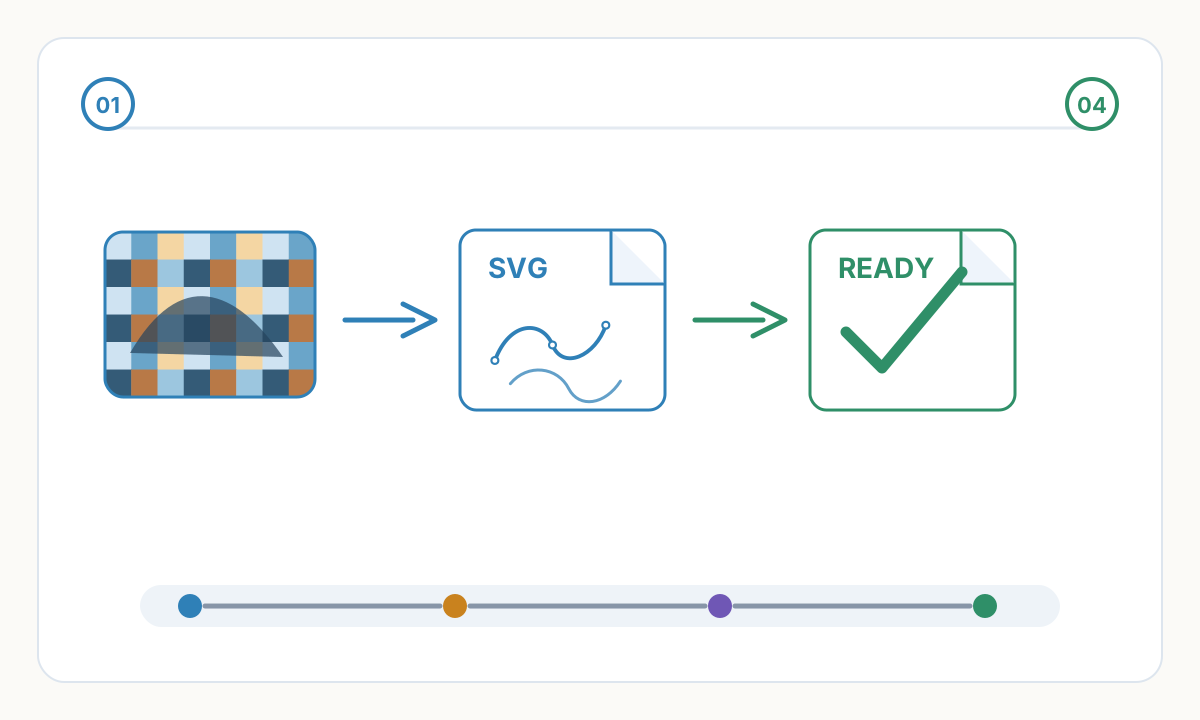
PNG/JPG를 SVG로 어떻게 변환하나요?
간단한 고대비 그래픽의 경우: 자동 추적 도구(Adobe Illustrator Image Trace, Vector Magic, Inkscape Trace Bitmap)를 사용합니다. 래스터 업로드, 설정 조정, SVG 내보내기. 깨끗한 배경의 로고, 아이콘, 간단한 그래픽에 적합하게 작동합니다. 복잡한 아트웍이나 사진의 경우 자동 추적을 사용하면 수천 개의 불필요한 경로, 부정확한 색상, 세부 정보 손실 등 좋지 않은 결과가 생성됩니다. 품질을 위해 전문적인 수동 벡터화를 권장합니다. 사진의 경우 변환하지 말고 JPG로 유지하세요. 사진은 근본적으로 래스터 콘텐츠로 SVG를 강제하면 거대한 저품질 파일이 생성됩니다.
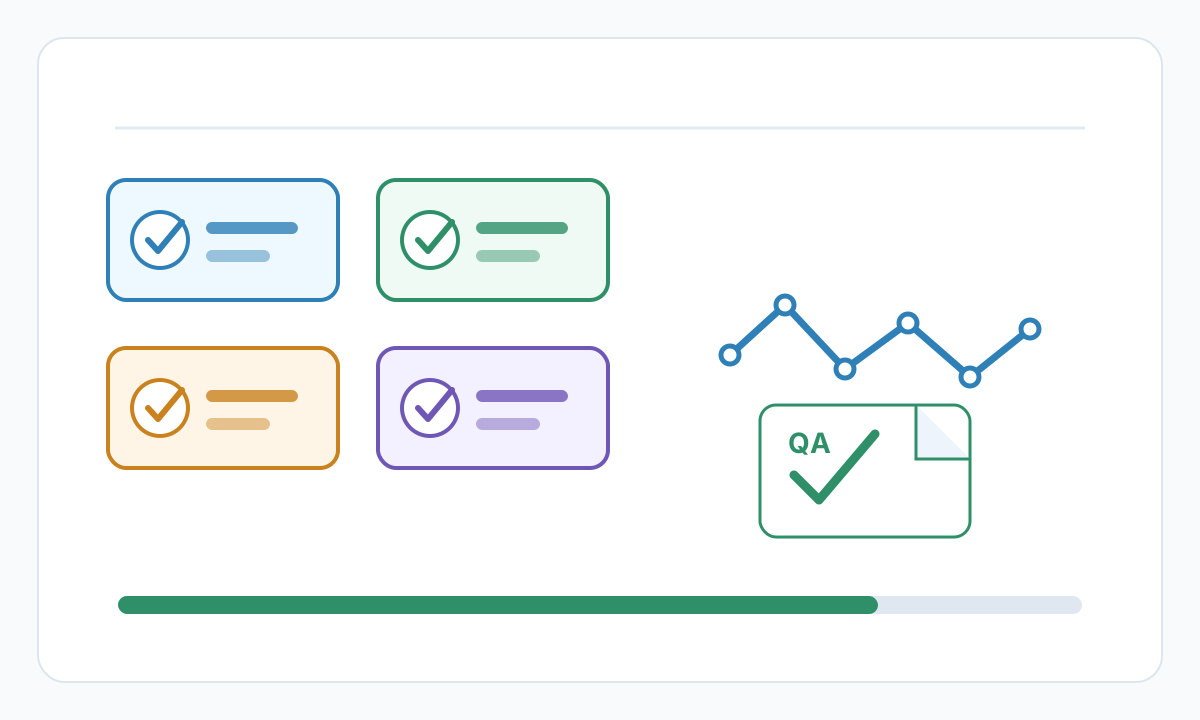
생산 전 검증 체크리스트
- 대상 소프트웨어에서 최종 크기, 단위 및 방향을 확인하십시오.
- 숨겨진, 중복 또는 관련 없는 형상이 있는지 파일을 검사합니다.
- 전체 생산 전에 소규모 재료 또는 재봉 테스트를 실행하십시오.
- 승인된 설정, 소스 파일, 내보낸 제작 파일을 함께 저장
Pixel2Lines로 더욱 깔끔한 프로덕션 파일 준비
작품을 보다 깨끗한 SVG, DXF, 자수 또는 기계에서 바로 사용할 수 있는 출력으로 변환한 후 제작해야 하는 경우 Pixel2Lines를 사용하세요.
Pixel2Lines로 시작
댓글
댓글 로드 중...