전체 G-Code 가이드: 초보자부터 전문가까지
G-Code 정의, 기계 사용 방법, SVG 및 래스터 이미지부터 펜 플로터, 레이저 조각기, 3D 프린터 및 CNC 밀링용 기계에서 바로 사용할 수 있는 파일에 이르기까지 전체 생산 파이프라인.
G-Code란 무엇입니까?
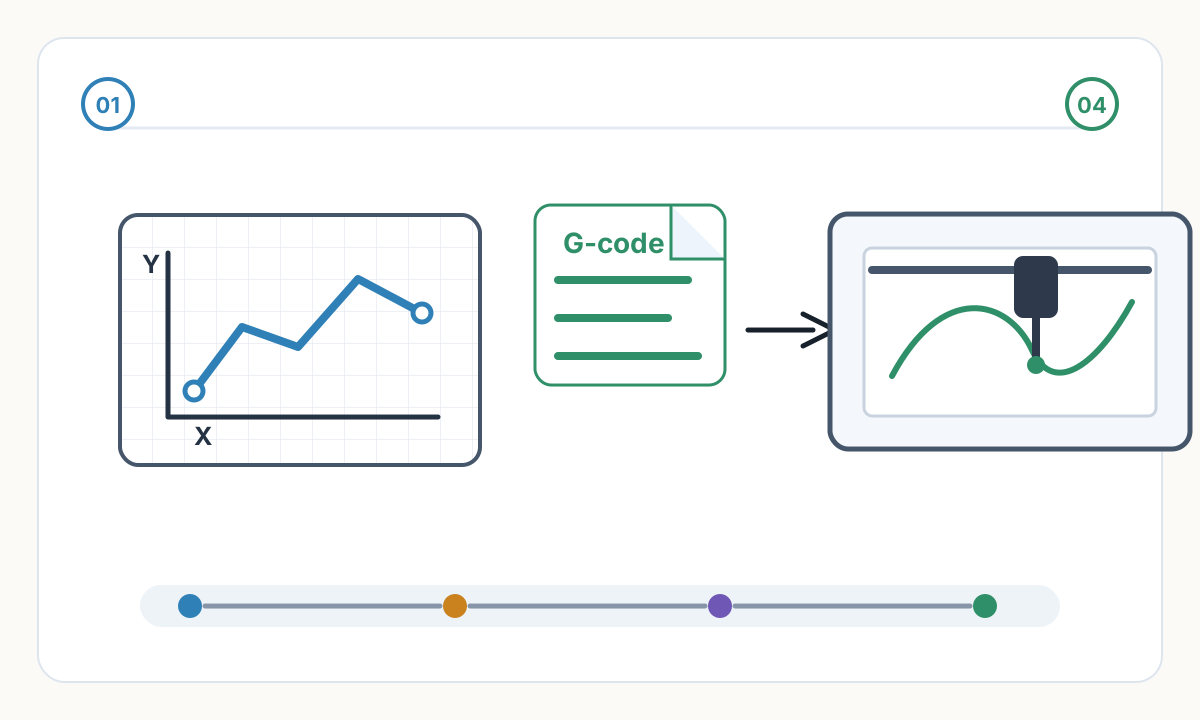
G-Code(기하학적 코드)는 CNC 시스템을 구동하는 일반 텍스트 언어입니다. 각 파일(일반적으로.gcode,.nc 또는.cnc)은 기계에 이동 위치, 속도, 도구 활성화 시기를 알려주는 일련의 지침입니다. 선은 위에서 아래로 한 번에 하나씩 실행됩니다.
귀하의 디자인을 청사진으로 생각하고 G-Code를 단계별 내비게이션으로 생각하십시오. 3D 프린터는 JPG를 처리할 수 없습니다. 펜 플로터는 문자 'A'가 어떻게 생겼는지 모릅니다. G-Code는 모든 모션 컨트롤러가 안정적으로 실행할 수 있는 기본 동작(직선, 호 및 도구 켜기/끄기 명령)으로 모든 형태를 분할하여 이 문제를 해결합니다.
이 표준은 1950년대 MIT로 거슬러 올라가며 1963년에 RS-274로 공식화되었고 1982년에 ISO 6983으로 국제적으로 출판되었습니다. 오래되었음에도 불구하고 G-Code는 취미용 데스크톱 프린터부터 산업용 5축 공장에 이르기까지 제조의 보편적인 언어로 남아 있습니다.
G-Code는 어디에 사용됩니까?
- 펜 플로터(AxiDraw, HP 7475A, DIY GRBL): 실제 펜을 종이 위로 움직여 벡터 아트웍을 재현합니다. 이는 예술가와 제작자가 G-Code에 가장 쉽게 접근할 수 있는 진입점 중 하나입니다.
- 레이저 조각기 및 절단기: 이미지를 나무로 굽거나 아크릴에서 모양을 자르기 위해 전력을 조절하면서 빔을 조종합니다.
- FDM 3D 프린터(Prusa, Creality, Bambu Lab): 필라멘트를 공급하면서 X, Y, Z에 걸쳐 프린트 헤드를 조정하고 층별로 물체를 만듭니다.
- CNC 라우터 및 밀: 조각, 포켓 및 프로파일링을 위해 재료를 통해 회전 절단 도구를 지시합니다.
- CNC 선반, 플라즈마 절단기, 워터젯 및 와이어 EDM 기계: 모두 G-Code 또는 유사한 파생 제품을 사용합니다.
G-Code 파일의 구조
각 라인(블록이라고 함)은 하나의 완전한 명령어입니다. 기계는 라인 사이의 상태를 기억합니다. 즉, 라인 10에 설정된 이송 속도는 변경하지 않는 한 라인 200에서 활성 상태로 유지됩니다. 이를 모달 상태라고 합니다.
다음은 50×50mm 정사각형을 그리는 펜 플로터 프로그램입니다:
G21 ; millimeters
G90; 절대 위치
G0 Z5.0 ; lift pen
G0 X0 Y0 ; move to origin
M3 S1000 ; pen down
G1 X50.0 Y0 F2000
G1 X50.0 Y50.0
G1 X0 Y50.0
G1 X0 Y0
M5 ; pen up
M2 ; end
G1 X50.0 Y25.3 F1500 분해: G1 = 직선 그리기, X50.0 Y25.3 = 목적지, F1500 = 1500 mm/분. G1는 한 번만 나타납니다. 다음의 모든 좌표선은 G0 또는 다른 동작 명령을 작성할 때까지 자동으로 재사용됩니다. 세미콜론 뒤의 모든 내용은 주석이며 기계에서는 무시됩니다.
필수 G-Code 명령
이러한 명령은 취미로 사용하는 GRBL부터 산업용 Fanuc까지 거의 모든 펌웨어에서 작동합니다.
- G0 — 신속한 이동: 기계가 허용하는 만큼 빠르게 위치를 변경합니다. 레이저나 스핀들이 활성화된 상태에서는 절대 사용하지 마십시오.
- G1 — 선형 이동: 설정된 이송 속도(F)로 직선을 그리거나 자릅니다. 모든 CNC 작업에 대한 기본 명령입니다.
- G2 / G3 — 시계 방향/시계 반대 방향 원호: I/J 중심 오프셋 또는 R 반경을 사용하여 단일 명령으로 부드러운 곡선을 생성합니다. 하나의 G2/G3는 수십 개의 작은 G1 세그먼트를 대체합니다.
- G4 — 체류: 설정된 시간 동안 일시 중지됩니다. ⚠ P 단위는 다양합니다: GRBL = 초(G4 P1.5 = 1.5s), Marlin = 밀리초(G4 P1500 = 1.5s).
- G20 / G21 — 인치/밀리미터 단위. 항상 모든 파일의 시작 부분에 이를 설정하십시오.
- G28 — 모든 축을 홈으로 설정합니다. 동작은 펌웨어에 따라 다릅니다. 사용하기 전에 항상 확인하십시오.
- G90 / G91 — 절대/상대 위치 지정. G90가 기본값입니다. G91는 현재 위치를 기준으로 모든 좌표를 만듭니다.
- G92 — 이동하지 않고 현재 위치를 원점으로 설정합니다. 작업 도중 작업 원본을 정의하는 데 사용됩니다.
- M3 S[value] — 도구 켜기: 레이저를 발사하거나 스핀들을 회전시키거나 펜 서보를 내립니다. S는 전력, RPM 또는 서보 각도를 제어합니다.
- M5 — 도구 꺼짐. 빠른 이동 이동 전에 항상 포함하십시오.
- M104 / M109 — 핫엔드 온도를 설정합니다(3D 프린팅). M109는 계속하기 전에 목표에 도달할 때까지 기다립니다.
- M140 / M190 — 침대 온도를 설정합니다(3D 프린팅). M190 대기 - 인쇄가 시작되기 전에 사용합니다.
- F — mm/min 단위의 이송 속도. 모달: 변경할 때까지 지속됩니다.
- S - 출력 또는 속도: 레이저 출력(GRBL에서는 0~1000), 스핀들 RPM 또는 서보 각도.
- E - 압출기 필라멘트 거리(3D 프린팅에만 해당)
- I, J — G2 및 G3와 함께 사용되는 현재 위치로부터의 호 중심 오프셋입니다.
G4 드웰: 초 대 밀리초
GRBL는 초를 사용합니다. — G4 P1.5는 1.5초 동안 일시 중지됩니다. Marlin는 밀리초를 사용합니다. G4 P1500은 동일한 일시 중지입니다. 잘못된 장치를 사용하면 컴퓨터가 몇 분 동안 거의 일시 중지되지 않거나 정지됩니다. 항상 펌웨어 문서를 확인하세요.
작업 흐름 1: 펜 플로터
- 1
벡터 소프트웨어로 디자인하기
플로터는 픽셀, 채우기 또는 원시 텍스트가 아닌 경로만 이해합니다. Inkscape, Illustrator 또는 Affinity Designer를 사용하여 SVG 스트로크 경로를 만듭니다. 모든 텍스트를 윤곽선으로 변환합니다. 채우기, 비트맵 및 효과를 제거합니다. 변환기에서는 자동으로 무시됩니다.
- 2
SVG 최적화
중복된 경로를 병합하고(펜이 동일한 선을 두 번 추적함) 조밀한 노드를 단순화하고 문서 크기를 픽셀이 아닌 밀리미터로 설정하여 나중에 DPI 크기 조정 문제를 방지합니다.
- 3
G-Code로 변환
변환기는 각 경로를 G1 이동으로 변환하고 연결이 끊어진 스트로크 사이에 M3/M5 펜 리프트 명령을 삽입합니다. 가장 중요한 설정은 스트로크가 그려지는 순서인 경로 정렬입니다. 잘못된 정렬에서는 펜이 페이지 전체에 걸쳐 수천 번 지그재그로 움직입니다. 가장 가까운 이웃 정렬을 사용하면 밀집된 아트웍에서 이동 시간을 50% 이상 줄일 수 있습니다.
- 4
G-Code 발신자를 통해 보내기
Universal Gcode Sender(UGS) 또는 bCNC를 통해 파일을 GRBL 펌웨어로 스트리밍합니다. 발신자는 라인을 하나씩 전달합니다. GRBL는 각각을 스테퍼 모터 펄스로 변환합니다.
작업 흐름 2: 레이저 조각기/절단기
- 1
모드 선택: 벡터 또는 래스터
벡터 모드는 일정한 전력으로 경로를 추적합니다. 윤곽선과 새겨진 선을 자르는 데 사용합니다. 래스터 모드는 프린터처럼 앞뒤로 스윕하여 픽셀별로 전력을 변화시킵니다. 사진 및 음영 채우기에 사용합니다. 단일 작업은 별도의 레이어에서 두 모드를 모두 사용할 수 있습니다.
- 2
레이저 설정으로 G-Code 생성
LightBurn 또는 LaserGRBL와 같은 도구는 레이저를 발사하려면 M3 S[값]을 출력하고 레이저를 중지하려면 M5를 출력합니다. 래스터 모드에서는 모든 G1 라인에서 S 값이 변경되어 회색조 그라데이션을 재현합니다. 이를 위해서는 GRBL를 레이저 모드에서 컴파일해야 합니다. 즉, 속도 램핑을 비활성화하고 즉각적인 전력 응답을 활성화합니다.
- 3
먼저 스크랩 테스트
힘과 속도는 재료에 따라 크게 다릅니다. 실제 작업을 시작하기 전에 항상 동일한 재료에 대해 소규모 전력/속도 그리드 테스트를 실행하십시오.
레이저 및 CNC 안전
레이저: 해당 파장에 맞는 보안경을 착용하십시오(CO2 = 10,600nm, 다이오드 조각기 ≒ 450nm - 여기에는 다른 안경이 필요함). 환기를 보장하십시오. 조각은 거의 모든 재료에서 독성 연기를 생성합니다. 실행 중인 레이저를 무인 상태로 두지 마십시오. CNC: 스핀들을 작동하기 전에 공작물을 고정합니다. 고정되지 않은 공작물을 빠른 속도로 던질 수 있습니다. 시작하기 전에 비상 정지를 알아 두십시오.
작업 흐름 3: 3D 인쇄
- 1
STL 또는 STEP으로 모델링 및 내보내기
Fusion 360, Blender, FreeCAD 또는 유사한 프로그램으로 디자인하세요. STL는 표준 교환 형식입니다. STEP은 엔지니어링 부품에 대해 보다 정확한 형상을 제공합니다.
- 2
레이어로 슬라이스
슬라이서(PrusaSlicer, Cura, Bambu Studio)는 모델을 0.1~0.3mm 수평 레이어로 자르고 도구 경로, 지지대, 채우기 및 브리지를 계산합니다. 일반적인 움직임은 다음과 같습니다. G1 X42.5 Y88.3 E0.0234 F4500 — 필라멘트의 0.0234mm를 정확하게 압출하면서 헤드를 이동합니다. 슬라이서는 인쇄가 시작되기 전에 노즐과 베드를 가열하기 위해 M109 및 M190도 삽입합니다.
- 3
SD 카드 또는 네트워크를 통해 보내기
Marlin, Klipper 또는 RepRapFirmware가 파일을 실행합니다. Klipper는 계산을 Raspberry Pi로 오프로드하고 입력 형성을 지원합니다. 가속도계로 프레임 공진을 측정하고 이를 모션 명령에서 필터링하여 링잉 아티팩트를 줄이고 더 높은 인쇄 속도를 가능하게 합니다.
작업 흐름 4: CNC 가공
- 1
CAD로 모델링
Fusion 360, SolidWorks 또는 FreeCAD를 사용하세요. 가공된 부품에는 0.01–0.05mm의 공차가 필요하므로 모델 품질이 부품 품질을 직접적으로 결정합니다.
- 2
CAM에서 공구 경로 정의
CAM 소프트웨어(Fusion 360 CAM, VCarve, Mastercam)를 사용하면 공구, 절삭 전략(적응형 클리어링, 윤곽, 포켓팅), 절삭 깊이, 스핀들 속도 및 이송 속도를 지정할 수 있습니다. 목표는 비트를 파손하거나 재료를 태우지 않고 효율적인 도구 사용입니다.
- 3
컨트롤러의 후처리
산업용 CNC 기계는 각각 고유한 방언(Fanuc, Siemens Sinumerik, Heidenhain, Haas)을 사용합니다. CAM 소프트웨어 내부의 포스트 프로세서는 일반 공구 경로를 기계가 기대하는 정확한 구문으로 변환합니다. 잘못된 포스트 프로세서를 사용하면 불량 부품이 생산될 뿐만 아니라 기계가 공작물에 충돌하여 툴링이 파손되고 안전 위험이 발생할 수 있습니다.
SVG부터 G-Code까지: 실제로 무슨 일이 일어나는지
SVG 경로는 Bézier 곡선, 호 및 직선을 사용합니다. G1는 직선만 그립니다. 따라서 변환기는 두 가지 방법으로 간격을 연결해야 합니다.
면처리는 곡선을 여러 개의 작은 직선 세그먼트로 나눕니다. 부드러운 곡선에는 더 짧은 세그먼트가 필요합니다. 즉, 기계의 명령 버퍼가 따라잡을 수 없을 때 더 큰 파일과 잠재적인 모션 끊김 현상이 발생함을 의미합니다.
호 피팅은 더 똑똑합니다. 짧은 세그먼트의 실행이 집단적으로 원을 형성하는 시기를 감지하고 전체 그룹을 단일 G2 또는 G3 명령으로 대체합니다. 360개의 G1 선을 사용하는 원은 G-Code의 한 선이 됩니다. 파일은 최대 90%까지 줄어들고 동작은 완벽하게 매끄러워지며 기계는 호를 통해 지속적인 속도를 유지합니다. 모든 GRBL 빌드가 G2/G3를 지원하는 것은 아닙니다. 활성화하기 전에 확인하세요.
잘못된 SVG DPI = 잘못된 크기 출력
Illustrator는 72 DPI로 내보냅니다. v0.92 이전의 Inkscape는 90 DPI를 사용했습니다. 최신 도구는 96 DPI를 사용합니다. 변환기에서 96 DPI를 가정하지만 파일이 Illustrator에서 가져온 경우 모든 치수가 33% 너무 큽니다. 즉, 100mm 모양은 133mm에 표시됩니다. 수정: 변환기의 DPI 설정을 원본 앱과 일치시키거나 더 나은 방법으로 SVG 문서 크기를 밀리미터 단위로 설정하여 DPI를 완전히 관련 없게 만드세요.
G-Code 방언: 하나의 파일이 모든 시스템에 적합하지 않은 이유
핵심 모션 명령(G0, G1, G2, G3)은 어디에서나 작동합니다. 시작 순서, 도구 변경, 주석 구문 등 그 밖의 모든 것은 펌웨어 제품군에 따라 다릅니다. 전문 CNC 기계의 잘못된 컨트롤러에서 G-Code를 실행하면 잘못된 출력이 생성될 뿐만 아니라 공작물에 급격한 충돌이 발생할 수 있습니다.
- GRBL: 취미용 펜 플로터, 레이저 조각기 및 소형 CNC 라우터용 주요 펌웨어입니다. Arduino 기반, 변환기 및 CAM 도구에서 널리 지원됩니다.
- Marlin: FDM 3D 프린터에 널리 사용됩니다. 표준 모션 명령 위에 압출기 제어, 온도 M 코드 및 베드 레벨링을 추가합니다.
- Klipper: Raspberry Pi에서 실행되는 최신 3D 프린터 펌웨어입니다. 동일한 하드웨어를 사용하는 Marlin에서는 달성할 수 없는 입력 형성 및 더 높은 인쇄 속도를 가능하게 합니다.
- 스무디웨어: 중급 레이저 조각기 및 CNC용 32비트 ARM 펌웨어 - Arduino 기반 GRBL보다 컴퓨팅 헤드룸이 더 많습니다.
- Fanuc: 전 세계적으로 지배적인 산업용 CNC 컨트롤러. 고정 사이클(G81–G89) 및 매크로 프로그래밍이 포함됩니다.
- Siemens Sinumerik / Heidenhain / Haas: 자체 방언을 사용하는 유럽 및 미국 산업용 컨트롤러. Fanuc 포스트 프로세서는 Sinumerik 시스템에서 올바르게 실행되지 않습니다.
사진을 플롯 가능한 경로로 변환
사진에는 픽셀만 포함되어 있으며 경로 데이터는 없습니다. 사진을 플롯하거나 벡터 조각하려면 먼저 SVG로 변환해야 합니다. 일반적인 접근 방식:
- 라인 아트 추적: 피사체의 윤곽선과 구조적 가장자리를 SVG 경로로 추출합니다. 윤곽이 뚜렷한 로고, 인물 사진, 일러스트레이션에 적합합니다.
- 해칭/크로스 해칭: 이미지 밝기를 선 밀도에 매핑합니다. 어두운 영역이 더 촘촘한 선을 얻습니다. 결과는 전통적인 조각과 아름다운 플롯을 연상시킵니다.
- 점묘법: 밝기를 도트 밀도에 매핑합니다. 각 점은 점묘법 그림과 유사하게 간단한 펜 터치 또는 레이저 드웰입니다.
- 등고선 매핑: 광도를 고도처럼 처리하여 밝기 임계값에서 동심 선을 그립니다. 사진에서 흐르는 듯한 유기적인 결과를 만들어냅니다.
- 알고리즘 스타일(보로노이(Voronoi), 유동장, 파동 패턴): 추상적이지만 인식 가능한 기계로 그린 예술을 위해 이미지 밝기에 따라 변조되는 수학적 변환입니다.
전체 파이프라인: 사진 → SVG → Pixel2Lines가 포함된 G-Code
Pixel2Lines는 선 그리기, 해칭, 점묘 등 펜 플로터 및 레이저 조각기를 위해 제작된 전문적인 스타일의 깨끗하고 기계 사용이 가능한 SVG로 사진을 변환합니다. 출력 경로는 개별 스트로크로 구성되어 펜 리프트와 이동 시간을 최소화합니다.
SVG가 있으면 SVG-to-G-Code 서비스는 컴퓨터 프로필 설정, 실행 전 확인 및 미리 보기 아티팩트가 포함된 최종 파일을 생성합니다.
이 2단계 파이프라인(서비스를 통해 Pixel2Lines를 통해 SVG로, 서비스를 통해 SVG에서 G-Code로 사진)은 G-Code를 직접 작성할 필요 없이 래스터 소스에서 기계로 준비된 레이저 또는 플로터 파일로 이동합니다.
비행 전 체크리스트
- 먼저 시뮬레이션하십시오. NCViewer(브라우저, 무료) 또는 CAMotics(데스크톱, 무료)를 사용하여 기계가 이동하기 전에 전체 공구 경로를 렌더링하십시오. 잘못된 크기, 펜 리프트 누락 및 예상치 못한 급류를 포착합니다.
- 단위 확인 - G20(인치) 또는 G21(밀리미터)가 예상 치수와 일치해야 합니다.
- 작업 원점을 설정합니다. 기계 원점, G92 또는 WCS 오프셋이 올바르게 배치되었습니다.
- Z 여유 공간을 확인하세요. 펜 업 또는 레이저 오프 높이가 작업물과 클램프에서 물리적으로 깨끗해야 합니다.
- 중복된 경로를 찾으십시오. 각 윤곽선은 한 번만 가능합니다. 이중 연소 또는 이중 절단이 복제됩니다.
- 이송 속도 검토 - 너무 빠르면 단계를 건너뛰게 됩니다. 너무 느리면 시간이 낭비됩니다.
- G4 드웰 단위를 확인하세요. GRBL의 경우 초, Marlin의 경우 밀리초입니다.
- 안전한 높이에서 시험 주행 - 전체 이동 범위가 장비의 작업 영역에 맞는지 확인하십시오.
- 스크랩 테스트 - 레이저 및 CNC의 경우 최종 조각을 확정하기 전에 항상 스크랩에서 동일한 재료를 절단하십시오.
일반적인 문제 및 수정 사항
- 도면이 대칭됩니다. SVG Y는 아래쪽으로 증가합니다. G-Code Y는 위쪽으로 증가합니다. 변환기에서 Y축 반전을 활성화합니다.
- 잘못된 출력 크기: DPI 불일치. Illustrator = 72, 기존 Inkscape = 90, 최신 도구 = 96. 변환기 DPI를 소스 앱과 일치시키거나 SVG 치수를 밀리미터 단위로 정의하세요.
- 기계가 곡선을 따라 버벅거립니다. 너무 많은 작은 세그먼트가 모션 버퍼를 초과합니다. 아크 피팅을 활성화하고 선형화 공차를 높이거나 이송 속도를 낮추십시오.
- 펜이 끌리고 올라가지 않음: M5 명령이 없거나 Z 간격이 너무 낮아 용지를 물리적으로 들어 올릴 수 없습니다.
- 작업이 예상보다 훨씬 오래 걸립니다. 경로 순서가 잘못되었습니다. G-Code를 재생성하기 전에 vpype를 사용하여 경로를 다시 정렬하세요.
- 기계가 시작 시 잘못된 위치로 이동합니다. 작업 원점이 설정되지 않았습니다. Re-home하고, 원하는 원점으로 조깅하고, 시작하기 전에 G92 X0 Y0를 실행합니다.
G-Code를 손으로 쓸 수 있나요?
그렇습니다. 단순한 모양의 경우 이는 유용한 연습입니다. 복잡한 작업에는 CAM 소프트웨어나 전용 변환기를 사용하세요.
G-Code는 모든 시스템에서 동일합니까?
핵심 모션 명령은 보편적입니다. 시작 순서, 도구 변경 및 확장 기능은 크게 다릅니다. GRBL 플로터용 G-Code는 Fanuc 밀에서 실행하려면 상당한 변경이 필요할 수 있으며 산업용 기계에서 잘못된 방언을 사용하면 충돌이 발생할 수 있습니다.
GRBL란 무엇입니까?
GRBL는 Arduino급 마이크로컨트롤러에서 실행되는 오픈 소스 CNC 펌웨어입니다. 취미용 펜 플로터, DIY 레이저 조각기 및 소형 CNC 라우터의 표준입니다. 가속 인식 모션 플래너 및 예측 버퍼링을 통해 핵심 RS-274 표준을 구현합니다.
펜 플로팅에는 어떤 이송 속도를 사용해야 합니까?
볼펜: 5000–8000 mm/분. 펠트펜 또는 붓펜: 2000–4000 mm/min. 만년필 또는 유리 펜촉: 1500–3000 mm/min. 항상 스크랩 종이에 먼저 테스트하십시오.
G-Code는 이동 중에 레이저 출력을 지속적으로 제어할 수 있나요?
그렇습니다. GRBL 레이저 모드에서 S는 모든 G1 라인에서 변경될 수 있습니다. 이것이 래스터 조각이 단일 스윕에서 부드러운 그레이스케일 그라데이션을 재현하는 방법입니다.
G-Code와 HPGL의 차이점은 무엇입니까?
HPGL(Hewlett-Packard Graphics Language)은 1970년대부터 90년대까지 HP 펜 플로터에서 사용되었습니다. 이는 두 글자 명령(PU = 펜 업, PD = 펜 다운, PA = 플롯 절대값)과 mm 또는 인치 대신 밀리미터당 40의 플로터 단위를 사용합니다. 대부분의 최신 플로터 도구는 두 형식을 모두 읽을 수 있습니다.
G-Code를 실행하기 전에 어떻게 시뮬레이션합니까?
NCViewer(ncviewer.com)는 가장 빠른 옵션입니다. 파일을 붙여넣으면 도구 경로가 즉시 렌더링됩니다. CAMotics는 CNC 작업을 위한 3D 재료 제거를 시뮬레이션합니다. Universal Gcode Sender에는 경로 미리보기가 내장되어 있습니다. 항상 안전한 높이에서 실제 시험 주행을 통해 화면상의 시뮬레이션을 따르십시오.
Pixel2Lines 서비스로 SVG G-Code 준비
깨끗한 SVG를 업로드하고, 레이저 또는 플로터 프로필을 선택하고, 비행 전 보고서를 검토하고, 미리보기 아티팩트가 포함된 기계 프로필 G-Code를 다운로드하세요.
SVG~G-Code 서비스 열기
댓글
댓글 로드 중...