DST vs PES: Zrozumienie formatów plików z haftami
Jeśli kompatybilna maszyna Brother lub Baby Lock akceptuje PES, zacznij od PES. Jeśli w przypadku digitalizacji lub przepływu pracy obejmującego różne marki wymagane jest DST, wyślij DST. W obu przypadkach przed rozpoczęciem szycia sprawdź dokładny model maszyny.
Co obejmuje ten przewodnik
Wiele treści dotyczących haftów w Internecie sprawia, że dźwięk DST jest uniwersalny, a dźwięk PES jest opcjonalny. Nie tak działa przepływ pracy w prawdziwej maszynie.
W tym przewodniku skupiono się na praktycznej decyzji: który plik należy wyeksportować dla maszyny, którą masz przed sobą i czego możesz się spodziewać po załadowaniu projektu.
Wersja skrócona: użyj formatu natywnego obsługiwanego przez Twoje urządzenie. W przypadku kompatybilnych maszyn Brother i Baby Lock, PES jest zwykle najlepszym pierwszym wyborem. Użyj DST, gdy wyraźnie tego wymaga przepływ pracy w sklepie, digitalizatorze lub produkcji mieszanej marki.
Krótka odpowiedź
PES jest zwykle lepszym plikiem do codziennego użytku na kompatybilnych maszynach Brother i Baby Lock. DST jest powszechnym formatem przekazania, ale nie stanowi uniwersalnej gwarancji. Dokładna instrukcja modelu wygrywa za każdym razem.
DST: Najlepszy do przekazywania zleceń i mieszanych przepływów pracy
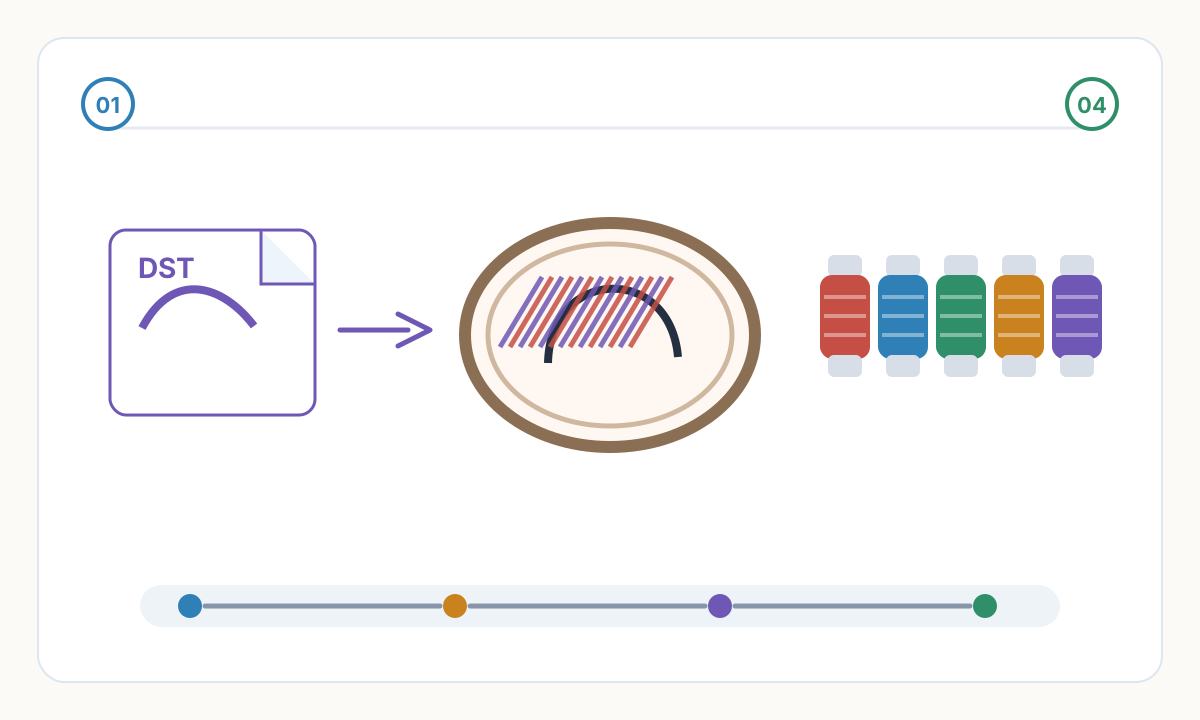
DST to format pliku maszynowego Tajima i jeden z najpopularniejszych formatów ściegów używanych w komercyjnym oprogramowaniu do haftowania i procesach produkcyjnych. To sprawia, że jest to mocny format wymiany, zwłaszcza gdy projekty są przenoszone między różnymi sklepami, operatorami lub środowiskami oprogramowania.
Nadal błędem jest nazywanie DST uniwersalnym. Własna dokumentacja Brother mówi, że dane Tajima (.dst) nie zawierają konkretnych informacji o kolorze nici i są wyświetlane z domyślną sekwencją kolorów nici maszyny w kompatybilnych modelach Brother.
Użyj DST, gdy odbiorca specjalnie o to poprosi, gdy wokół tego zostanie zbudowany komercyjny przepływ pracy lub gdy potrzebujesz neutralnego pliku maszynowego do przekazania. Nie używaj samego przedłużenia jako dowodu, że maszyna zaakceptuje projekt.
PES: Zwykle lepiej w kompatybilnych maszynach Brother i zabezpieczeniach przed dziećmi
PES to rodzina plików maszynowych powiązana z systemami Brother, Baby Lock i Deco. Tabele obsługiwanych formatów firmy Wilcom klasyfikują PES w ten sposób, a strony pomocy technicznej Brother wymieniają PES jako standardowy format importu haftów w wielu kompatybilnych modelach.
Jeśli projekt trafia na kompatybilną maszynę Brother lub Baby Lock, PES jest zwykle najczystszym pierwszym eksportem. W praktyce jest to format, na którym zbudowany jest ekosystem, więc zazwyczaj łatwiej jest przeglądać, organizować i łączyć pliki na tych komputerach.
PES też nie jest magią. Plik PES może się nadal nie powieść, jeśli przekracza limity rozmiaru tamborka, liczby ściegów lub kolorów, lub jeśli został wyeksportowany dla rodziny maszyn, która nie obsługuje dokładnie tego wariantu. Format natywny pomaga, ale o wyniku nadal decydują ograniczenia maszyny.
Dlaczego kolory DST często wyglądają źle na ekranie
W instrukcjach obsługi Brother wyraźnie zaznaczono, że dane Tajima (.dst) nie zawierają konkretnych informacji o kolorze nici i są wyświetlane z domyślną sekwencją kolorów nici maszyny. Może to sprawić, że poprawny projekt będzie wyglądał dziwnie na podglądzie, nawet jeśli sama ścieżka ściegu będzie użyteczna.
Jaki format pliku się nie zmienia
Rozszerzenie pliku nie decyduje o jakości haftu. Podkład, gęstość, kompensacja naciągu, długość ściegu, kolejność i ścieżka przemieszczania decydują o tym, czy projekt faktycznie szyje czysto.
Słaby plik logo pozostaje słaby zarówno w DST, jak i PES. Dobrze zdigitalizowany projekt często można wyeksportować do więcej niż jednego formatu maszyny i nadal dobrze uszyć, o ile maszyna docelowa obsługuje plik, a projekt mieści się w swoich granicach.
- Podkład i gęstość wpływają na pokrycie i stabilność.
- Kompensacja ciągnięcia wpływa na sposób, w jaki satynowe kolumny i kontury lądują na tkaninie.
- Sekwencjonowanie wpływa na wykończenia, podróż i rejestrację.
- Tkanina, igła, nić i stabilizator nadal mają znaczenie po prawidłowym otwarciu pliku.
Dlaczego porady dotyczące zgodności muszą dotyczyć konkretnego modelu
Własny przewodnik po formatach Janome mówi, że JEF jest domyślnym formatem danych ściegu dla hafciarek Janome i Elna. Strony produktów Janome pokazują również, że obsługa formatów różni się w zależności od modelu: niektóre maszyny wyświetlają tylko JEF, podczas gdy inne dodają obsługę DST.
Dlatego też ogólne porady powodują kłopoty. Obsługuj zmiany według marki, generacji modelu, systemu tamborków, limitów ściegów, limitów kolorów, a czasem nawet przepływu pracy używanego do przenoszenia pliku.
Traktuj każde oświadczenie dotyczące kompatybilności jako specyficzne dla modelu. „Brother powszechnie używa PES” jest przydatne kierunkowo. „Wszystkie maszyny hafciarskie mają odczyt DST” – nie.
Unikaj tego kosztownego błędu
Nie mów kupującym, operatorom ani członkom zespołu, że na wszystkich maszynach do haftowania widnieje napis DST. Niektóre tak, inne nie, a niektóre odrzucają pliki przekraczające limity tamborka, ściegu lub koloru, nawet jeśli samo rozszerzenie jest obsługiwane.
Jak wybrać odpowiedni format bez zgadywania
- 1
Zacznij od dokładnego modelu maszyny
Sprawdź w instrukcji lub na stronie produktu, jakie rozszerzenia akceptuje Twoja maszyna. Nie ufaj ogólnym poradom, takim jak „wszystkie maszyny czytają DST” lub „Brother używa tylko PES” bez potwierdzania modelu.
- 2
Jeśli jest to Brother lub zabezpieczenie przed dziećmi, wypróbuj najpierw PES
Jeśli maszyna obsługuje PES, zacznij od tego. Jest to zazwyczaj najczystszy format do codziennego użytku dla tego ekosystemu, pozwalający uniknąć ograniczeń podglądu kolorów typowych dla DST.
- 3
Jeśli sklep lub Digitizer poprosi o DST, wyślij DST
Wiele komercyjnych przepływów pracy nadal akceptuje DST jako neutralny plik maszynowy. Dzięki temu jest to praktyczny format przekazania, gdy odbiorca o to poprosi.
- 4
Zweryfikuj więcej niż rozszerzenie
Plik może mieć odpowiednie rozszerzenie, a mimo to nie działać z powodu rozmiaru tamborka, liczby ściegów, limitów liczby kolorów, formatowania USB lub nieprawidłowej nazwy. Zanim zrzucisz winę na format, potwierdź ograniczenia komputera.
- 5
Uruchom testowe wyszycie
Obejrzyj projekt, w razie potrzeby zmień kolory i zszyj go na pasującym materiale za pomocą odpowiedniego stabilizatora. Zgodność plików informuje jedynie, że urządzenie może je otworzyć. Nie gwarantuje to, że projekt będzie szyty czysto.
Szybkie zasady, które zapobiegają kosztownym błędom
- Użyj najpierw PES w przypadku kompatybilnych maszyn Brother i Baby Lock.
- Użyj DST, gdy wyraźnie o to poprosi sklep, operator maszyn lub przepływ pracy obejmujący różne marki.
- Nie zakładaj, że DST jest uniwersalny. Sprawdź dokładny model maszyny.
- Nie oceniaj pliku DST wyłącznie na podstawie kolorów ekranu. Domyślne kolory podglądu są normalne.
- Nie należy oczekiwać, że konwersja plików naprawi złe podkładowanie, gęstość, sekwencję lub kompensację ciągnięcia.
- Zachowaj proste nazwy plików i nie przekraczaj ograniczeń tamborka, ściegu i koloru maszyny.
Czy mogę przerobić DST na PES bez zmiany wyszywania?
Czasami, ale uważaj z obietnicą. Prosta konwersja może dość dobrze zachować ścieżkę ściegu, ale nie może odtworzyć informacji, których plik źródłowy nigdy nie przechowywał. Jeśli źródłem był DST, na początku w pliku nie było informacji o konkretnym kolorze nici. Konwersja również nie poprawia złej digitalizacji. Zawsze przeglądaj i testuj połączenie po konwersji.
Dlaczego kolory DST wyglądają źle na moim komputerze lub w oprogramowaniu?
Ponieważ DST nie zawiera informacji o konkretnym kolorze nici. Brother stwierdza, że kompatybilne maszyny wyświetlają DST przy użyciu domyślnej sekwencji kolorów nici, więc kolory podglądu mogą wyglądać dziwnie, dopóki ich nie zmienisz.
Czy DST jest lepszej jakości niż PES?
Nie. Rozszerzenie pliku to nie to samo, co jakość haftu. Jakość ściegu wynika z decyzji digitalizacji, takich jak podkład, gęstość, sekwencja, ścieżka przemieszczania i kompensacja naciągu. Dobrze zdigitalizowany projekt można wyeksportować do obu formatów. Zły projekt nadal będzie źle szył w obu przypadkach.
Co mam wysłać klientom lub kupującym?
Dopasuj plik do komputera kupującego, a nie do internetowych mitów. Jeśli wiesz, że używają kompatybilnej maszyny Brother lub Baby Lock, PES jest zazwyczaj najbezpieczniejszym pierwszym wyborem. Jeśli sprzedajesz szerzej, zaoferuj niewielki pakiet popularnych formatów maszyn, takich jak PES, JEF i DST, i poproś kupujących, aby przed zszyciem potwierdzili kompatybilność maszyny, rozmiar tamborka i ograniczenia maszyny.
Potrzebujesz czystego pliku gotowego do haftowania?
Jeśli projekt ma zostać poprawnie uszyty na prawdziwej maszynie, rozszerzenie pliku to tylko część pracy. Dobre decyzje dotyczące digitalizacji mają większe znaczenie niż szybka konwersja.
Zobacz usługę digitalizacji haftu
Komentarze
Ładowanie komentarzy...