Jak przekonwertować logo na format DST
Profesjonalna digitalizacja haftów przekształca obrazy rastrowe w czytelne maszynowo pliki DST ze zoptymalizowanymi ścieżkami ściegów, odpowiednią gęstością i dopasowaniem kolorów nici — nie jest wymagane drogie oprogramowanie.
Co to jest format DST i dlaczego maszyny hafciarskie go potrzebują
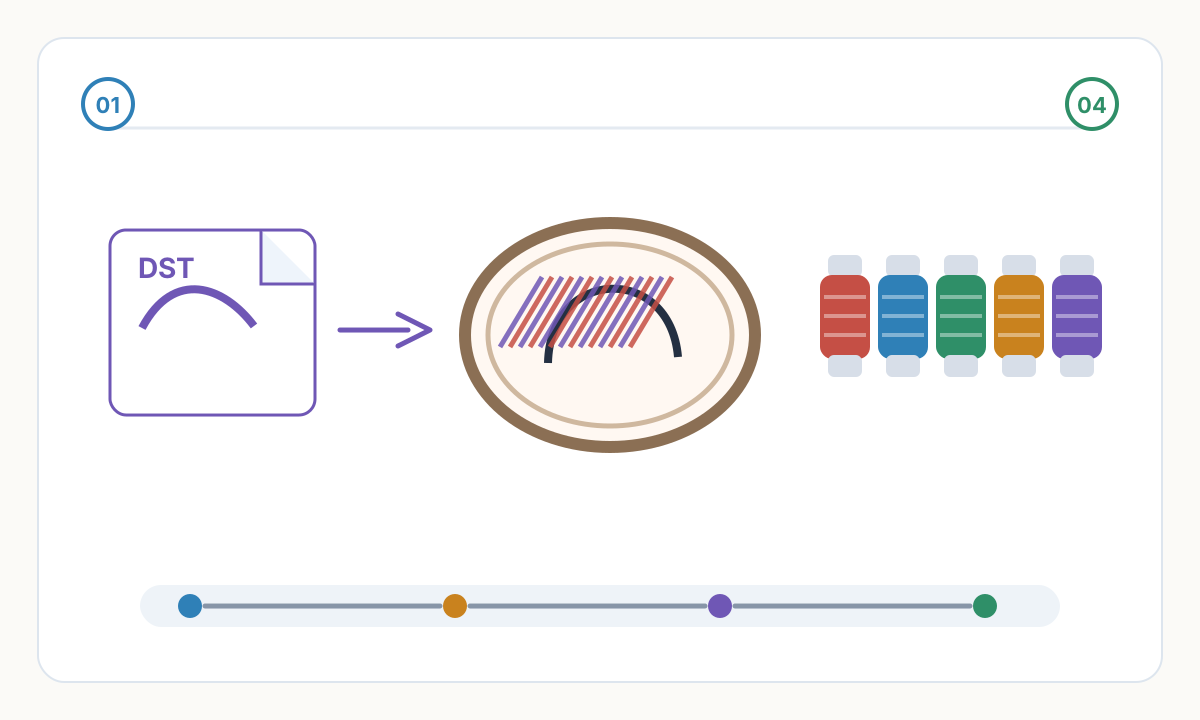
DST (format Tajima) to uniwersalny standardowy format plików dla komercyjnych maszyn hafciarskich. W przeciwieństwie do plików obrazów (PNG, JPG), które przechowują kolorowe piksele, pliki DST zawierają dokładne współrzędne ściegu, kolory nici i instrukcje maszynowe sterujące pozycją igły, rodzajem ściegu i zmianami kolorów.
Maszyny hafciarskie nie mogą bezpośrednio interpretować zdjęć ani grafiki wektorowej. Wymagają wyraźnych instrukcji ścieg po ściegu: gdzie umieścić każdą penetrację igły, kiedy przyciąć nitkę, kiedy zmienić kolor i jak przechodzić między elementami projektu. DST zapewnia ten język maszynowy.
Wysokiej jakości plik DST zawiera odpowiednie ściegi podkładowe zapewniające stabilność tkaniny, zoptymalizowaną gęstość ściegu zapobiegającą marszczeniu lub szczelinom, zrównoważone kąty wypełnienia zapobiegające zniekształceniom oraz inteligentne sekwencjonowanie kolorów w celu zminimalizowania zmian nici i czasu produkcji.
Konwersja logo na DST nazywa się digitalizacją — jest to specjalistyczna umiejętność wymagająca zrozumienia zachowania tkaniny, naprężenia nici, mechaniki ściegu i estetyki projektu. Profesjonalna digitalizacja gwarantuje, że projekty będą szyte czysto już przy pierwszym przebiegu, bez zacięć maszyny, zerwania nici czy błędów rejestracji.
Ręczna digitalizacja a konwersja automatyczna: zrozumienie różnicy
Tradycyjna ręczna digitalizacja kosztuje 15–50 USD za logo i wymaga 2–4 godzin specjalistycznej pracy przy użyciu oprogramowania takiego jak Wilcom (ponad 10 000 USD) lub Pulse (ponad 8000 USD). Digitizer ręcznie śledzi elementy projektu, przypisuje typy ściegów, dostosowuje gęstość i testuje na prawdziwym materiale.
Zautomatyzowana digitalizacja wykorzystuje zaawansowane algorytmy do analizowania obrazów, wykrywania granic, klasyfikowania regionów, generowania szwów i optymalizacji ścieżek — dostarczając wyniki w 60 sekund zamiast godzin. Nowoczesne systemy zasilane AI osiągają jakość porównywalną z pracą ręczną, zapewniając czyste logo o wysokim kontraście.
Kluczową różnicą jest podejmowanie decyzji. Ręczne digitalizatory dokonują subiektywnych wyborów dotyczących uproszczenia szczegółów, kierunku ściegu i strategii podkładania. Zautomatyzowane systemy stosują sprawdzone zasady produkcji: gęstości specyficzne dla tkaniny, przetestowane kąty ściegów, standardowe wzory podkładów i dopasowanie katalogu nici.
W przypadku logo prostych lub umiarkowanych (2–8 kolorów, wyraźne granice, minimalne gradienty) dzięki automatycznej digitalizacji powstają pliki gotowe do produkcji za ułamek kosztów. Złożone projekty z drobnymi szczegółami, elementami fotograficznymi lub efektami artystycznymi mogą nadal zyskać na ręcznej interwencji.
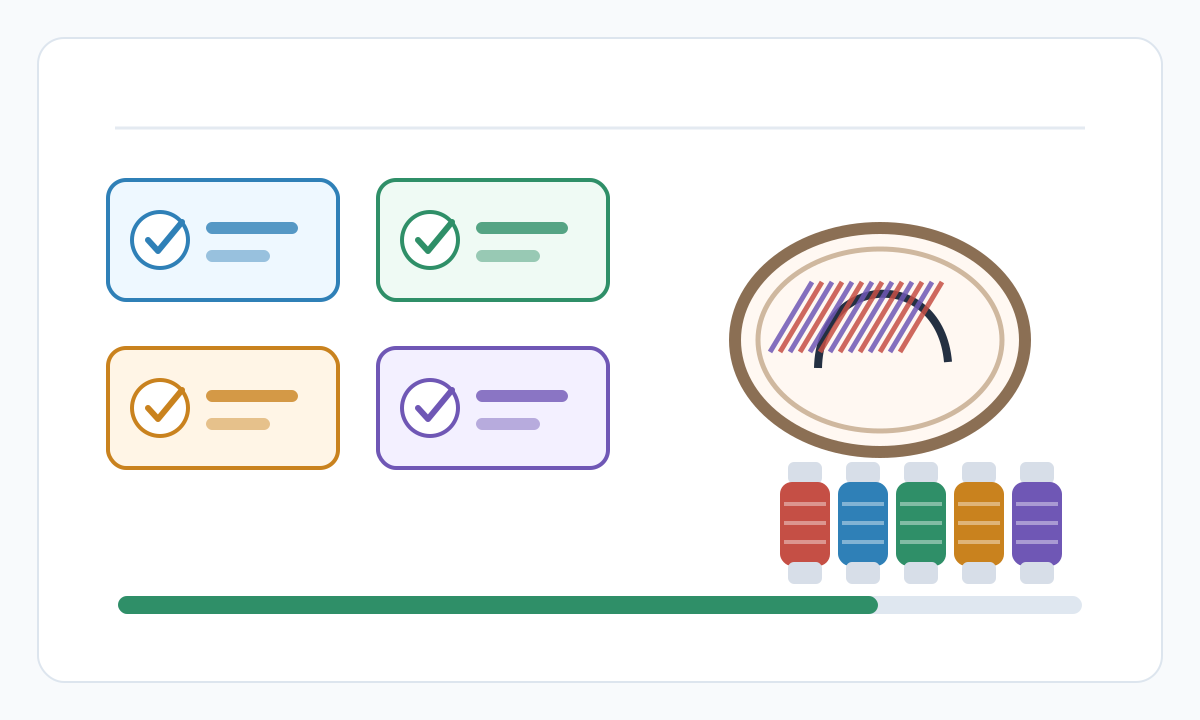
Logo do procesu konwersji DST
- 1
Przygotuj plik logo
Użyj PNG lub JPG o wysokiej rozdzielczości (o szerokości co najmniej 1000 pikseli) z czystymi krawędziami i jednolitymi kolorami. Usuń tła, zapewnij wysoki kontrast i unikaj gradientów i cieni. Pliki wektorowe (SVG, AI, EPS) sprawdzają się najlepiej, ale nie są wymagane. Im wyraźniejsze wprowadzone dane, tym lepsza jakość ściegu.
- 2
Ustaw wymiary projektowe
Określ szerokość fizyczną w milimetrach (zwykle 50-100mm w przypadku logo na klatce piersiowej, 300-400mm w przypadku projektów z tyłu). System oblicza gęstość ściegu na podstawie rodzaju tkaniny i rozmiaru projektu — mniejsze projekty wymagają gęstszych ściegów, większe projekty mogą być nieco luźniejsze.
- 3
Wybierz liczbę kolorów i markę nici
Wybierz 4–8 kolorów, aby uzyskać czystą separację. Więcej kolorów oznacza więcej zmian nici i dłuższy czas produkcji. Wybierz markę nici (Brother, Janome, Madeira), aby uzyskać dokładne dopasowanie kolorów z katalogu zawierającego 293 nici, lub użyj uniwersalnego dopasowania dla najbliższych dostępnych kolorów.
- 4
Wybierz rodzaj tkaniny
Standardowe tkaniny wykorzystują normalną gęstość. Elastyczne dzianiny (polo, odzież sportowa) wymagają gęstszych ściegów i kompensacji ciągnięcia materiału. Ciężkie materiały (denim, płótno) mają nieco zmniejszoną gęstość, aby uniknąć sztywności. Delikatne tkaniny wymagają lżejszego podkładu i mniejszej gęstości.
- 5
Pobierz i przetestuj
Pobierz plik DST i prześlij go na swoją maszynę przez USB. Najpierw wykonaj ścieg testowy na skrawku materiału — sprawdź rejestrację, naprężenie nici i kolejność kolorów. W razie potrzeby dostosuj ustawienia maszyny: zmniejsz górne napięcie w przypadku marszczenia, zwiększ prędkość w przypadku serii produkcyjnych.
Czynniki jakości oddzielające dobre pliki DST od złych
Gęstość ściegu określa pokrycie wypełnienia i ostateczny wygląd. Zbyt gęsta powoduje marszczenie się tkaniny, uginanie się igły i zrywanie nici. Zbyt luźne powoduje powstawanie luk, słabe krycie i widoczne tło tkaniny. Właściwa gęstość różni się w zależności od tkaniny: 4-5 linii/mm dla standardowej bawełny, 5-6 dla elastycznych dzianin, 3-4 dla grubego płótna.
Ściegi podkładowe stabilizują tkaninę przed ściegami dekoracyjnymi. Podkład biegnący do wąskich słupów, biegnący wzdłuż krawędzi do średnich powierzchni, zygzakowaty do szerokich wypełnień. Bez odpowiedniego podkładu projekty przesuwają się podczas szycia, kontury nie wyrównują się, a materiał się pęcznieje. Dobre pliki DST automatycznie zawierają odpowiedni podkład.
Kierunek ściegu (kąt wypełnienia) wpływa na to, jak światło odbija się od nici i jak tkanina się ściska. Zmieniające się kąty pomiędzy sąsiednimi kolorami tworzą wizualną separację. Kąty równoległe w obszarach styku powodują błędy pchania/ciągnięcia i rejestracji. Właściwe planowanie kąta zapobiega zniekształceniom.
Sekwencja kolorów nici minimalizuje zmiany i optymalizuje przepływ produkcji. Dobre pliki DST grupują elementy tego samego koloru i sekwencję od wnętrza do zewnątrz, od ciemnego do jasnego lub według logicznej kolejności warstw. Złe sekwencjonowanie powoduje nadmierne przycinanie, dłuższy czas produkcji i potencjalny błąd rejestracji.
Kompensacja pchania/ciągnięcia uwzględnia zniekształcenie tkaniny pod wpływem naprężenia ściegu. Gęste wypełnienia kompresują tkaninę i przesuwają kontury. Kompensacja nieznacznie rozszerza leżące poniżej elementy, dzięki czemu końcowy efekt szycia odpowiada zamierzonym wymiarom. Krytyczne w przypadku projektów wielowarstwowych i precyzyjnego tekstu.
Lista kontrolna jakości przedprodukcyjnej
- Liczba ściegów odpowiednia do rozmiaru projektu: logo 50-100mm, zazwyczaj 3 000–8 000 ściegów. Zbyt wysokie liczby wskazują na nadmierne zagęszczenie lub niepotrzebne szczegóły, które spowalniają produkcję.
- Zmiany koloru ograniczone do 2-8: każda zmiana dodaje 10-15 sekund i przycina ogony, aby je zakopać. Minimalizuj zmiany w celu zwiększenia wydajności produkcji.
- Brak nakładających się, podwójnych ściegów: powoduje gromadzenie się nici, ugięcie igły, potencjalne zerwanie nici i nierówną teksturę powierzchni.
- Obecność prawidłowego podkładu: sprawdź, czy nie ma ściegów biegnących przed wąskimi kolumnami, krawędzi lub zygzaka przed szerokimi wypełnieniami. Brak podkładu powoduje przesunięcie.
- Odpowiedni minimalny rozmiar elementu: detale mniejsze niż 2mm mogą nie szyć czysto przy normalnej gęstości. Uprość lub usuń drobne elementy.
- Zminimalizowane ściegi przeskokowe: nadmierne przeskoki pomiędzy elementami marnują nić i tworzą wykończenia. Inteligentne wyznaczanie ścieżek redukuje skoki.
- Plik otwiera się w oprogramowaniu maszyny: przetestuj import w oprogramowaniu lub symulatorze hafciarki, aby sprawdzić zgodność formatu i wykryć błędy.
Czy mogę przekonwertować dowolny obraz do formatu DST, w tym zdjęcia?
Fotografie wymagają innego traktowania niż logo. Zdjęcia zawierające gradienty, cieniowanie i złożone szczegóły należy najpierw uprościć, tworząc odrębne bloki kolorów. Fotorealistyczny haft wykorzystuje specjalne techniki (ścieg fotograficzny, wypełnienia gradientowe), których standardowa konwersja DST nie obsługuje. Aby uzyskać najlepsze rezultaty, użyj czystych logo, ikon lub uproszczonej grafiki o jednolitych kolorach i wyraźnych granicach. Złożone zdjęcia należy profesjonalnie zdigitalizować z artystyczną interpretacją.
Ile kosztuje automatyczna konwersja DST w porównaniu z ręczną digitalizacją?
Ręczna digitalizacja kosztuje zwykle 15–50 USD za projekt w przypadku profesjonalnych digitalizatorów, a czas realizacji wynosi 24–48 godzin. Złożone projekty mogą kosztować 75-150 dolarów. Usługi zautomatyzowane wahają się od 5–20 USD za projekt w przypadku natychmiastowej dostawy lub modele subskrypcji zapewniające nieograniczoną liczbę konwersji. Różnica w kosztach jest znacząca, szczególnie w przypadku firm, które co miesiąc digitalizują wiele projektów. Automatyczna konwersja działa dobrze w przypadku 70-80% popularnych typów logo.
Czy plik DST będzie działał na mojej maszynie hafciarskiej konkretnej marki?
DST to uniwersalny standard obsługiwany przez praktycznie wszystkie komercyjne i domowe hafciarki: Brother, Janome, Bernina, Singer, Babylock, Husqvarna, Pfaff i marek komercyjnych, takich jak Tajima, Barudan i ZSK. Niektóre maszyny preferują swój natywny format (PES dla Brother, JEF dla Janome), ale wszystkie czytają DST. Jeśli oprogramowanie urządzenia wyświetla błąd, wypróbuj alternatywnie format PES — zazwyczaj dostępne są oba formaty.
Co się stanie, jeśli moje logo będzie zawierało gradienty lub elementy fotograficzne?
Standardowa digitalizacja haftu działa najlepiej w przypadku bloków w jednolitym kolorze. Gradienty należy uprościć do 2–4 odrębnych etapów kolorów, a nie płynnych przejść. Cieniowanie fotograficzne wymaga zaawansowanych technik, takich jak zmiana gęstości lub specjalne nici, których nie obsługuje większość zautomatyzowanych systemów. W przypadku logo gradientowych rozważ najpierw uproszczenie do płaskich kolorów lub skorzystaj ze specjalistycznych usług szycia fotograficznego. Większość logo firmowych działa dobrze przy konwersji jednolitych kolorów.
Przygotuj czystsze pliki produkcyjne za pomocą Pixel2Lines
Użyj Pixel2Lines, jeśli chcesz przekonwertować grafikę na czystsze SVG, DXF, haft lub gotowe wydruki maszynowe przed rozpoczęciem produkcji.
Zacznij od Pixel2Lines
Komentarze
Ładowanie komentarzy...